

O visual novo da plataforma
O visual novo da NexTags tem menu com ícones, modo escuro e atalhos no pé do menu. Veja o que mudou e como voltar ao visual antigo, se preferir.
A NexTags tem um visual novo: o mesmo app, mais limpo e fácil de navegar. Fluxos, contatos e conversas continuam no mesmo lugar. Contas novas, e quem entra pela primeira vez num navegador, já abrem nele. Os tutoriais desta central mostram as telas do visual novo.
Como funciona
O que mudou:
- Menu com ícones novos. Configurações, Novidades, Central de ajuda e Falar com o suporte ficaram no pé do menu, numa linha de atalhos. O menu pode ser recolhido para mostrar só os ícones.
- Modo escuro. O botão da lua, no topo, troca entre o tema claro e o escuro.
- Suporte dentro do app. O mascote, no canto de baixo à direita, abre o painel do suporte. Veja Como falar com o suporte.
- Telas redesenhadas. O Dashboard ganhou os blocos Desempenho, Canais conectados e Relatórios, e a lista de fluxos virou cartões.
- Conversas não lidas. O item Caixa de Entrada do menu mostra quantas conversas estão sem ler.
Veja onde fica cada coisa no Tour pela plataforma.
Voltar ao visual antigo
Clique no ícone do seu perfil, no canto de cima, à direita, e em Mudar para visual antigo. A página recarrega no visual antigo.
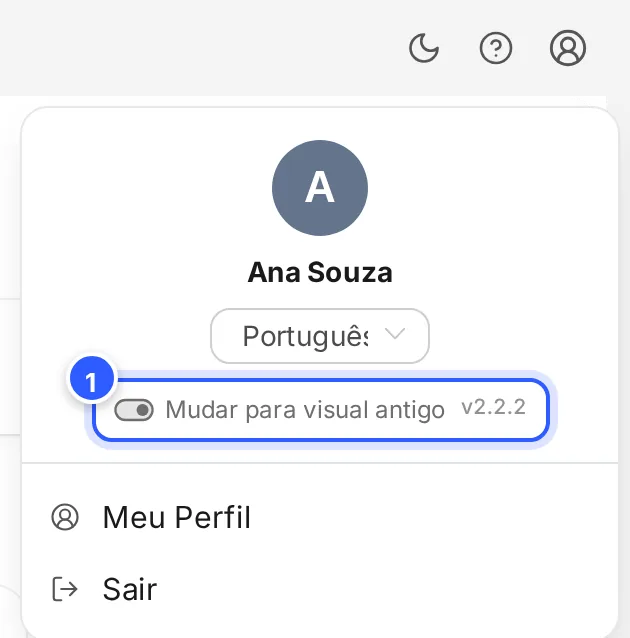
- Mudar para visual antigo: fica embaixo do idioma. Ao lado aparece a versão do visual novo.
Voltar ao visual novo
No visual antigo, o botão Mudar para visual novo fica no topo, à direita, ao lado do botão do modo escuro.

- Mudar para visual novo: a página recarrega no visual novo.
A escolha vale para o navegador em que você clicou. Em outro navegador ou aparelho, escolha de novo.
Quando usar
- Use o visual novo no dia a dia: é ele que aparece nos tutoriais desta central.
- Volte ao antigo se precisar fazer algo do jeito de antes. Dá para trocar de novo quando quiser.
Boas práticas
Não achou um item do menu?
No visual novo, Configurações fica no pé do menu, e Novidades e Central de ajuda ficam ao lado, só com o ícone. Passe o mouse num ícone para ver o nome.
Ao pedir ajuda, diga a versão
Se algo não aparecer no visual novo, fale com o suporte e diga a versão que aparece ao lado de Mudar para visual antigo, como "v2.2.2".
Relacionados
Este conteúdo ajudou?
Obrigado! Sua resposta ajuda a melhorar a central.