

Seu primeiro fluxo em 10 minutos
Crie um fluxo de boas-vindas com botões, publique e escolha-o como fluxo de fallback para o robô responder quem mandar mensagem. Leva uns 10 minutos.
Resposta rápida
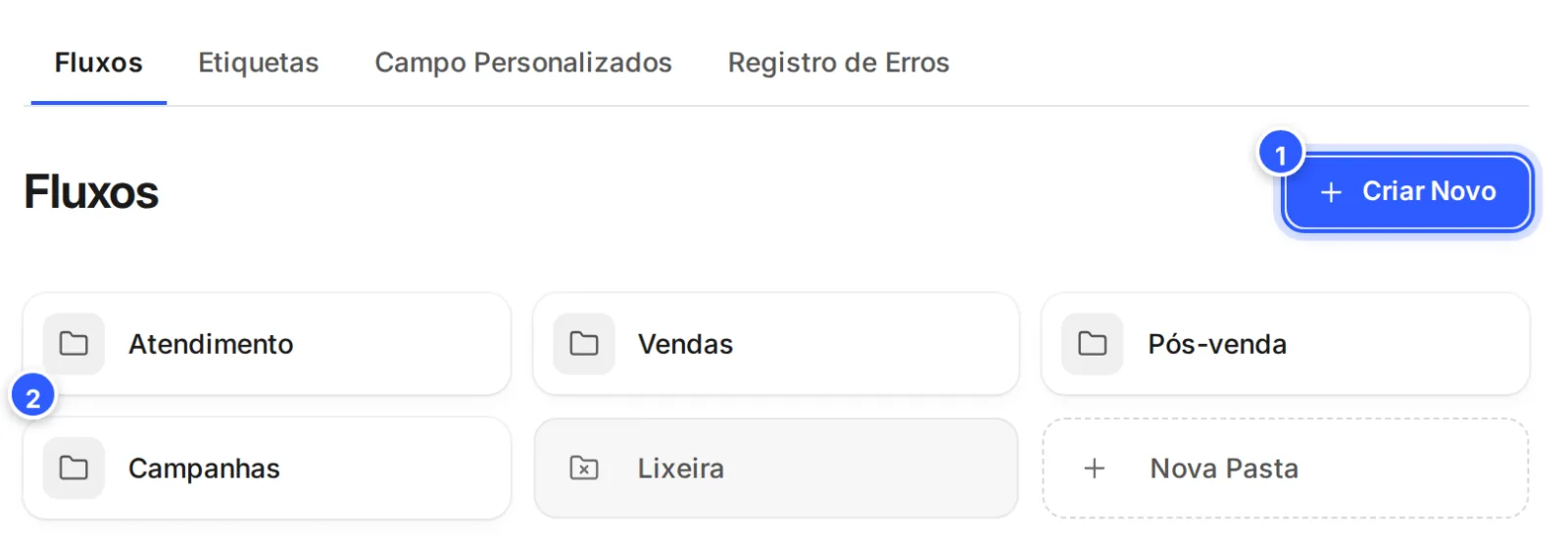
Em Fluxos, clique em Criar Novo, dê o nome "Boas-vindas" e escreva a primeira mensagem. Adicione até três botões, escreva a resposta de cada um e clique em Publicar. Por fim, em Configurações › Gerais, escolha o fluxo em Fluxo de fallback e clique em Salvar.
Antes de começar
- Um canal conectado, para testar no seu celular. Veja Conectar o primeiro canal.
- Os três assuntos que os clientes mais perguntam, como preços, horário e falar com alguém.
Passo a passo
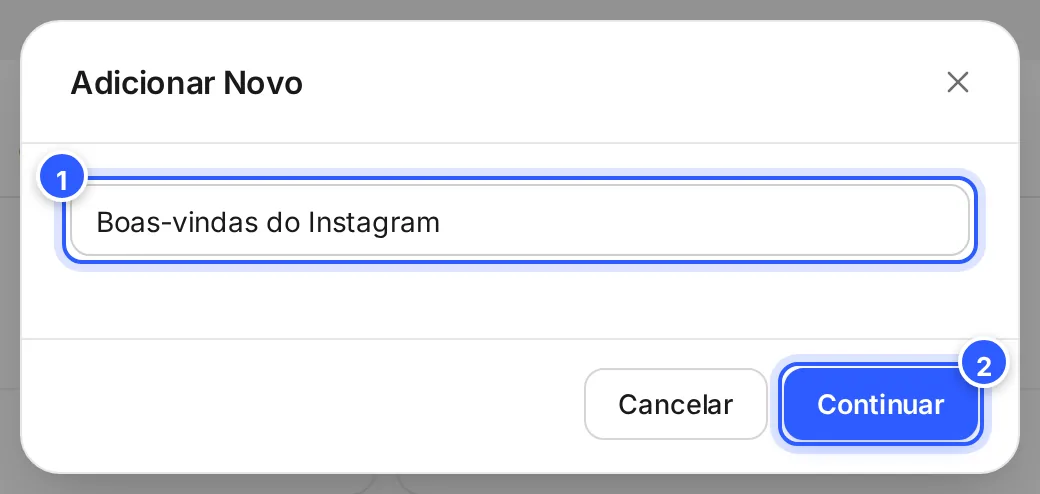
Passo 3: Escreva a mensagem de boas-vindas
O fluxo novo já vem com uma etapa Enviar Mensagem, marcada como Inicio. Clique nela e escreva a saudação no campo Mensagem.... Deixe Todos os canais em Tipo de Mensagem: assim o fluxo vale para qualquer canal.
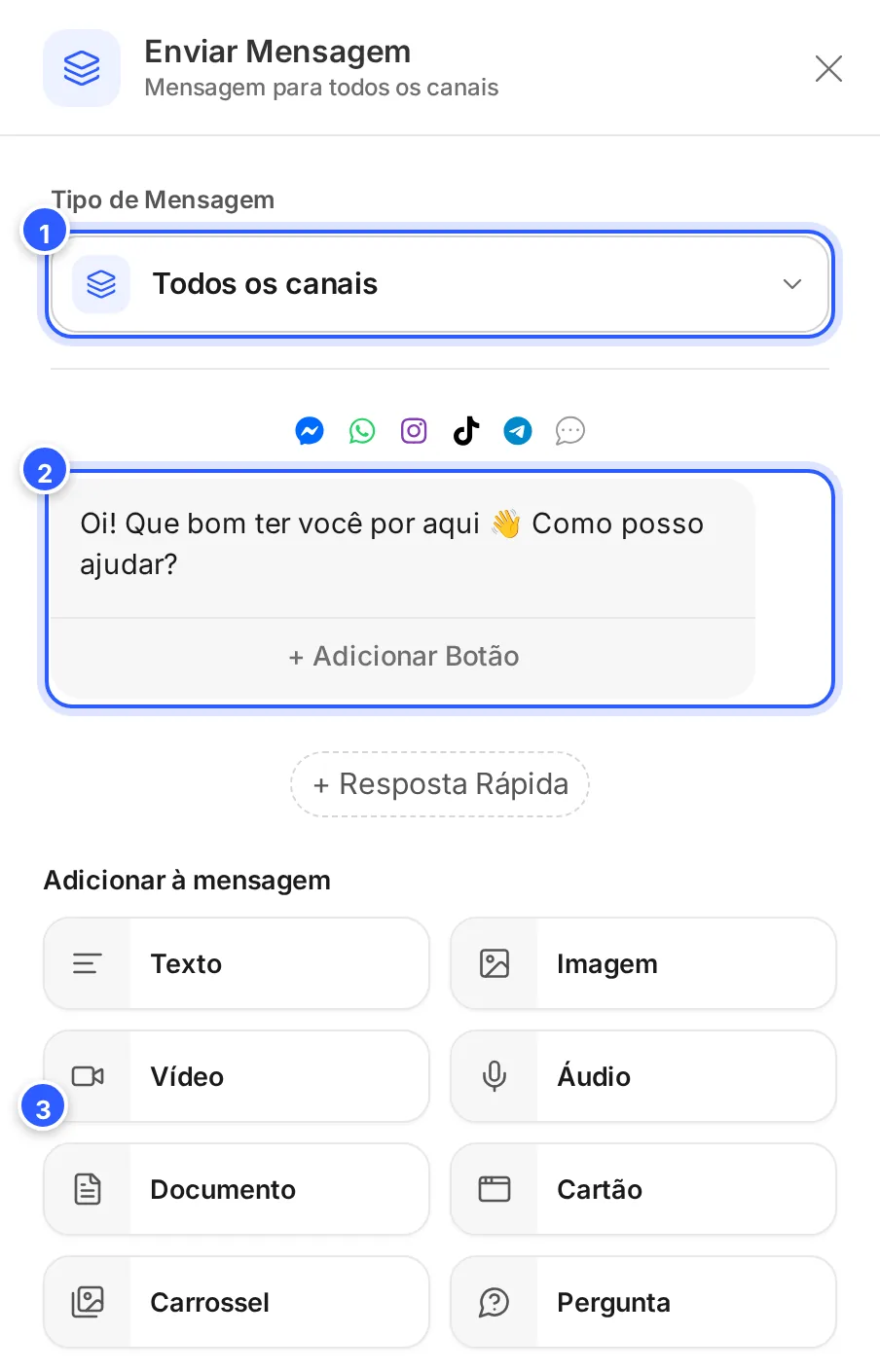
- Tipo de Mensagem: o canal da mensagem. Todos os canais vale para qualquer canal.
- A mensagem. Embaixo dela fica + Adicionar Botão.
- Adicionar à mensagem: imagem, vídeo, áudio, documento e outros conteúdos.
Passo 5: Escolha o que cada botão faz
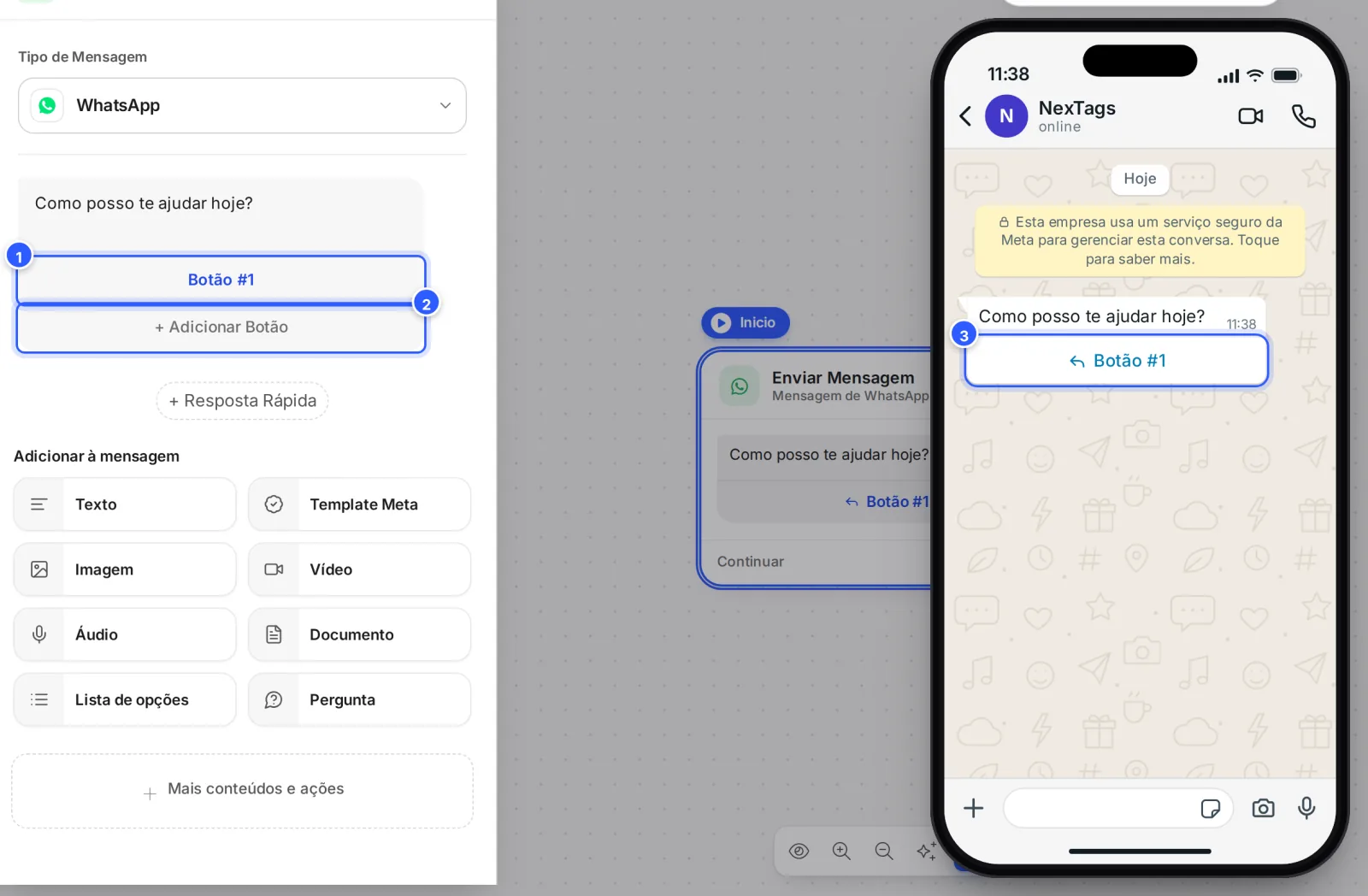
Clique no botão para abrir a janela Editar. Escreva o texto em Rótulo do botão (até 20 caracteres), escolha o que acontece em Quando este botão é pressionado e clique em Salvar.
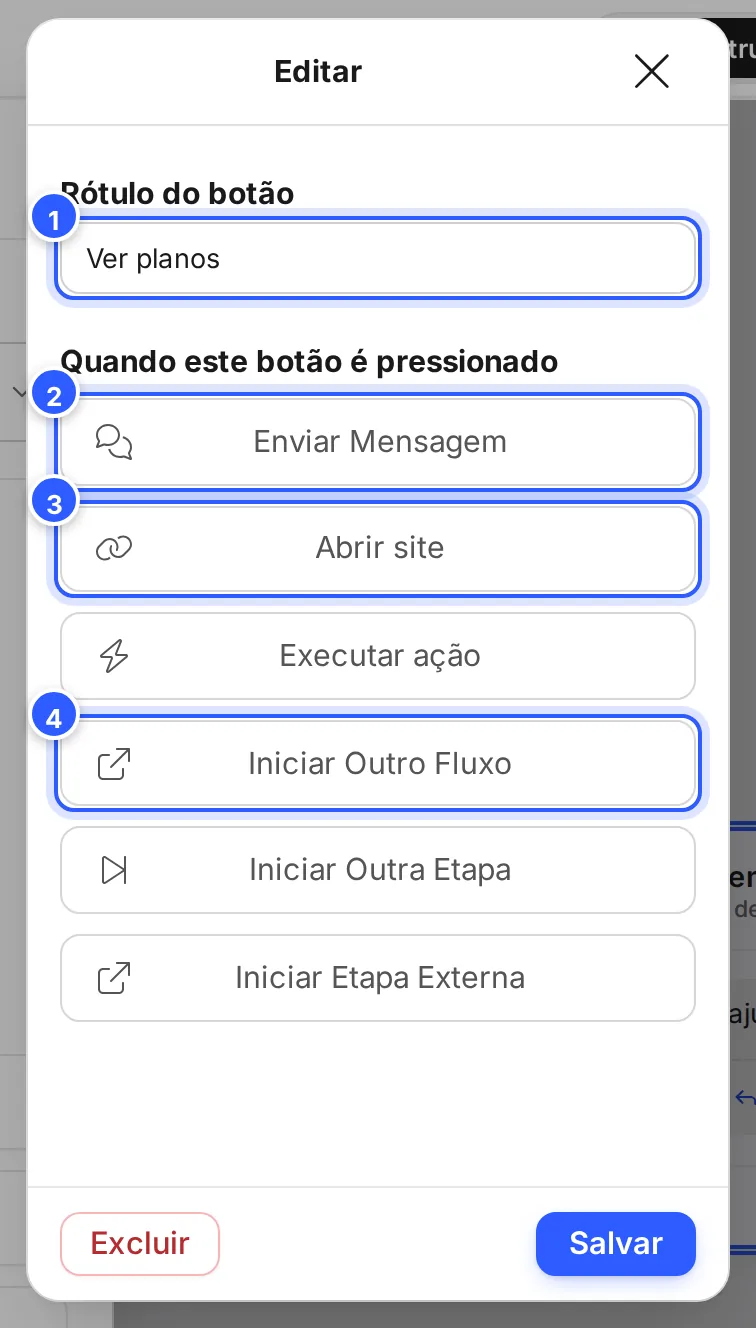
- Rótulo do botão: o texto que o contato vê, como "Preços".
- Enviar Mensagem: cria a etapa da resposta, já ligada ao botão.
- Abrir site: abre um endereço, como o catálogo do seu site.
- Iniciar Outro Fluxo: leva o contato para outro fluxo.
Passo 6: Escreva a resposta de cada botão
Quem escolheu Enviar Mensagem ganha uma etapa nova no quadro, ligada ao botão. Clique nela e escreva a resposta, como a tabela de preços ou o horário de atendimento.
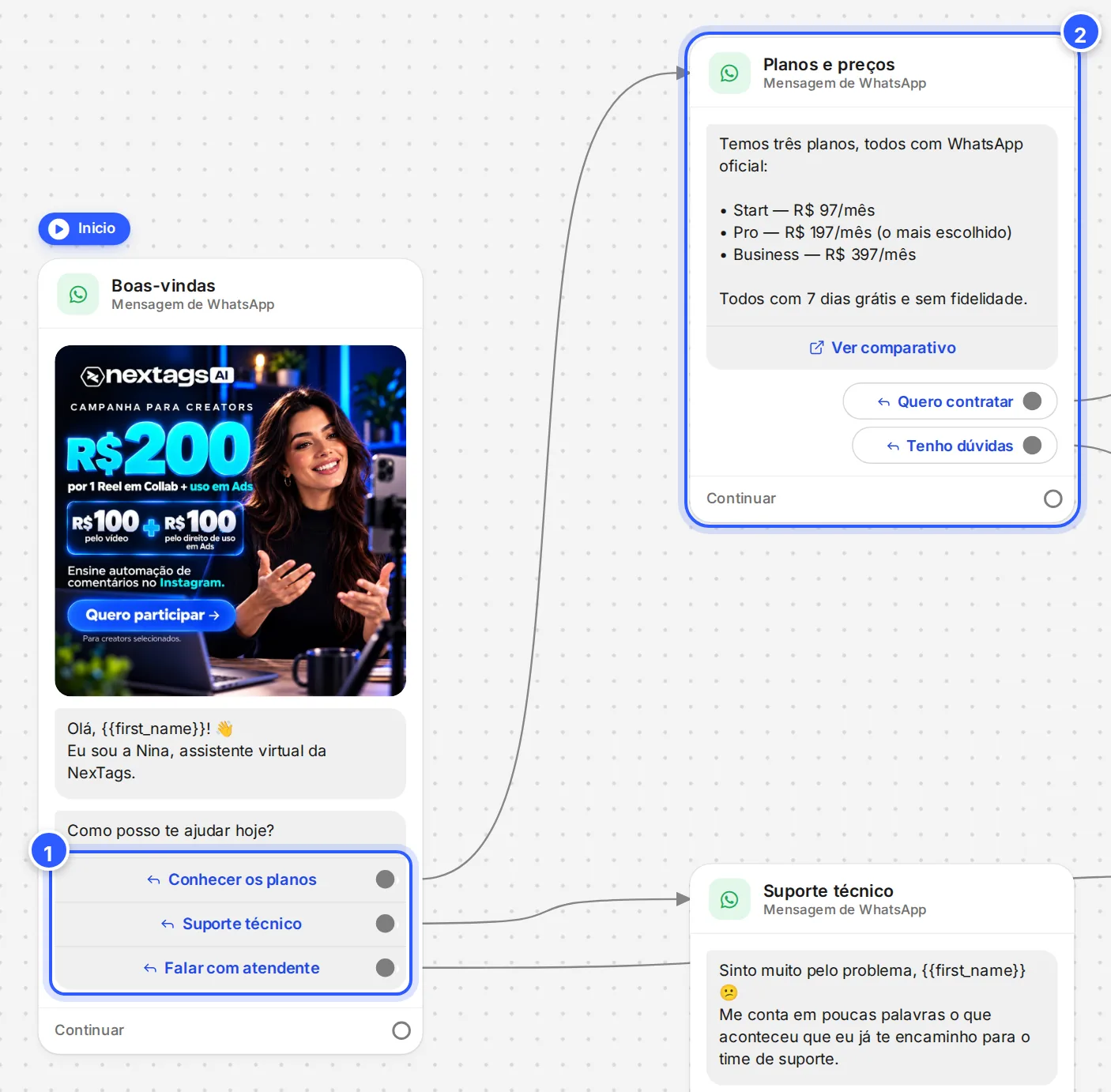
- Os botões da mensagem, cada um com a sua bolinha de saída.
- A etapa que responde ao primeiro botão.
Um botão para falar com a equipe
Para o botão "Falar com atendente", use uma etapa Ações com a transferência para humano: o robô para de responder e a conversa vai para a equipe, na Caixa de Entrada. Veja Transferir para humano e atribuir a conversa.
Passo 7: Publique
No alto, à direita, clique em Publicar. O contato só recebe o que está publicado.

- Prévia no celular (o olho): mostra a conversa como o contato vê, sem enviar nada.
- Testar: manda o fluxo para o seu celular. Veja Testar o fluxo.
- Salvar: salva o rascunho na hora.
- Publicar: coloca a versão atual no ar.
- Mais opções: renomear, duplicar, links, versões e outras.
Passo 8: Escolha o fluxo como fallback
Publicar não envia nada: o fluxo precisa de um gatilho. O mais simples para começar é o fluxo de fallback, que responde quando a mensagem do contato não corresponde a nenhuma palavra-chave e a IA não responde. No pé do menu, clique em Configurações. Na aba Gerais, escolha o fluxo em Fluxo de fallback e clique em Salvar, no alto.
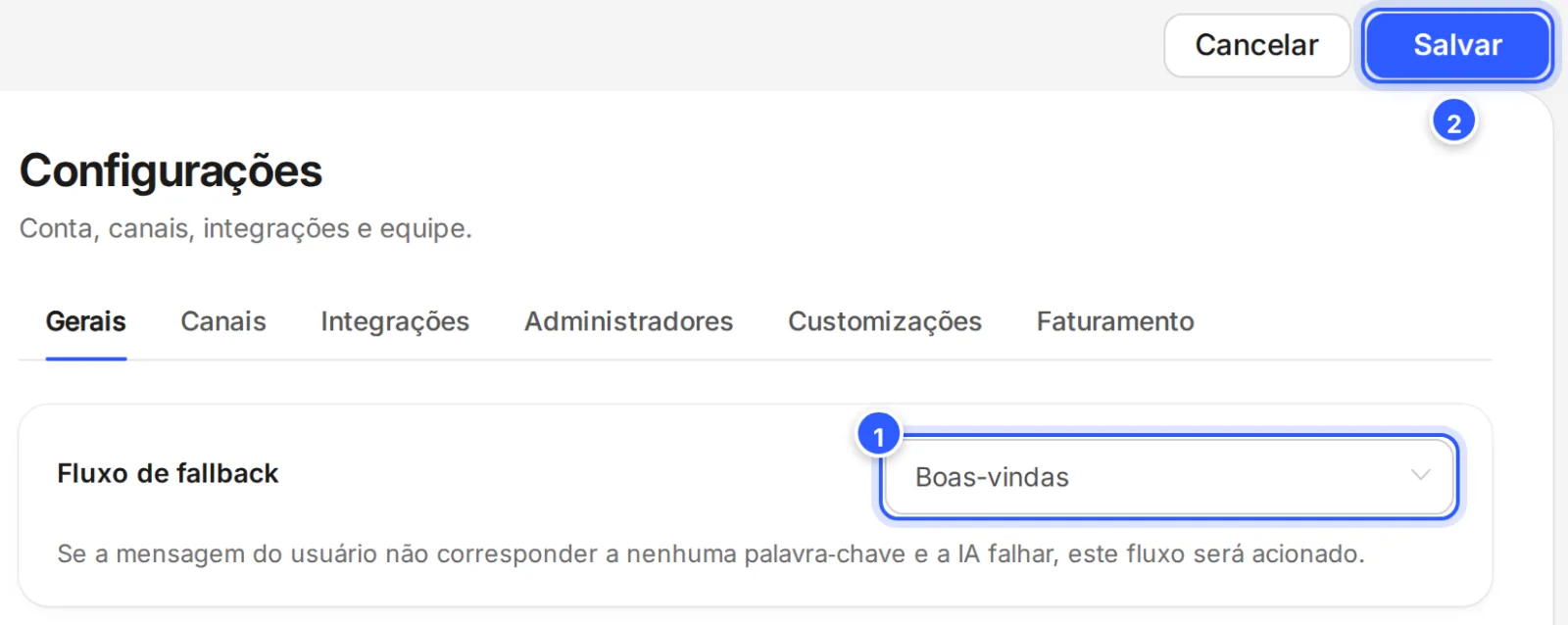
- O fluxo escolhido.
- Salvar: grava a mudança. Cancelar desfaz.
Pronto: como conferir
- Em Fluxos, o fluxo aparece na lista sem o selo Rascunho.
- Do seu celular, mande "oi" para o canal conectado: o fluxo responde com a mensagem e os botões.
- Toque num botão: a resposta dele chega em seguida.
Se não funcionou
O botão Publicar está apagado
O editor ainda está salvando o rascunho: no alto aparece Saving.... Espere uns segundos e clique de novo.
Apareceu "Por favor, verifique o botão" ao publicar
Algum botão não leva a lugar nenhum. Ligue o botão a uma etapa ou escolha o que ele faz em Quando este botão é pressionado.
Mandei mensagem e o fluxo não respondeu
Confira se o fluxo foi publicado e se ele está em Fluxo de fallback, salvo. Se a conversa estiver com a equipe (Humano), o robô não responde. Veja Meu fluxo não dispara.
O fluxo responde de novo a cada mensagem
O fallback responde toda mensagem que não corresponde a uma palavra-chave. Crie palavras-chave para as perguntas comuns (Palavras-chave) e passe a conversa para a equipe no botão de atendimento.
Faça com a IA
Copie o pedido e cole no ChatGPT ou no Claude.
Vou criar o meu primeiro fluxo de boas-vindas na NexTags. Leia este tutorial: https://help.nextags.com.br/comecar/primeiro-fluxo.md
Meu negócio: [o que você vende e o que os clientes mais perguntam]. Escreva a mensagem de boas-vindas (curta, até 640 caracteres) e três botões de até 20 caracteres. Para cada botão, escreva a resposta que ele deve mandar.
Outros gatilhos
O fluxo também pode começar por uma palavra-chave, um link, um QR Code ou a mensagem de boas-vindas do Messenger, do Telegram e do webchat. Veja Mensagem de boas-vindas e fluxo de fallback e Todos os gatilhos de um fluxo.
Relacionados
Este conteúdo ajudou?
Obrigado! Sua resposta ajuda a melhorar a central.