

Transferir para humano e atribuir a conversa
Passe a conversa do robô para a equipe no ponto certo do fluxo, escolha quem atende e divida as conversas entre os atendentes.
Resposta rápida
Numa etapa Ações, abra Adicionar Conteúdo › Ações › Caixa de Entrada e escolha Transferir conversa para humano. Para dizer quem atende, junte Atribuir conversa a um administrador ou Round Robin (Atribuir conversas igualmente) na mesma etapa.
Antes de começar
- Uma etapa Ações no ponto em que a equipe deve assumir, como depois do botão "Falar com atendente". Veja Etapa Ações.
- Os administradores e as equipes da conta. Veja Administradores e permissões e Equipes de caixa de entrada.
Passo a passo
Passo 1: Abra o grupo Caixa de Entrada
Na etapa Ações, clique em Adicionar Conteúdo e depois em Ações. Na lista, clique em Caixa de Entrada.
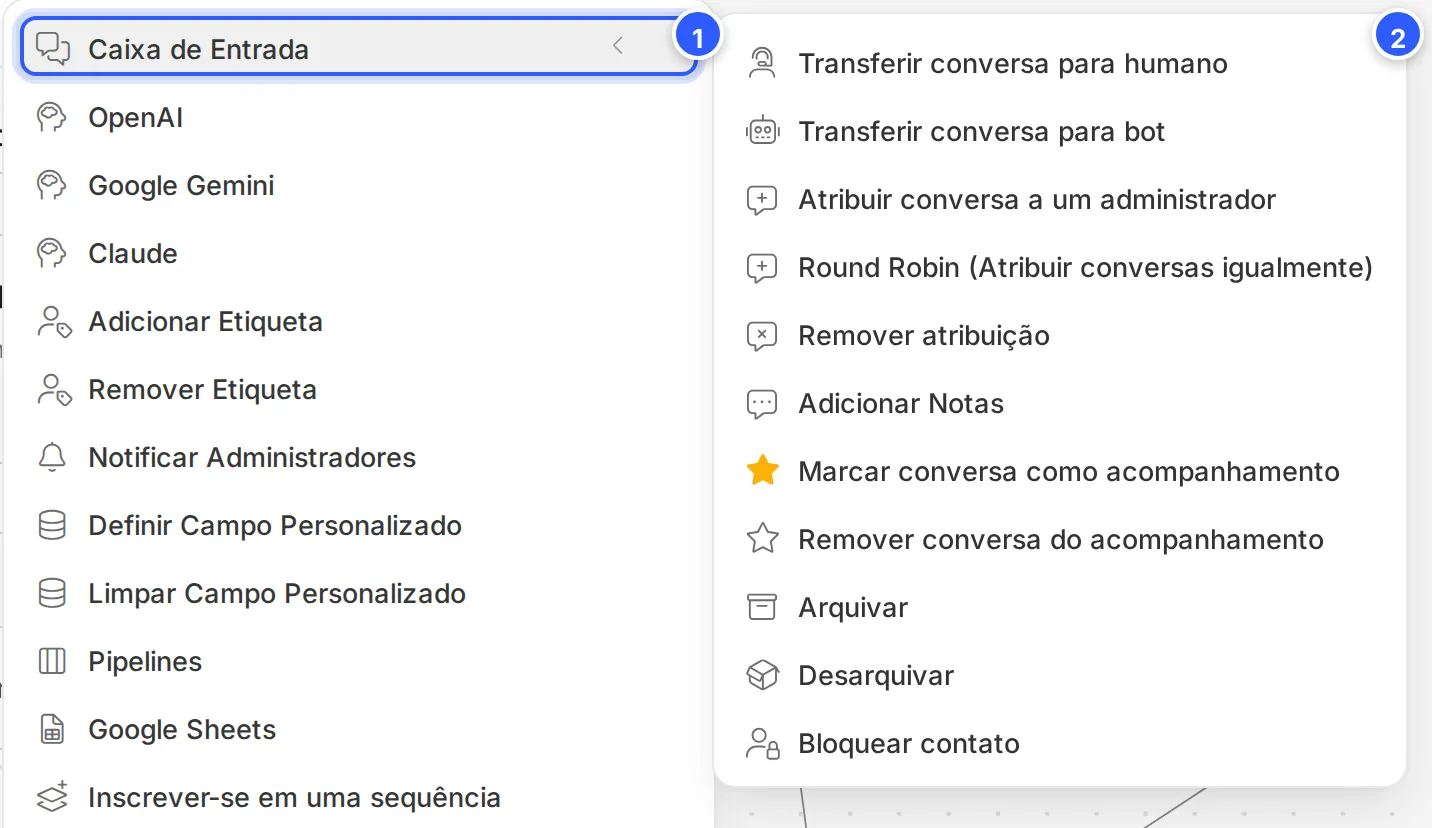
- Caixa de Entrada, na lista de ações.
- As ações do atendimento: transferir, atribuir, dividir, notas, acompanhamento, arquivar e bloquear.
Passo 2: Transfira e atribua a conversa
Clique em Transferir conversa para humano. Depois, volte ao grupo e clique em Atribuir conversa a um administrador. As duas entram como cartões na etapa.
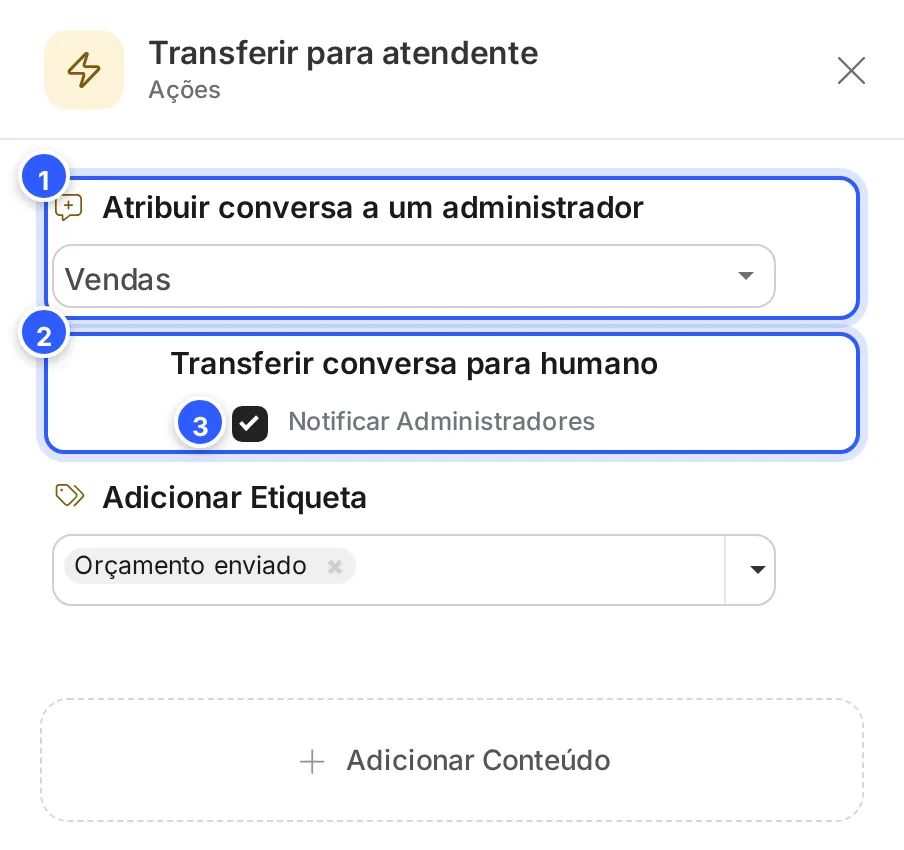
- Atribuir conversa a um administrador: o responsável pela conversa, aqui a equipe Vendas.
- Transferir conversa para humano: a conversa passa para Humano na Caixa de Entrada, como quando a equipe assume pelo botão da conversa.
- Notificar Administradores: vem marcado e avisa a equipe da transferência. Desmarque se não quiser o aviso.
Passo 3: Escolha quem atende
No cartão Atribuir conversa a um administrador, clique na lista e escolha uma equipe ou uma pessoa. Dá para buscar pelo nome.
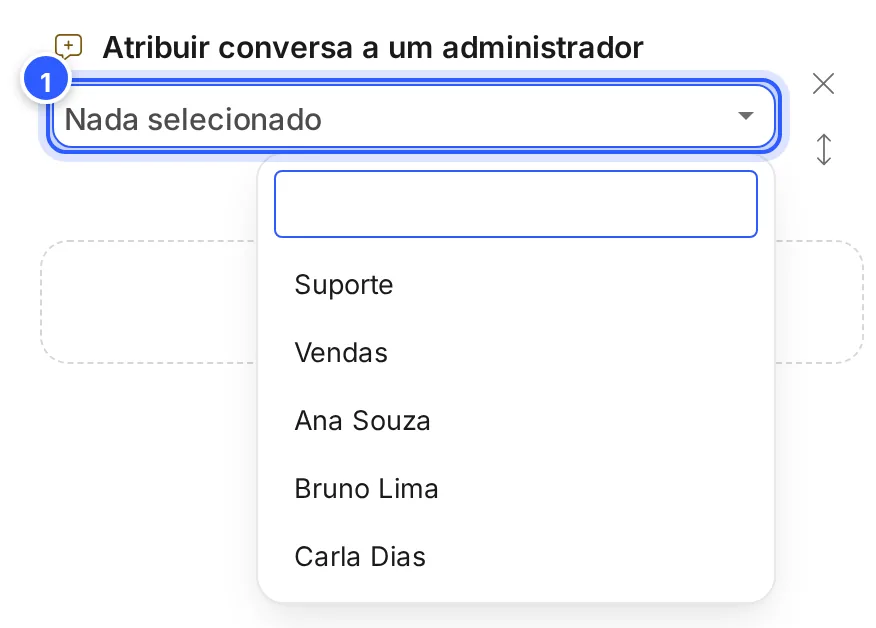
- O seletor do cartão. A lista mostra as equipes (aqui, Suporte e Vendas) e depois os administradores da conta.
Passo 4: Ou divida entre os atendentes
Para não sobrecarregar ninguém, troque a atribuição por Round Robin (Atribuir conversas igualmente), no mesmo grupo. Clique no cartão para abrir a janela:
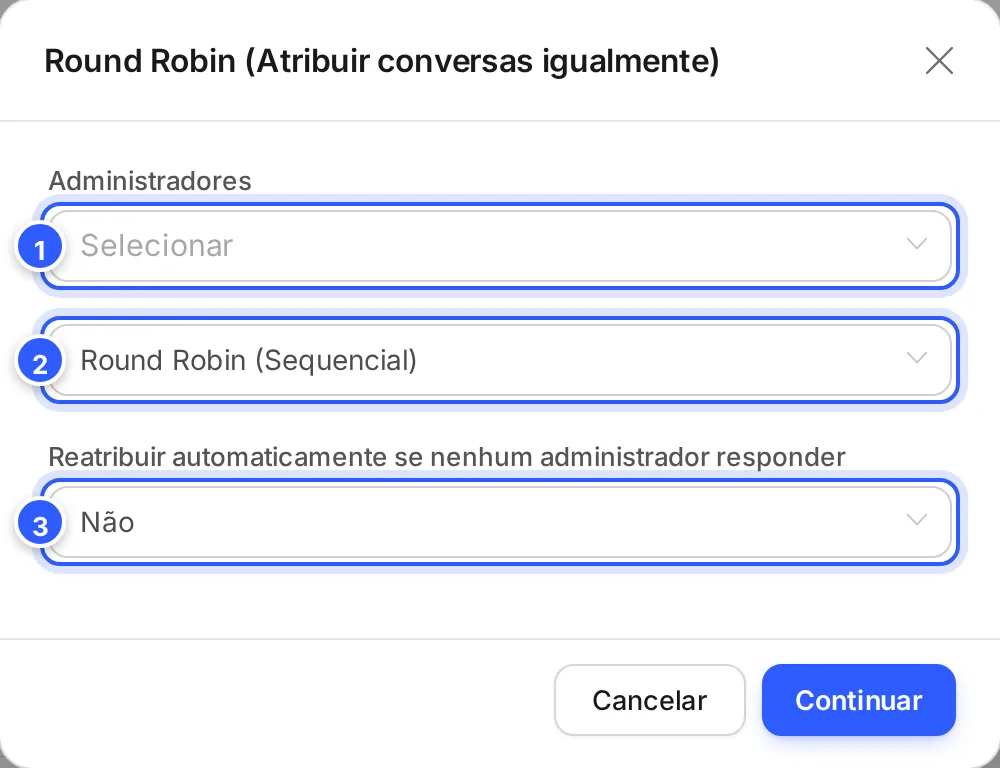
- Administradores: quem entra na divisão. Aceita várias pessoas e equipes.
- A forma de dividir: Round Robin (Sequencial) ou Distribuição igual (Todo o tempo).
- Reatribuir automaticamente se nenhum administrador responder: atribui a conversa de novo quando ninguém responde no tempo escolhido, de 1 minuto a 7 dias. Não deixa desligado.
Clique em Continuar. Veja também Distribuir conversas igualmente.
Passo 5: Ligue as saídas do Round Robin
No quadro, o cartão do Round Robin ganha duas saídas. Arraste cada uma até a etapa seguinte.
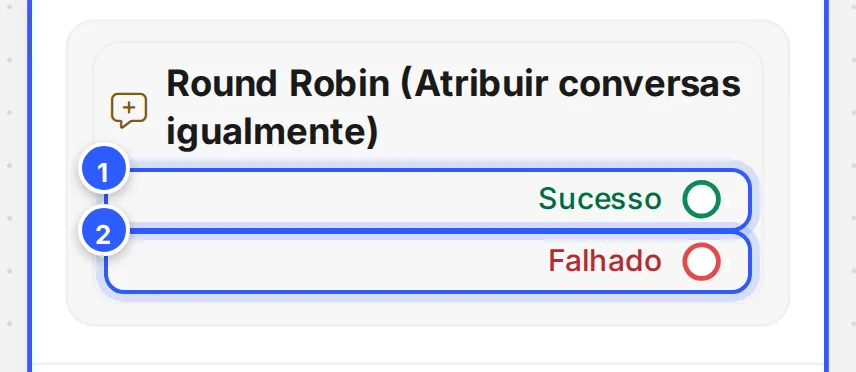
- Sucesso: o caminho quando a ação dá certo, por exemplo uma mensagem "Já chamei alguém da equipe".
- Falhado: o caminho quando a ação não dá certo, por exemplo um aviso de que a equipe responde mais tarde.

As outras ações da Caixa de Entrada
| Ação | Para que serve |
|---|---|
| Transferir conversa para bot | Devolve a conversa ao robô, por exemplo num fluxo que a equipe envia ao terminar o atendimento. |
| Remover atribuição | Tira o responsável da conversa. |
| Adicionar Notas | Grava uma nota do contato, que só a equipe vê. Veja Notas do contato. |
| Marcar conversa como acompanhamento e Remover conversa do acompanhamento | Põem ou tiram a estrela Seguindo. Veja Seguir uma conversa. |
| Arquivar, Desarquivar e Bloquear contato | Veja Marcar como respondida, arquivar e bloquear. |
Pronto: como conferir
- Clique em Testar, no topo do editor, e passe pela etapa no seu celular. Veja Testar o fluxo.
- Na Caixa de Entrada, a conversa aparece em Humano, com o responsável que você escolheu. Veja Humano ou bot.
Se não funcionou
O robô continuou respondendo
- Confira se a etapa com Transferir conversa para humano está publicada.
- Confira se o contato passou por ela: na Caixa de Entrada, veja os fluxos e ações executados.
Ninguém recebeu o aviso
Confira a caixa Notificar Administradores no cartão. Depois, confira as notificações de cada pessoa em Notificações dos administradores.
A pessoa ou a equipe não aparece na lista
A lista mostra só quem já está na conta. Convide a pessoa ou crie a equipe antes e abra o fluxo de novo. Veja Convidar a equipe.
Faça com a IA
Copie o pedido e cole no ChatGPT ou no Claude.
Atendo clientes pelo WhatsApp com a NexTags e quero que o robô passe a conversa para a equipe na hora certa. Leia este tutorial: https://help.nextags.com.br/tutoriais/fluxos/passar-para-humano.md
A minha equipe é [quantas pessoas, quais equipes e o horário de cada uma]. Me diga:
1. Em quais pontos do fluxo devo transferir para humano.
2. Se uso Atribuir conversa a um administrador ou Round Robin, e com quais opções.
3. Que mensagens mandar ao contato nas saídas Sucesso e Falhado.
Relacionados
Este conteúdo ajudou?
Obrigado! Sua resposta ajuda a melhorar a central.