

Adquirir Dados: perguntar e salvar a resposta
Com o Adquirir Dados (o atalho Pergunta), o fluxo pergunta, confere a resposta e salva num campo do contato, como e-mail, telefone ou data.
Resposta rápida
Na etapa Enviar Mensagem, clique em Pergunta e escreva a pergunta. Clique em Editar, escolha o Tipo de resposta e o campo em Salve a resposta em um campo personalizado. e clique em Salvar. No quadro, ligue a saída Dados salvos à próxima etapa.
Antes de começar
- Uma etapa Enviar Mensagem aberta no painel. Veja Etapa Enviar Mensagem e o canal da mensagem.
- O campo que vai guardar a resposta (ou crie na hora, pela própria janela). Veja Criar campos personalizados.
Passo a passo
Passo 1: Adicione a pergunta
Embaixo dos blocos da mensagem, clique em Pergunta (no menu, o nome é Adquirir Dados). Escreva a pergunta no campo Mensagem....
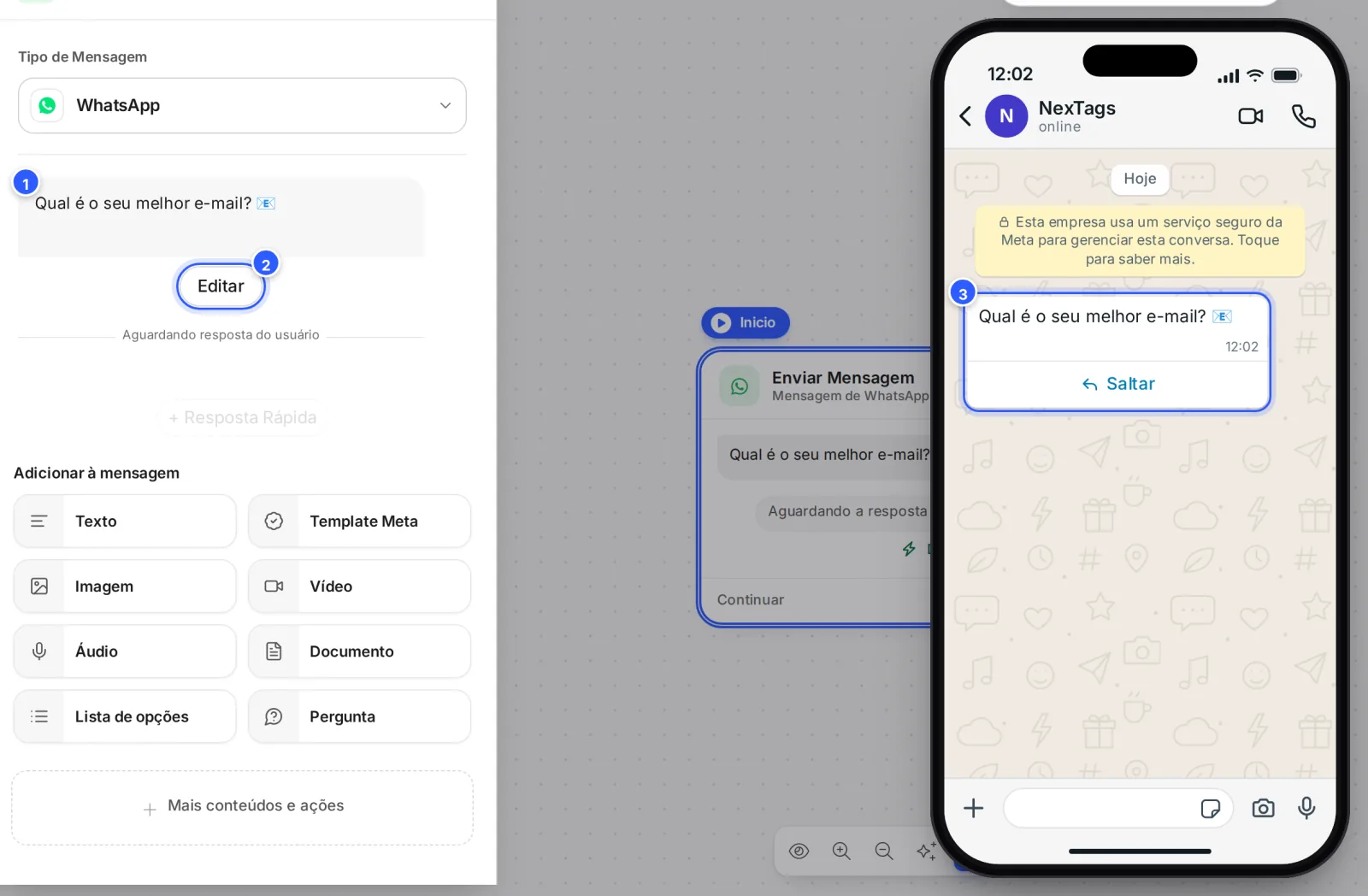
- A pergunta que o contato recebe.
- Editar: abre as configurações da pergunta.
- Na prévia, a pergunta com o botão Saltar, que a pergunta nova já traz.
A linha Aguardando resposta do usuário lembra que o fluxo para ali até o contato responder.
Passo 2: Escolha o tipo de resposta e o campo
Clique em Editar. Na janela Adquirir Dados, configure a pergunta e clique em Salvar.
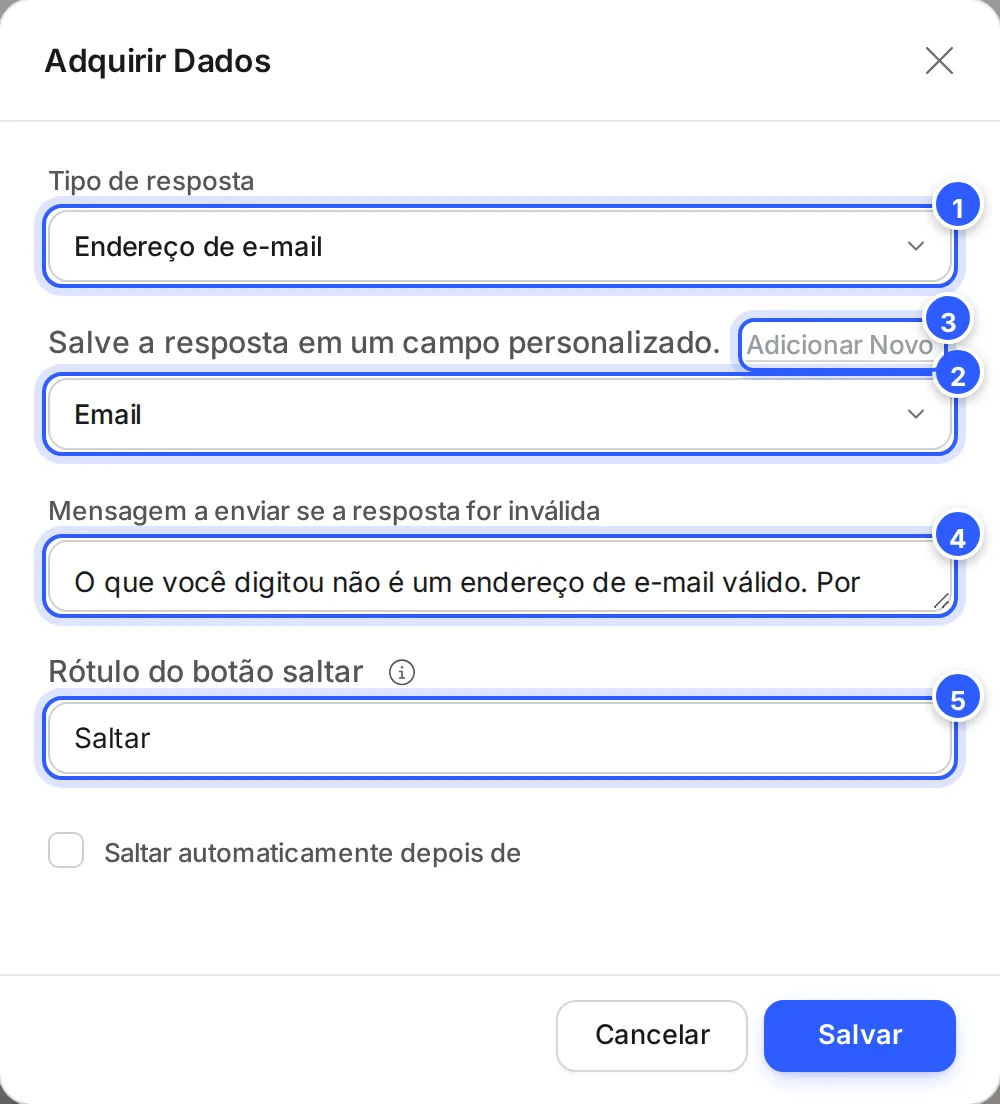
- Tipo de resposta: o que o contato precisa mandar. A pergunta nova vem com Endereço de e-mail. Veja todos em Tipos de resposta: e-mail, telefone, data, arquivo e localização.
- Salve a resposta em um campo personalizado.: o campo que guarda a resposta. Para e-mail, já vem o Email do contato; para telefone, o Phone.
- Adicionar Novo: cria um campo novo sem sair da janela.
- Mensagem a enviar se a resposta for inválida: o que o contato recebe quando a resposta não serve para o tipo escolhido.
- Rótulo do botão saltar: o botão para pular a pergunta. Apague o texto para obrigar a resposta.
Para o fluxo seguir sozinho quando o contato não responde, veja Múltipla escolha, texto livre e pular.
Passo 3: Ligue o próximo passo
No quadro, a pergunta tem a saída verde Dados salvos. Arraste dela até a etapa que segue depois da resposta. Se a pergunta tiver o botão de pular, aparece também uma saída vermelha com o nome do botão, para o caminho de quem pulou.
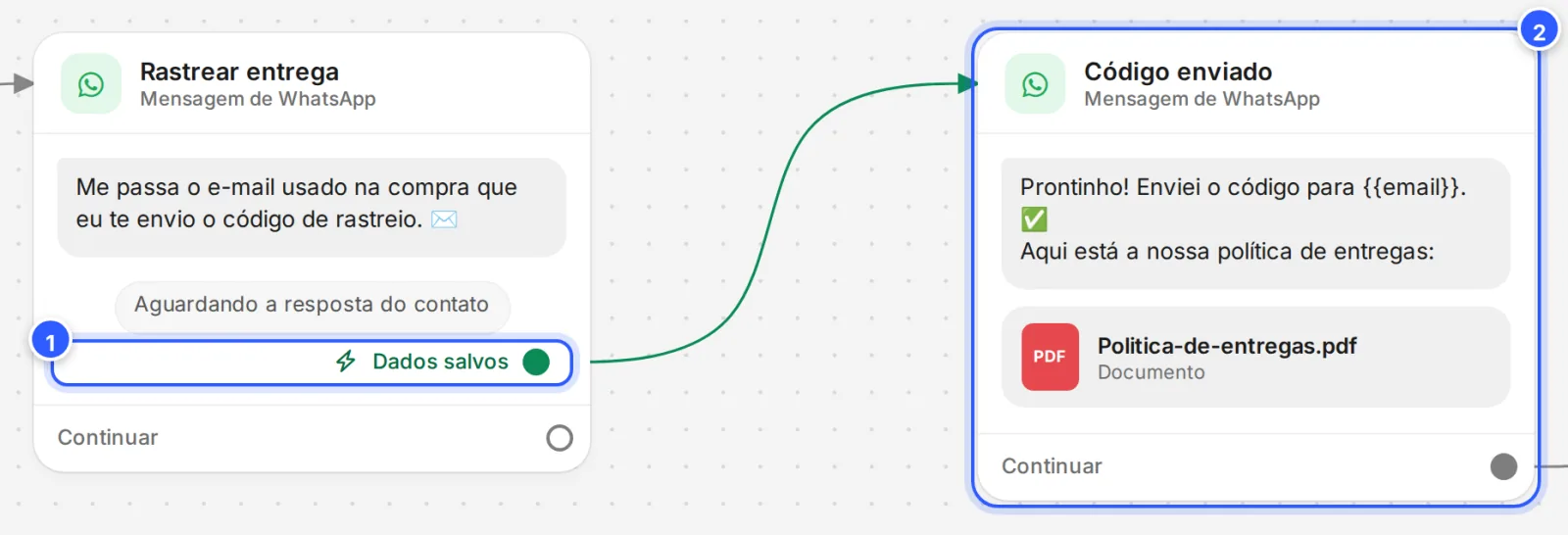
- Dados salvos: o caminho de quem respondeu certo.
- A etapa seguinte, que pode usar a resposta, como
{{email}}.
Pronto: como conferir
- A prévia mostra a pergunta e, nas etapas seguintes, uma resposta de exemplo do tipo escolhido.
- Clique em Publicar, use Testar, responda à pergunta e confira o campo no contato. Veja Testar o fluxo: link de rascunho e QR Code e Abrir um contato e o histórico.
- Para usar a resposta numa mensagem, veja Personalizar com o nome e outros campos.
Se não funcionou
Apareceu "Escolha o campo personalizado para salvar os dados."
Nenhum campo foi escolhido na janela. Escolha um em Salve a resposta em um campo personalizado. ou crie em Adicionar Novo.
O campo que eu queria não aparece na lista
A lista só libera campos do tipo que combina com o Tipo de resposta (por exemplo, campos de data para Data). Crie um campo do tipo certo ou troque o tipo de resposta.
O bloco ficou com um triângulo vermelho ao publicar
A pergunta está vazia ou o campo escolhido foi apagado. Escreva a pergunta e escolha o campo de novo em Editar.
O fluxo parou na pergunta
O fluxo espera a resposta do contato. Se a resposta não serve, ele manda a mensagem de resposta inválida. Para não ficar parado, use o botão de pular ou o pular automático. Veja Múltipla escolha, texto livre e pular.
Faça com a IA
Copie o pedido e cole no ChatGPT ou no Claude.
Quero coletar dados dos meus contatos com perguntas num fluxo da NexTags. Leia este tutorial: https://help.nextags.com.br/tutoriais/fluxos/perguntar-e-salvar-resposta.md
Os dados que eu preciso são: [ex.: nome da empresa, e-mail, data do evento]. Para cada um, me diga o tipo de resposta, que campo personalizado criar (nome e tipo), a pergunta curta e a mensagem para resposta inválida.
Preencher campos pela API
Para gravar um dado no contato a partir do seu sistema, use Preencher campo do contato.
Relacionados
Isca digital: entregue um material pelo Direct
Trilha que usa este tutorialAnúncios que levam para o WhatsApp
Trilha que usa este tutorialTipos de resposta: e-mail, telefone, data, arquivo e localização
Adquirir dadosMúltipla escolha, texto livre e pular
Adquirir dadosO que é um fluxo
ComeçarCriar um fluxo
ComeçarEste conteúdo ajudou?
Obrigado! Sua resposta ajuda a melhorar a central.