

Confirmação, cancelamento e lembretes
Escolha o fluxo que o contato recebe ao marcar e ao cancelar um compromisso, a mensagem da página de confirmação e os lembretes antes do horário.
Resposta rápida
No calendário, abra Notificações. Escolha o Fluxo de confirmação e o Fluxo de cancelamento e, em Lembretes, adicione o fluxo e quanto tempo antes ele sai. Clique em Salvar, no alto do editor.
Antes de começar
- Um calendário criado. Veja Criar um calendário.
- Os fluxos de confirmação, de cancelamento e de lembrete, publicados. Veja Criar um fluxo.
Passo a passo
Passo 1: Abra as notificações do calendário
Em Ferramentas > Gestor de Agendamentos, clique no calendário e abra a seção Notificações. Se quiser, escreva a Mensagem na página de confirmação (1).
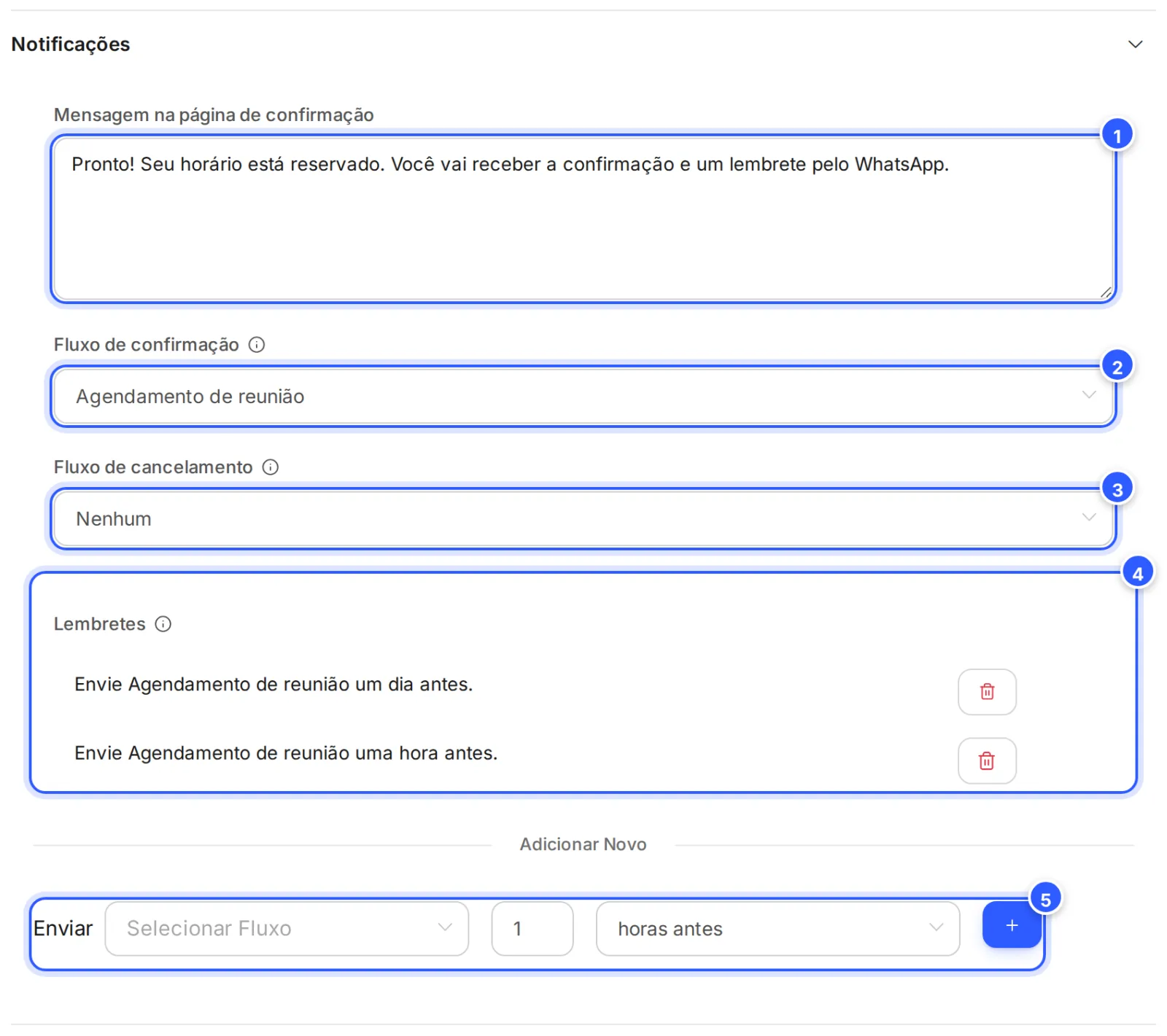
- Mensagem na página de confirmação: o texto da página que aparece depois que a pessoa marca o horário.
- Fluxo de confirmação: o fluxo enviado quando o contato marca um compromisso.
- Fluxo de cancelamento: o fluxo enviado quando um compromisso é cancelado.
- Lembretes: os lembretes do calendário, cada um com a lixeira para apagar.
- A linha de Adicionar Novo, para criar um lembrete.
Passo 2: Escolha os fluxos de confirmação e de cancelamento
Clique em Fluxo de confirmação (1) e escolha o fluxo na lista (2). Faça o mesmo em Fluxo de cancelamento. Nenhum deixa sem fluxo.
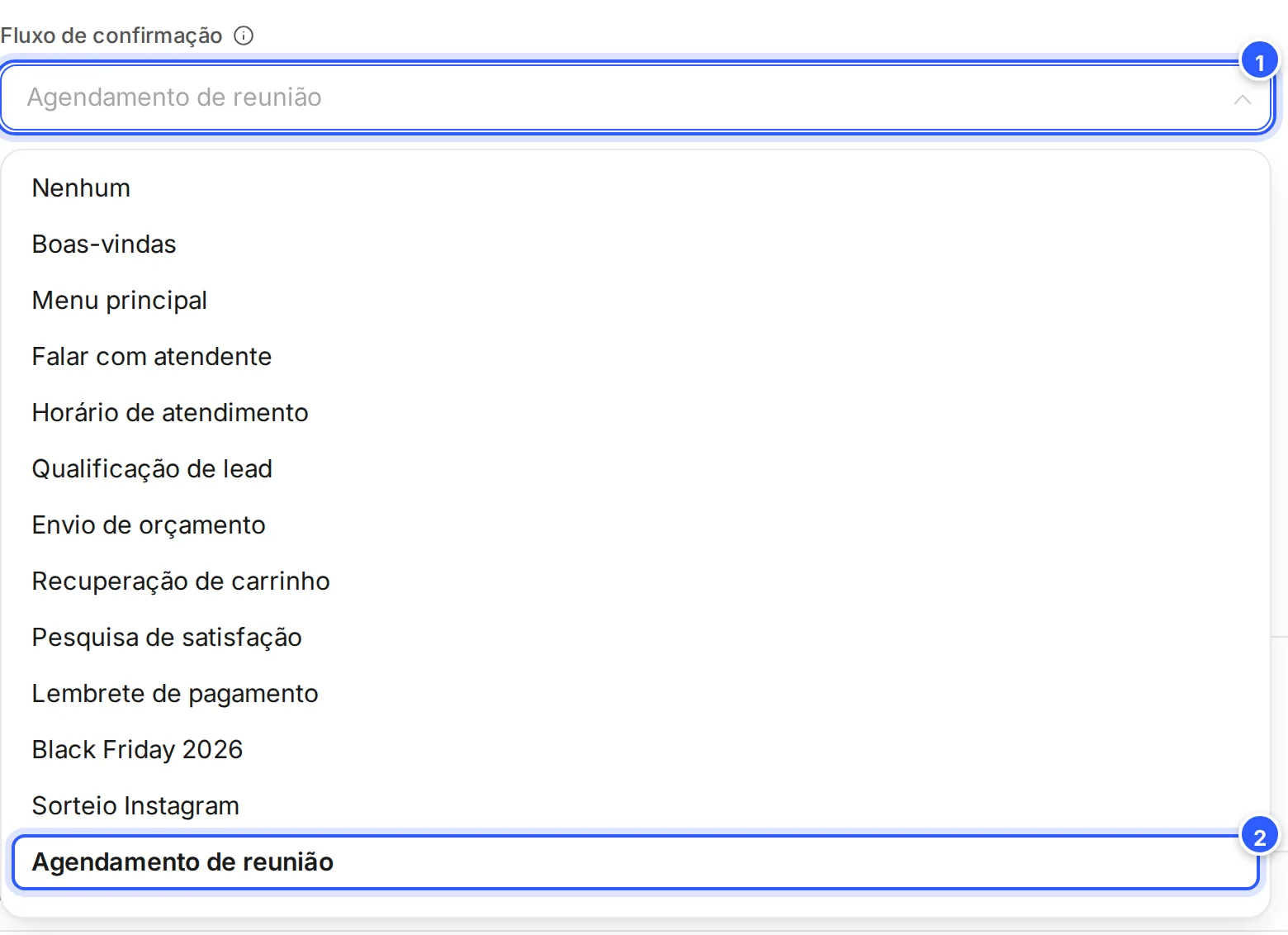
- Fluxo de confirmação.
- O fluxo escolhido, na lista com Nenhum e os fluxos da conta.
Passo 3: Adicione os lembretes
Na linha de Adicionar Novo, depois de Enviar, escolha o fluxo do lembrete (2), escreva o número (3) e escolha minutos antes, horas antes ou dias antes (4). Clique em + (5). O lembrete entra na lista (1), como Envie Agendamento de reunião um dia antes. Repita para cada lembrete.
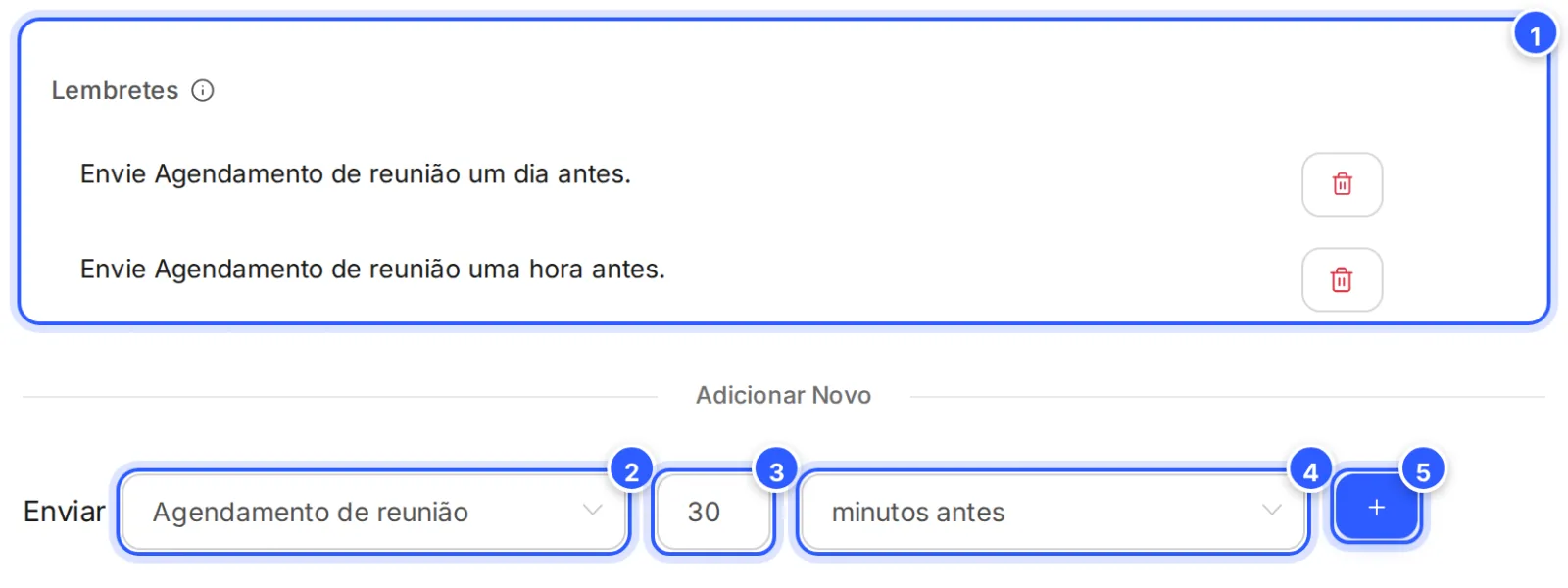
- Os lembretes do calendário. A lixeira apaga um lembrete.
- O fluxo do lembrete.
- Quanto tempo antes.
- A unidade: minutos antes, horas antes ou dias antes.
- +: põe o lembrete na lista.
O + só funciona com o fluxo, o número e a unidade escolhidos.
Escrever as mensagens
- Confirmação: repita o dia, o horário e o local, e diga como remarcar.
- Lembrete: um lembrete na véspera e outro uma ou duas horas antes funcionam bem para a maioria dos serviços.
- Cancelamento: confirme o cancelamento e ofereça um novo horário.
A data do agendamento no fluxo
A data do agendamento fica disponível como {{booking_date}} na ação Formatar Data e Hora, para você mostrar o dia e a hora no formato que quiser. Veja Formatar data e hora.
Lembretes no WhatsApp
No WhatsApp, passadas 24 horas da última mensagem do contato, só sai modelo aprovado pela Meta. Para lembretes de véspera, use um modelo no fluxo do lembrete. Veja A janela de 24 horas e Modelos no fluxo.
Pronto: como conferir
- Abra o calendário de novo: os fluxos e os lembretes aparecem em Notificações.
- Marque um horário de teste para você mesmo e confira se o fluxo de confirmação chegou. Veja Criar um compromisso pela conversa.
Se não funcionou
O contato não recebeu a confirmação
Confira se o Fluxo de confirmação está escolhido e salvo e se o fluxo está publicado. Veja Rascunho, publicação e versões do fluxo.
O + não adiciona o lembrete
Escolha o fluxo, escreva o número e escolha a unidade antes de clicar em +.
O lembrete não chegou no WhatsApp
Se a última mensagem do contato tem mais de 24 horas, o WhatsApp só entrega modelo aprovado. Use um modelo no fluxo do lembrete. Veja A janela de 24 horas.
Faça com a IA
Copie o pedido e cole no ChatGPT ou no Claude.
Vou configurar a confirmação e os lembretes de agendamento na NexTags. Leia este tutorial: https://help.nextags.com.br/tutoriais/agenda/lembretes.md
Meu serviço: [descreva]. Local: [endereço ou link]. Escreva, curtas e cordiais: a mensagem de confirmação, o lembrete da véspera, o lembrete de 1 hora antes e a mensagem de cancelamento com convite para remarcar. Diga também qual delas precisa ser um modelo do WhatsApp.
Relacionados
Este conteúdo ajudou?
Obrigado! Sua resposta ajuda a melhorar a central.