

Criar e mover oportunidades pelo fluxo
Crie a oportunidade do contato no pipeline, mude a etapa do pipeline e atualize valor, estado e responsáveis direto do fluxo, com a ação Pipelines.
Resposta rápida
Numa etapa Ações, clique em Adicionar Conteúdo › Ações › Pipelines. Em Ação, escolha Adicionar contato ao pipeline, escolha o pipeline, dê um nome à oportunidade, escolha a etapa do pipeline e clique em Continuar.
Antes de começar
- Um pipeline criado. Veja Criar um pipeline a partir de um modelo.
- Uma etapa Ações no fluxo, no ponto em que o contato vira oportunidade, como depois de pedir orçamento. Veja Etapa Ações.
Passo a passo
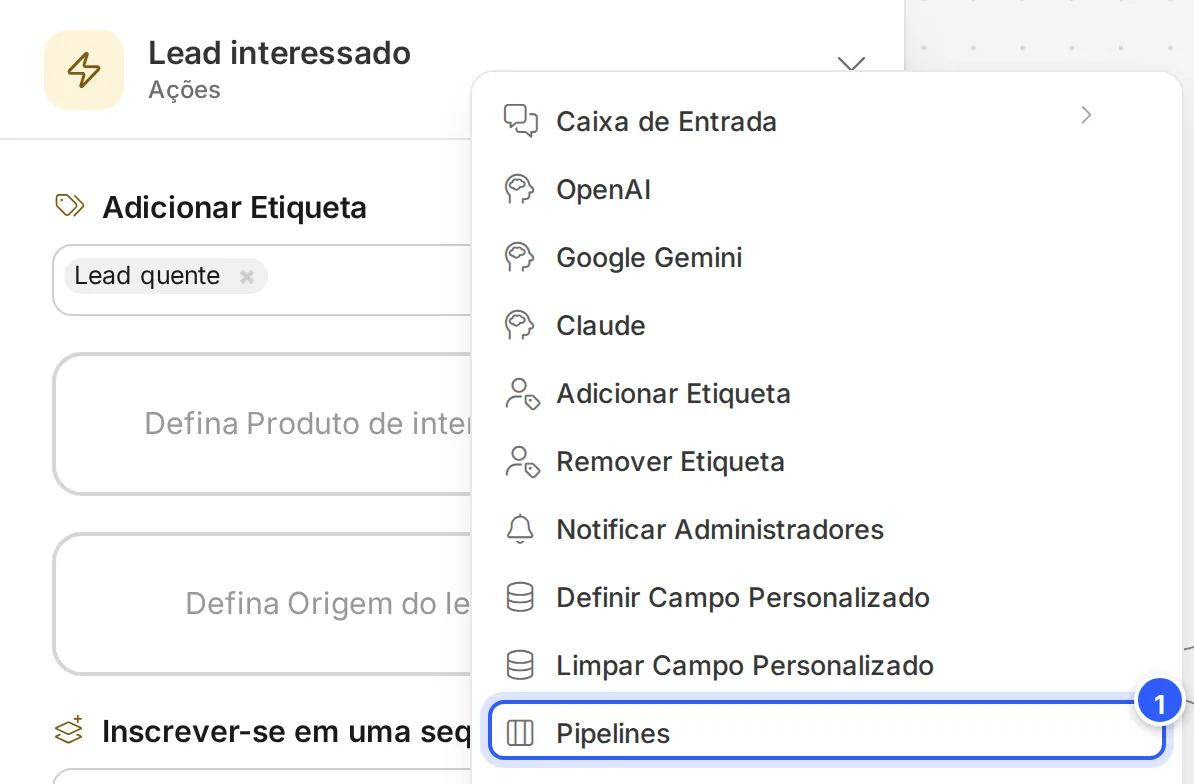
Passo 2: Escolha o que fazer
Na janela Pipelines, abra a lista Ação:
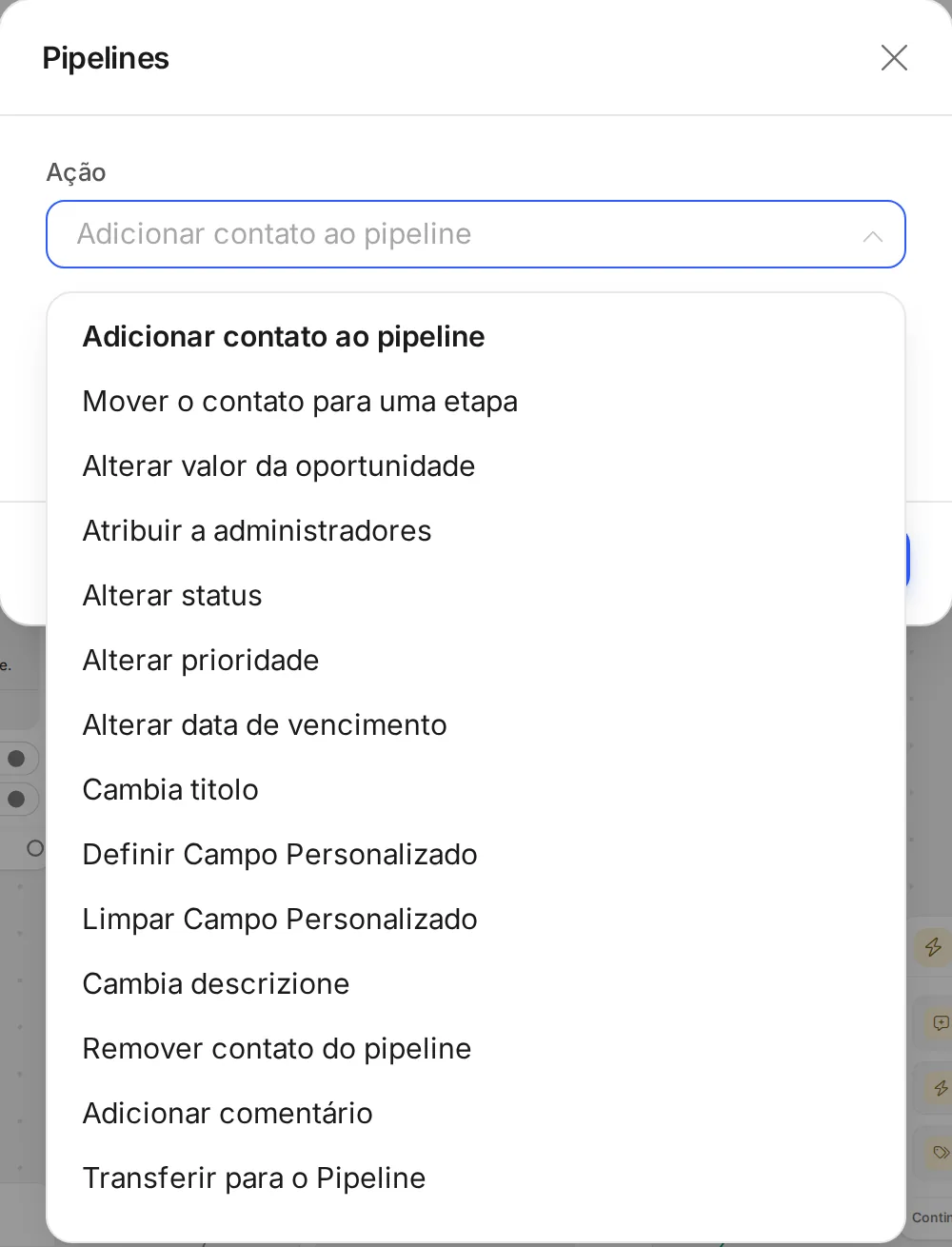
| Ação | O que faz |
|---|---|
| Adicionar contato ao pipeline | Cria a oportunidade (ou o ticket) do contato. |
| Mover o contato para uma etapa | Leva a oportunidade para outra etapa do pipeline. |
| Alterar valor da oportunidade | Troca o valor. |
| Atribuir a administradores | Define os responsáveis. |
| Alterar status | Muda o Estado: Aberto, Ganho ou Perdido (nos tickets, Resolvido ou Não Resolvido). |
| Alterar prioridade | Baixa, Média ou Alta. |
| Alterar data de vencimento | Usa uma data guardada num campo do contato. |
| Cambia titolo | Troca o nome da oportunidade. O app mostra esta opção em italiano. |
| Definir Campo Personalizado e Limpar Campo Personalizado | Preenchem ou apagam os campos do pipeline. |
| Cambia descrizione | Troca a descrição. Também aparece em italiano. |
| Remover contato do pipeline | Tira a oportunidade do pipeline. |
| Adicionar comentário | Escreve um comentário na oportunidade. |
| Transferir para o Pipeline | Passa a oportunidade de um pipeline (Pipeline de origem) para outro (Pipeline de destino). |
Passo 3: Preencha a oportunidade
Em Adicionar contato ao pipeline, os campos aparecem depois que você escolhe o pipeline:
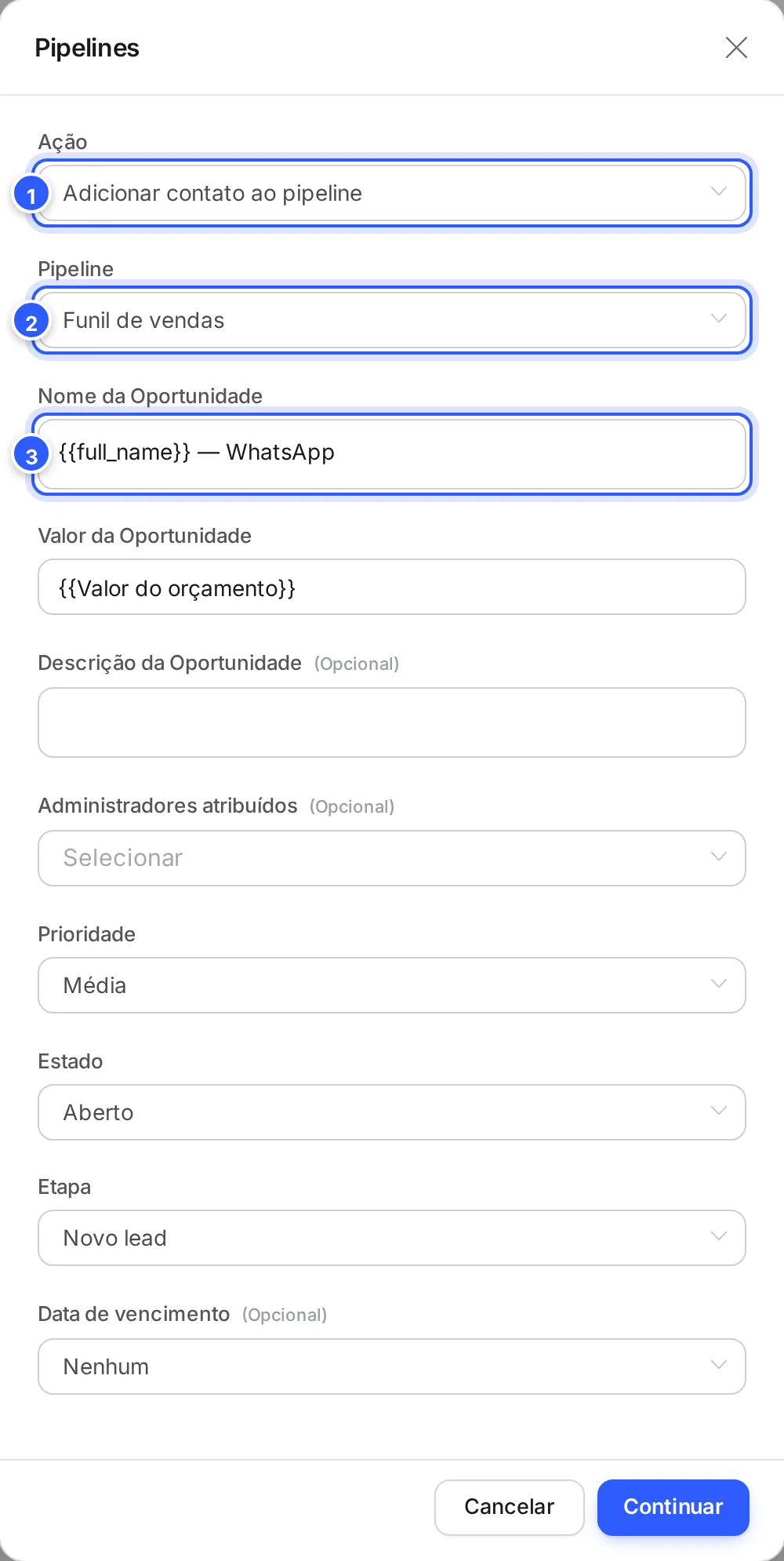
- Ação: Adicionar contato ao pipeline.
- Pipeline: onde a oportunidade vai ficar.
- Nome da Oportunidade: digite
{para usar dados do contato, como{{full_name}}.
Os outros campos:
- Valor da Oportunidade: o valor, com número ou um campo.
- Descrição da Oportunidade e Administradores atribuídos: opcionais.
- Prioridade e Estado.
- Etapa: a etapa do pipeline; vem com a primeira.
- Data de vencimento (opcional): um campo de data e hora do contato.
- Os campos do pipeline, se ele tiver.
Valor, prioridade e vencimento só aparecem quando o pipeline usa esses itens. Num pipeline de tickets, o nome vira Nome do Ticket.
Clique em Continuar.

Pronto: como conferir
- Clique em Testar, no topo do editor, e passe pela etapa no seu celular. Veja Testar o fluxo.
- Abra o pipeline: a oportunidade com o seu nome aparece na etapa do pipeline que você escolheu. Veja Oportunidades e tickets.
Se não funcionou
A ação Pipelines não aparece no menu
Ela só aparece quando a conta usa Pipelines. Crie o primeiro pipeline e abra o fluxo de novo. Veja Criar um pipeline a partir de um modelo.
Não aparece Valor, Prioridade ou Data de vencimento
O pipeline não usa esses itens. Ligue nas definições do pipeline. Veja Permissões e definições do pipeline.
A data de vencimento não deixa escolher uma data
A ação usa uma data guardada num campo do contato, do tipo data e hora. Crie o campo e preencha antes, por exemplo com Definir Campo Personalizado.
Faça com a IA
Copie o pedido e cole no ChatGPT ou no Claude.
Uso Pipelines na NexTags e quero que o fluxo crie e mova as oportunidades sozinho. Leia este tutorial: https://help.nextags.com.br/tutoriais/fluxos/pipeline-no-fluxo.md
O meu funil tem estas etapas: [liste]. O fluxo de atendimento faz estas perguntas: [liste]. Me diga em que ponto do fluxo usar Adicionar contato ao pipeline, em que pontos usar Mover o contato para uma etapa e que nome dar às oportunidades com variáveis como {{full_name}}.
Pelo seu sistema
Para criar oportunidades a partir de outro sistema, use a API: Criar oportunidade. Veja também o guia Criar e mover oportunidades no pipeline.
Relacionados
Este conteúdo ajudou?
Obrigado! Sua resposta ajuda a melhorar a central.