

Lugares perto de mim
Cadastre as suas lojas com latitude e longitude e use a ação Encontrar locais perto de mim no fluxo para o cliente achar a loja mais perto dele.
Resposta rápida
Em Ferramentas › Lugares perto de mim, cadastre cada loja com Nome, Latitude e Longitude. No fluxo, peça a localização do contato e, depois, use a ação Encontrar locais perto de mim.
Antes de começar
- A latitude e a longitude de cada loja, com ponto decimal e o sinal de menos quando houver, como -23.5649 e -46.6519. Você acha esses números no Google Maps.
- As categorias, se você tiver tipos de lugar diferentes, como lojas e escritórios. Elas ficam na aba Categorias.
- Um fluxo para pedir a localização do contato. Veja Pedir e enviar localização.
Passo a passo
Passo 1: Abra Lugares perto de mim
No menu da esquerda, clique em Ferramentas e depois no cartão Lugares perto de mim. A lista se chama Locais.
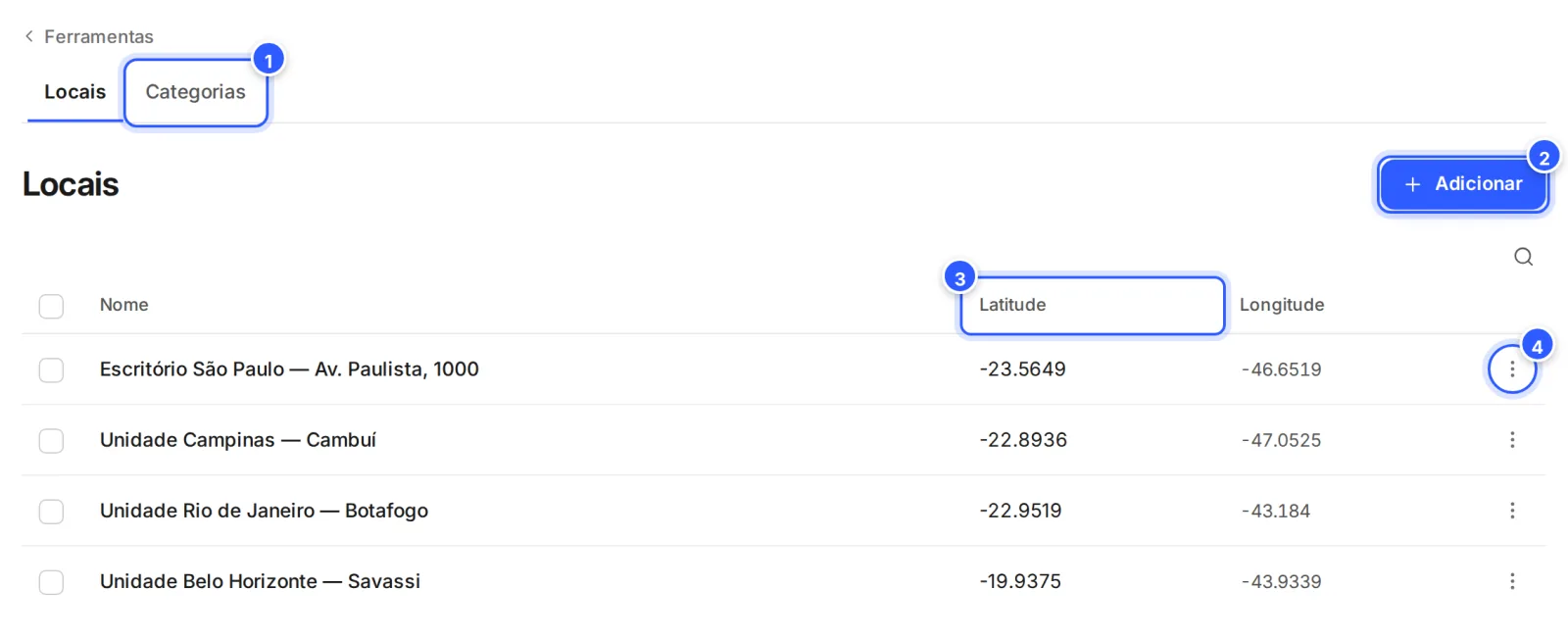
- Categorias: a aba das categorias dos lugares.
- Adicionar: cadastra um lugar.
- Latitude e Longitude de cada lugar.
- O menu de cada lugar: Visualizar abre o lugar no Google Maps, numa nova aba, e Excluir apaga. Para editar, clique na linha.
Passo 2: Cadastre o lugar
Clique em Adicionar e preencha os campos. Se a conta tem categorias, clique em Mais Opções e escolha a Categoria.
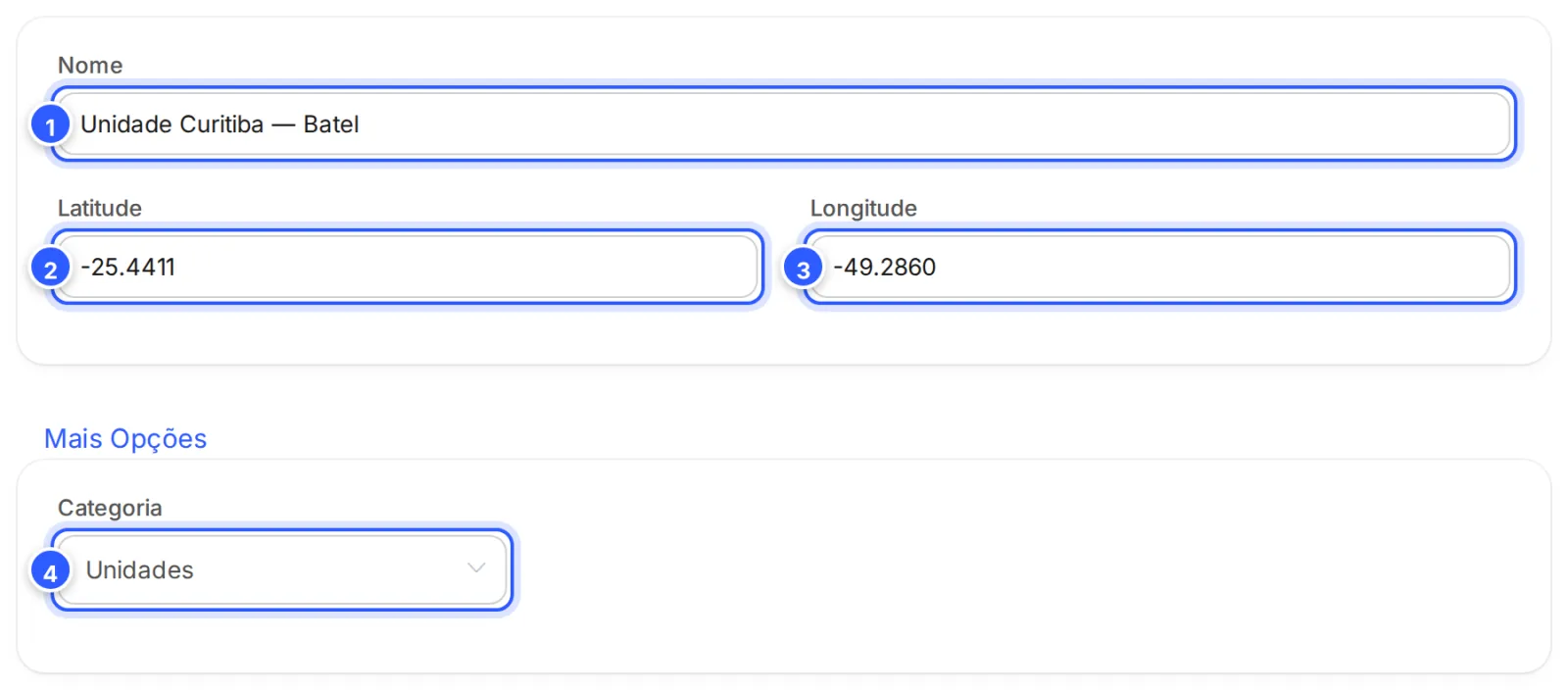
- Nome: o nome do lugar, com até 60 caracteres.
- Latitude: a primeira coordenada.
- Longitude: a segunda coordenada.
- Categoria: em Mais Opções. Aparece só quando a conta tem categorias.
Passo 4: Peça a localização no fluxo
No fluxo, adicione uma Pergunta (no menu, Adquirir Dados) com o Tipo de resposta Localização.
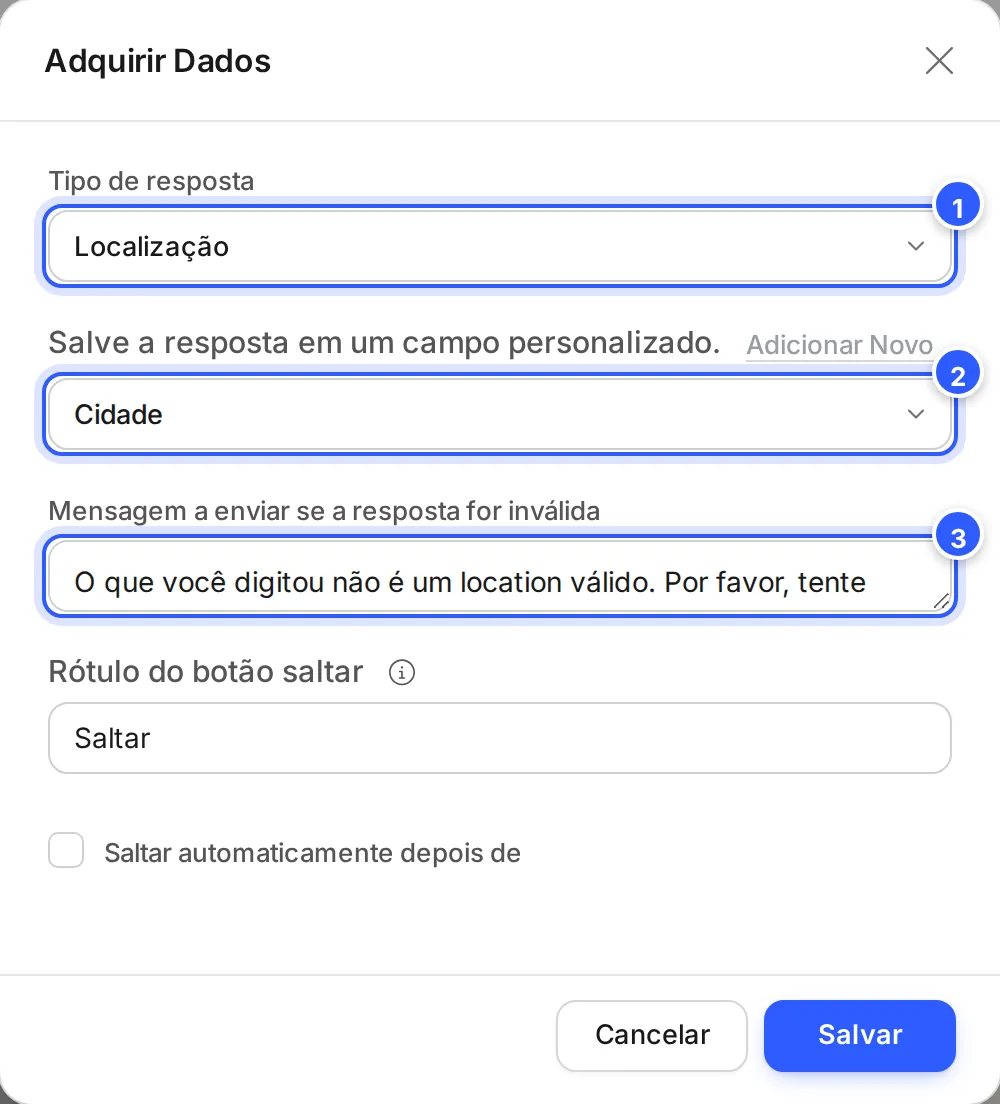
- Tipo de resposta: Localização.
- Salve a resposta em um campo personalizado.: o campo de texto que guarda o local enviado.
- Mensagem a enviar se a resposta for inválida: troque por um texto seu, como "Não recebi a sua localização. Pode enviar de novo?"
O passo a passo está em Pedir e enviar localização.
Passo 5: Adicione a ação Encontrar locais perto de mim
Depois da pergunta, numa etapa Ações, clique em Adicionar Conteúdo › Ações › Mais Opções › Encontrar locais perto de mim. Escolha a Categoria e clique em Continuar. Publique o fluxo.
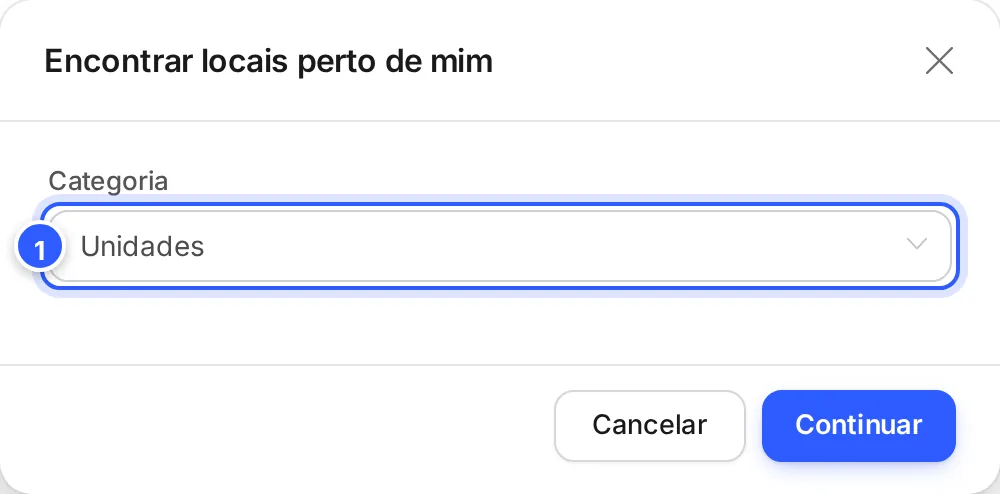
- Categoria: Todos, para procurar em todos os lugares, ou uma categoria. No exemplo, Unidades.
Veja Etapa Ações.
Pronto: como conferir
- Na lista Locais, clique no ⋮ de um lugar e em Visualizar: o Google Maps abre no ponto certo.
- Publique o fluxo e teste no seu celular: mande a sua localização quando o robô pedir e confira os lugares que ele mostra. Veja Testar o fluxo: link de rascunho e QR Code.
Se não funcionou
Apareceu "Por favor, preencha todos os campos obrigatórios"
Falta o Nome, a Latitude ou a Longitude. Os três são obrigatórios.
O Google Maps abriu no lugar errado
A latitude e a longitude estão trocadas ou sem o sinal de menos. Abra o lugar, confira os dois números e salve.
Não aparece Mais Opções no lugar
A conta ainda não tem categorias de lugares. Crie as categorias na aba Categorias e abra o lugar de novo.
Faça com a IA
Copie o pedido e cole no ChatGPT ou no Claude.
Quero que os clientes achem a loja mais perto deles pela NexTags. Leia este tutorial: https://help.nextags.com.br/tutoriais/ferramentas/lugares-perto-de-mim.md
Minhas lojas são [cole os nomes e os endereços]. Me diga como achar a latitude e a longitude de cada uma, que categorias criar e como escrever a mensagem que pede a localização do cliente.
Pela API
Para calcular a distância entre dois pontos no seu sistema, use a operação Calcular a distância entre duas coordenadas.
Relacionados
Este conteúdo ajudou?
Obrigado! Sua resposta ajuda a melhorar a central.