

Catálogo e carrinho do WhatsApp
Conecte o catálogo da Meta ao número do WhatsApp, ligue o carrinho e o ícone da loja e use o mesmo catálogo no E-commerce da NexTags.
Resposta rápida
Na tela do número, aba Definições › Ecommerce, clique em Conectar e escolha o catálogo no Gerenciador do WhatsApp, da Meta. De volta à NexTags, marque as opções do carrinho e do catálogo e conecte o mesmo catálogo no E-commerce.
Antes de começar
- O WhatsApp conectado pela API oficial. Veja Conectar o WhatsApp oficial pelo cadastro da Meta.
- Um catálogo com os produtos na Meta, da sua empresa ou compartilhado com ela, e a permissão Gerenciar catálogo no portfólio.
- O E-commerce da NexTags com os produtos. Veja Importar produtos e sincronizar o catálogo da Meta.
Passo a passo
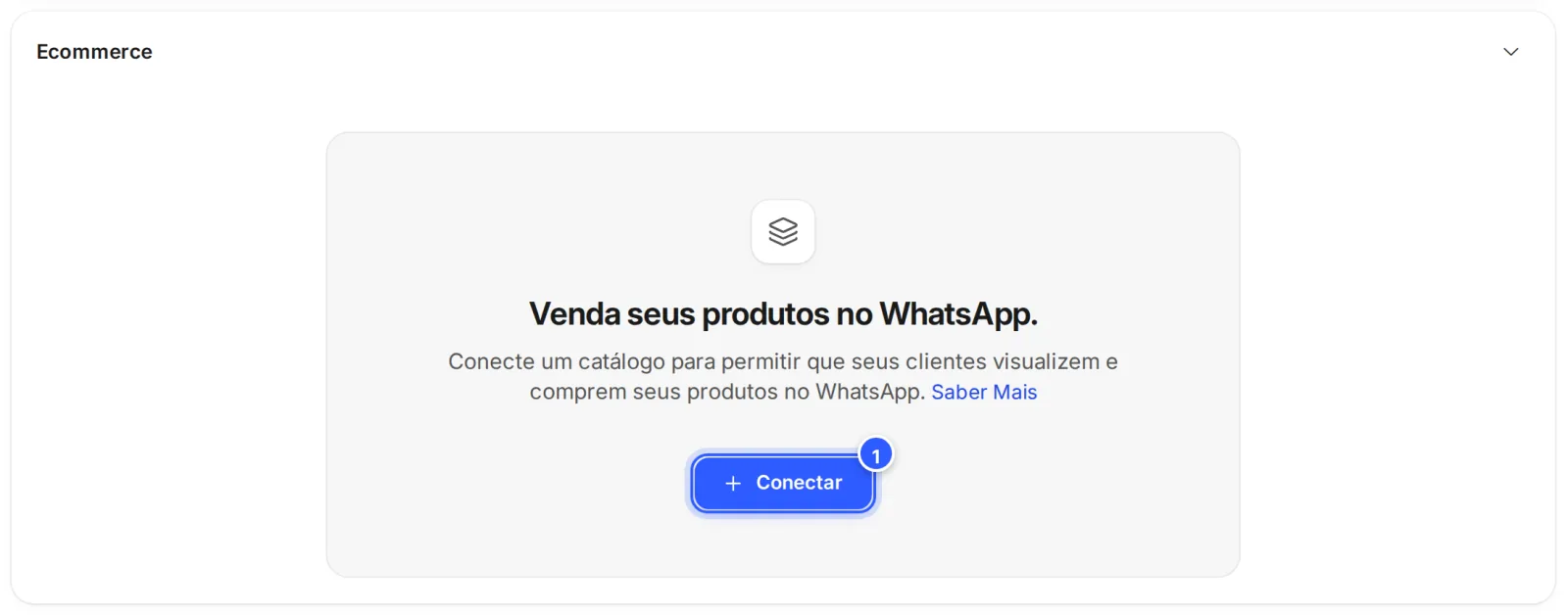
Passo 2: Conecte o catálogo no Gerenciador do WhatsApp
No Gerenciador do WhatsApp, clique em Catálogo, no menu da esquerda, e em Escolher um catálogo. Escolha o catálogo na lista e clique em Conectar catálogo.
Mais detalhes na Central de Ajuda da Meta.
Passo 3: Ligue o carrinho e o catálogo
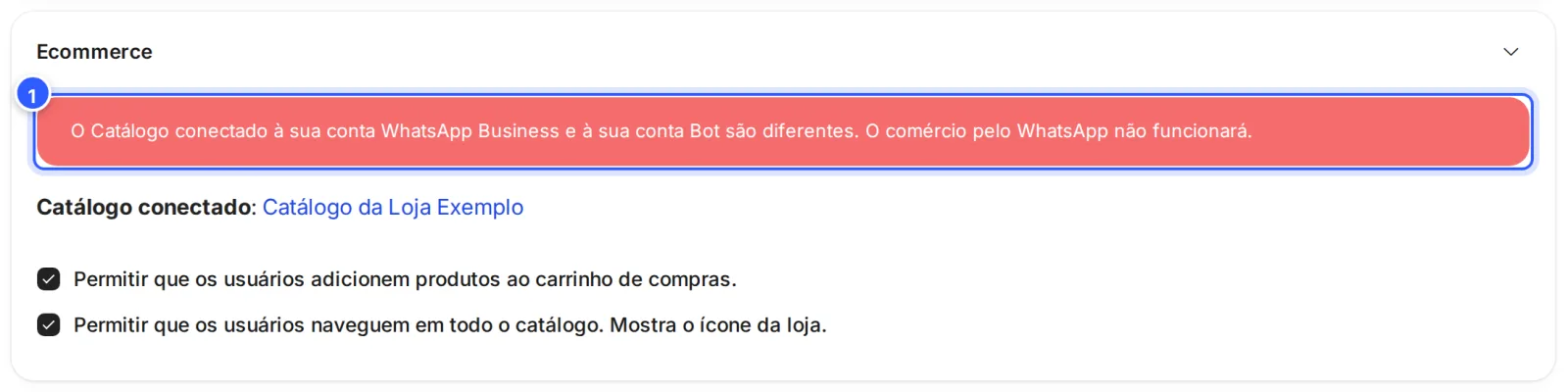
Volte à NexTags e abra a tela do número de novo. A seção Ecommerce mostra o catálogo conectado e as opções:

- Catálogo conectado: o nome do catálogo. Clique para abrir o catálogo na Meta.
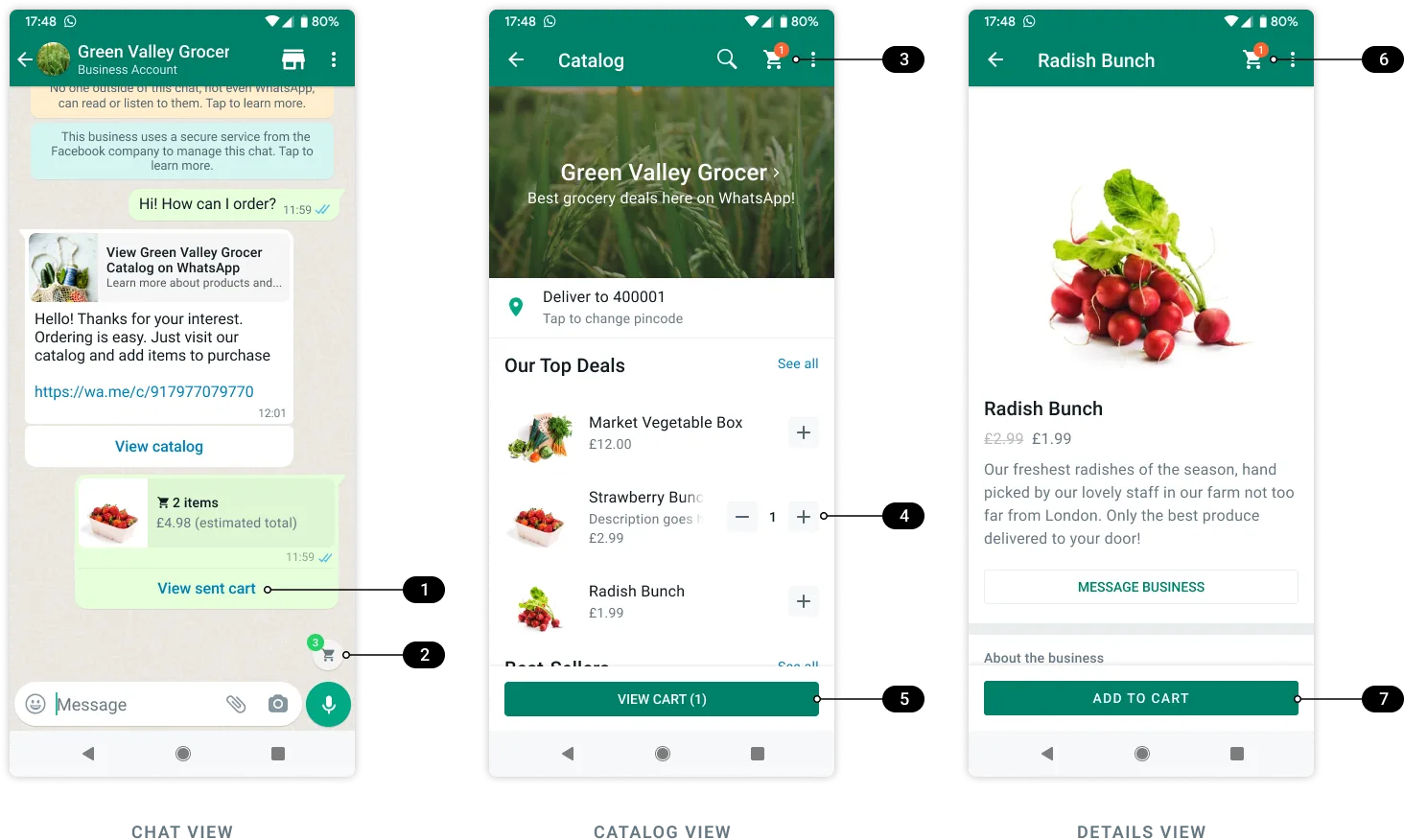
- Permitir que os usuários adicionem produtos ao carrinho de compras.: o cliente monta um carrinho e manda o pedido na conversa. Desmarcada, ele vê os produtos sem os botões do carrinho.
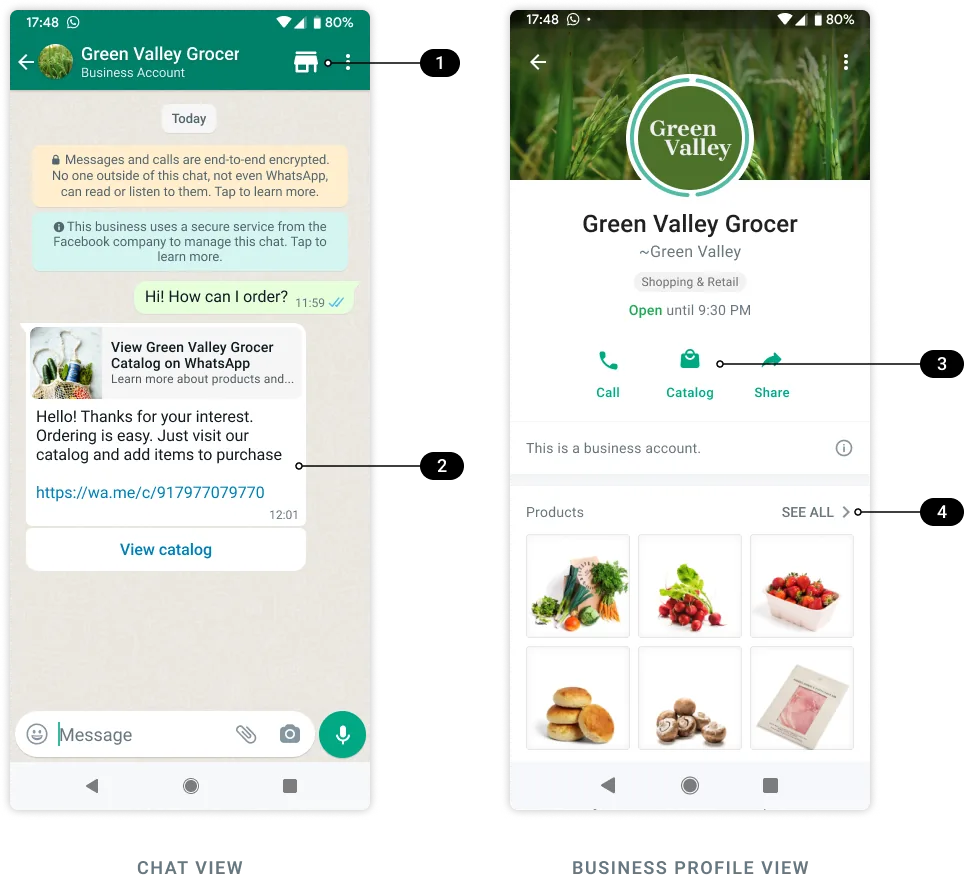
- Permitir que os usuários naveguem em todo o catálogo. Mostra o ícone da loja.: mostra o ícone da loja no topo da conversa e o catálogo no perfil da empresa.
As opções gravam na hora em que você marca. Elas valem para este número.
O que o cliente vê
Com o catálogo à mostra, aparecem o ícone da loja no topo da conversa e o catálogo no perfil da empresa. Os links e os botões de catálogo abrem a lista de produtos:
Com o carrinho ligado, o cliente põe produtos no carrinho e manda o pedido de uma vez na conversa. Ele pode pôr até 99 unidades de cada produto:
Usar o catálogo na NexTags
- Nos fluxos: mande o botão Ver catálogo ou uma seleção com Enviar Produtos. Veja Ver catálogo e enviar produtos no WhatsApp.
- Em Acionadores e Ações: com o E-commerce ligado, o grupo Ecommerce tem os acionadores Carrinho de compras do WhatsApp enviado e Usuário questionado sobre um produto. Use para avisar a equipe ou começar um fluxo. Veja Acionadores e Ações.
- Na conversa: veja Enviar produtos na conversa e Carrinho e pedidos na conversa.
Pronto: como conferir
- A seção Ecommerce mostra Catálogo conectado com o nome do catálogo, sem o aviso vermelho.
- No pé da tela do número aparece o Catalog ID.
- Num celular, abra a conversa com o número da empresa: com o catálogo à mostra, aparece o ícone da loja.
Se não funcionou
Apareceu o aviso de catálogos diferentes
O catálogo ligado ao WhatsApp não é o mesmo do E-commerce da NexTags. Conecte o mesmo catálogo nos dois lugares.
O catálogo não aparece na lista do Gerenciador do WhatsApp
O catálogo precisa ser da sua empresa ou estar compartilhado com ela, e você precisa da permissão Gerenciar catálogo no portfólio.
O cliente vê "Invalid catalog link"
O catálogo está escondido. Marque Permitir que os usuários naveguem em todo o catálogo. Mostra o ícone da loja., na seção Ecommerce.
Conectei, mas a NexTags ainda mostra Conectar
Recarregue a tela do número: a NexTags busca o catálogo na Meta sempre que a tela abre.
Faça com a IA
Copie o pedido e cole no ChatGPT ou no Claude.
Quero vender pelo WhatsApp com o catálogo da Meta e a NexTags. Leia este tutorial: https://help.nextags.com.br/tutoriais/canais/catalogo-do-whatsapp.md
Me ajude a escrever as mensagens de um fluxo que apresenta o catálogo, tira dúvidas sobre os produtos e confirma o pedido quando o cliente manda o carrinho. A minha loja vende: [descreva os produtos, o frete e as formas de pagamento].
Enviar produtos pela API
Para mandar produtos a um contato a partir do seu sistema, use Enviar produtos ao contato.
Relacionados
A tela do número: status, diagnóstico e IDs
WhatsApp: o número e as regras da MetaPerfil comercial: foto, descrição, endereço e site
WhatsApp: o número e as regras da MetaVerificar a empresa no Gerenciador da Meta
WhatsApp: o número e as regras da MetaA janela de 24 horas
WhatsApp: o número e as regras da MetaEste conteúdo ajudou?
Obrigado! Sua resposta ajuda a melhorar a central.