

Responder uma conversa
Abra a conversa, confira o canal, escreva e envie. E o que fazer quando o robô está atendendo ou quando a janela de 24 horas do WhatsApp fechou.
Resposta rápida
Na Caixa de Entrada, clique na conversa, escreva no campo Mensagem... e aperte Enter. Para pular uma linha sem enviar, use Shift + Enter.
Antes de começar
- Um canal conectado, como o WhatsApp ou o Instagram. Veja Conectar o primeiro canal.
- O plano PRO. Sem ele, a Caixa de Entrada mostra PRO é necessário para visualizar as conversas. Veja por que a Caixa de Entrada pede o PRO.
- Acesso à Caixa de Entrada no seu usuário. Se você só vê algumas conversas, veja Atendente que vê só as conversas atribuídas.
Passo a passo
Passo 1: Abra a Caixa de Entrada
No menu da esquerda, clique em Caixa de Entrada. Ela abre em tela cheia, sem o menu do app.
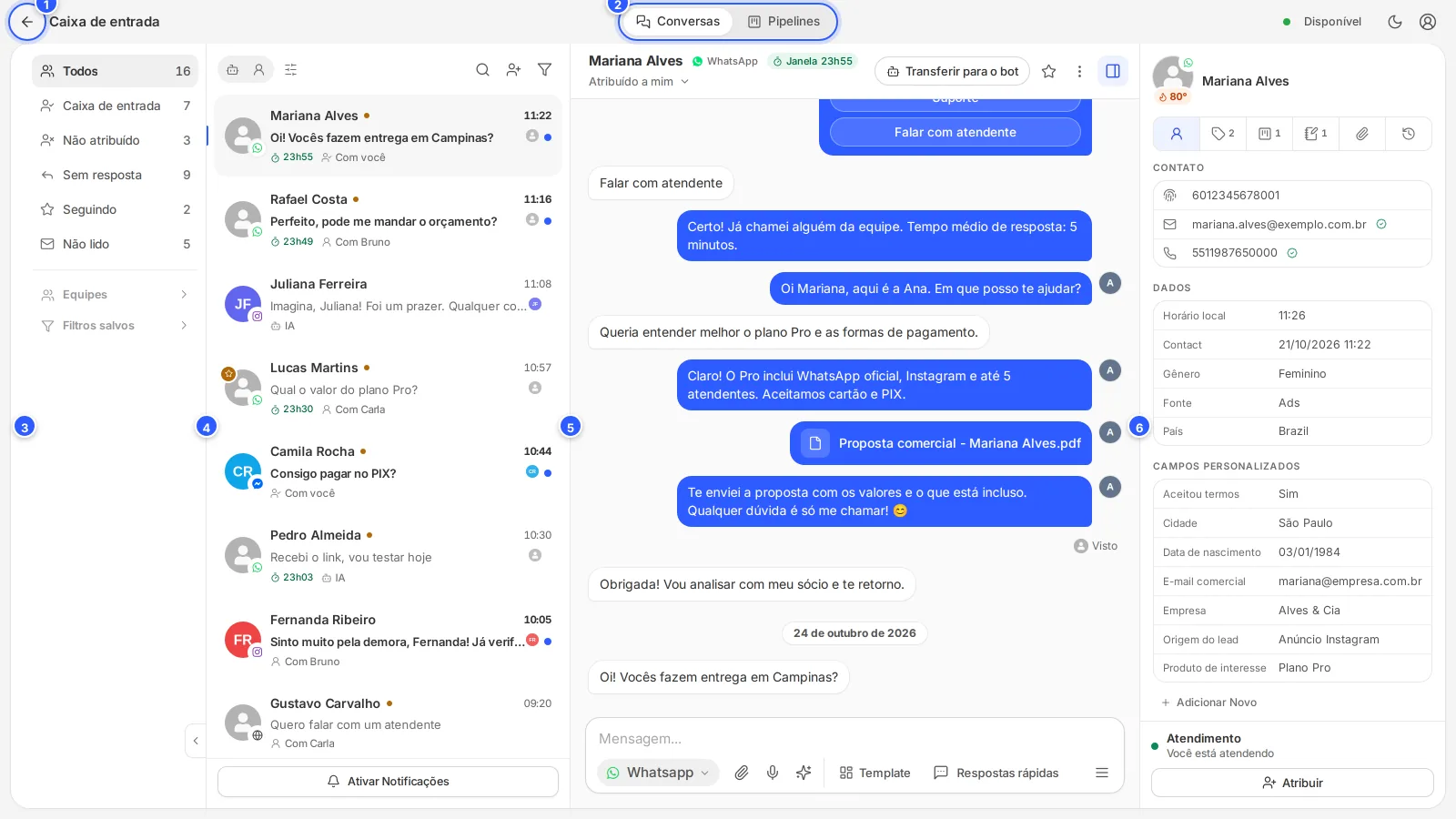
- Voltar: sai da Caixa de Entrada e vai para o Dashboard.
- Conversas e Pipelines: troque entre as conversas e os quadros de oportunidades sem sair da tela.
- Pastas: separam as conversas e mostram quantas há em cada uma.
- Lista de conversas: as mais recentes ficam no topo; as não lidas aparecem em negrito, com um ponto azul.
- Conversa aberta: as mensagens e, embaixo, o campo para responder.
- Painel do contato: dados, etiquetas, oportunidades e notas de quem está falando com você.
Passo 2: Escolha a conversa
Clique na conversa, na lista. Para achar quem está esperando resposta, use as pastas (1):
- Sem resposta: o contato mandou mensagem e ninguém respondeu ainda.
- Não lido: conversas que ninguém da equipe abriu.
- Caixa de entrada: conversas atribuídas a você ou às suas equipes.
- Não atribuído: conversas sem um responsável.
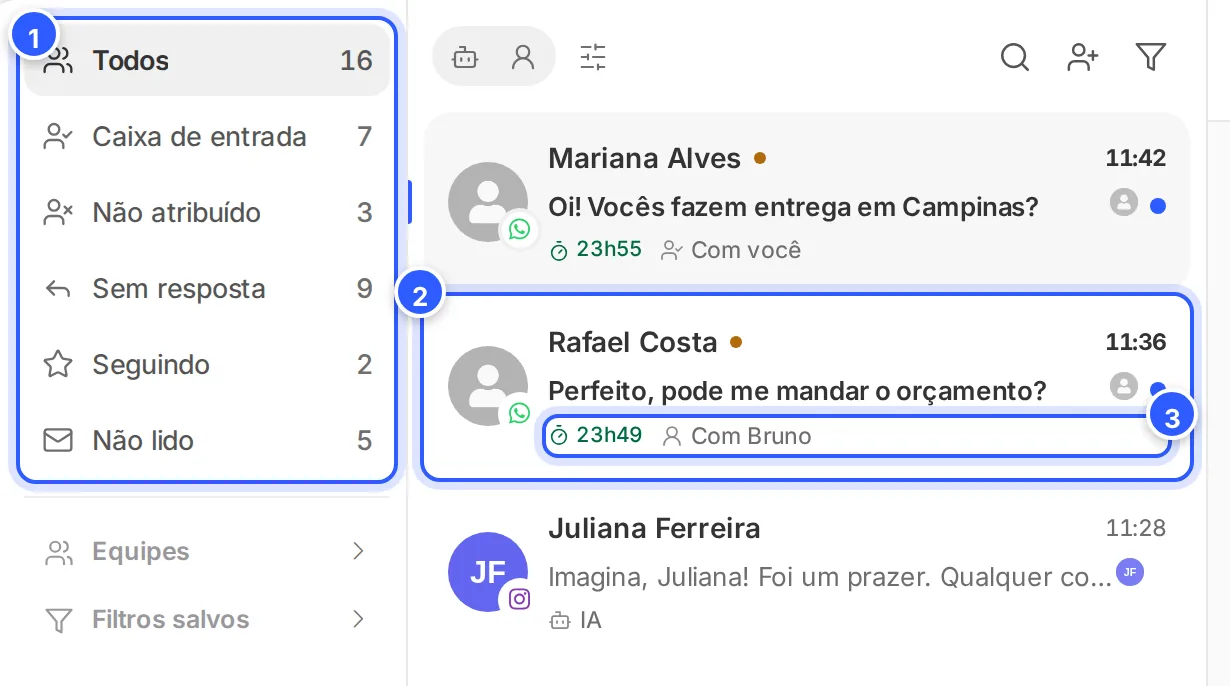
Embaixo de cada conversa (3) aparecem, no WhatsApp, o tempo que falta para a janela de 24 horas fechar e quem está atendendo: IA (o robô), Na fila, Com você ou o nome de quem atende.
Robô e Humano
O seletor com o robô e a pessoa, no topo da lista, mostra só as conversas com o robô ou só as conversas com a equipe. Clique de novo no escolhido para voltar a ver todas.
Passo 3: Confira o canal e escreva
Embaixo da conversa, à esquerda, está o canal por onde a resposta vai sair (1). Se o contato fala com você por mais de um canal, clique nele para trocar. Depois, escreva no campo de mensagem (2).
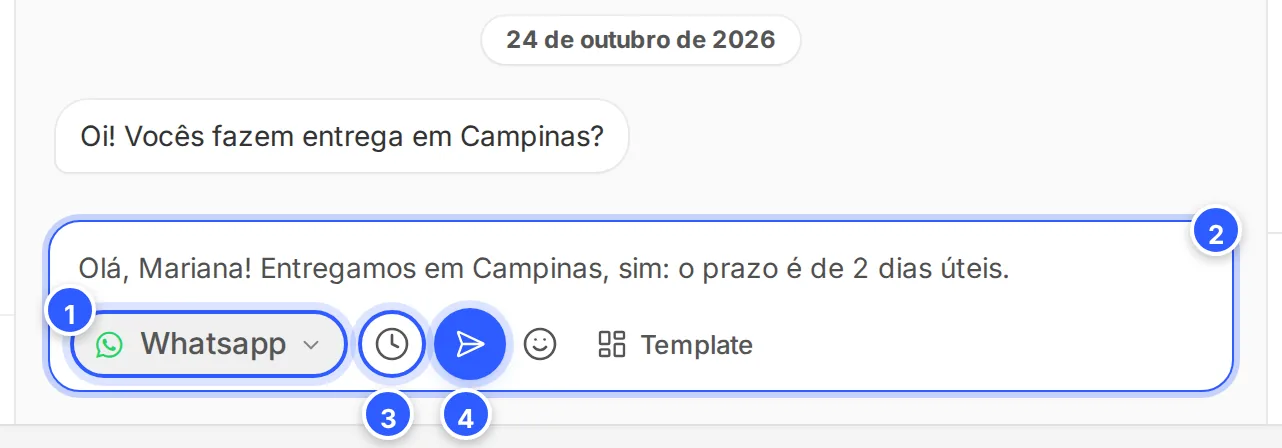
Enquanto você escreve, aparecem o relógio de Enviar mais tarde (3), para agendar a mensagem, o botão de enviar (4) e o emoji.
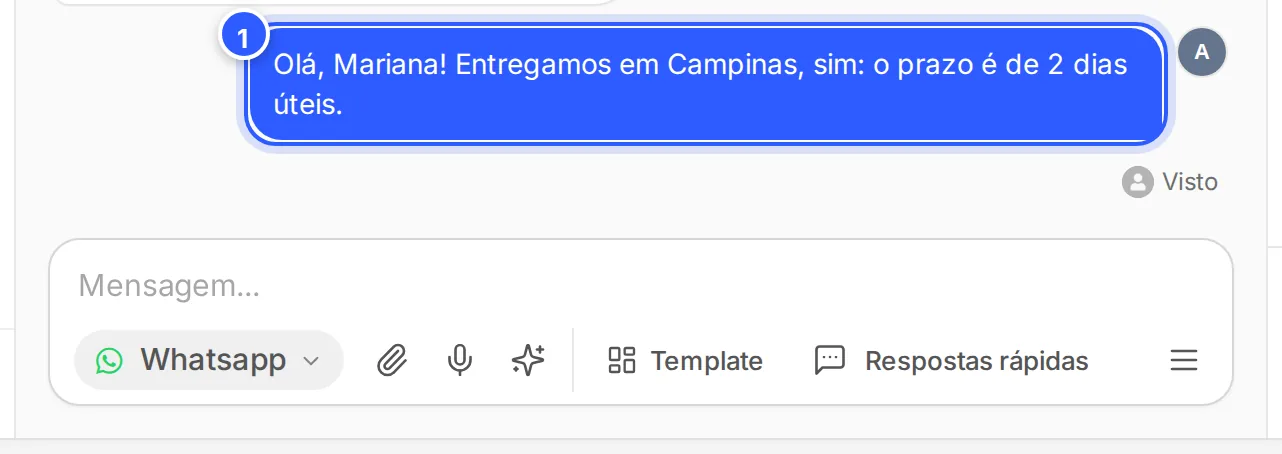
Os botões do campo de mensagem
Com o campo vazio, ficam embaixo dele estes botões:
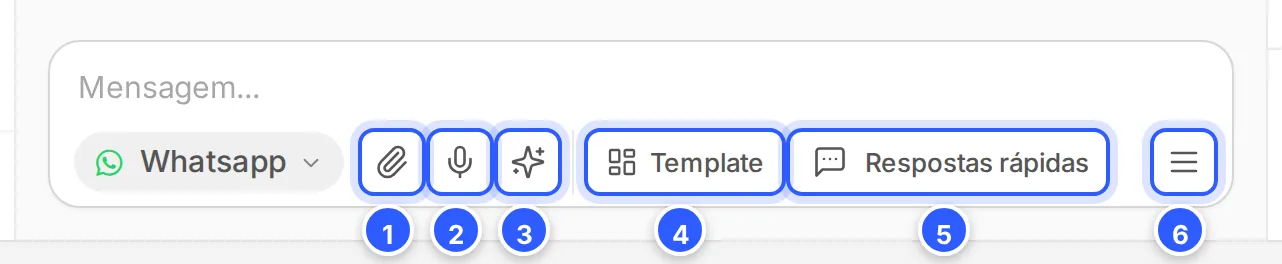
- Anexo (o clipe): manda um arquivo do computador ou da biblioteca de mídia. Veja Enviar arquivos, imagens e áudios.
- Gravar áudio: grava e manda um áudio.
- Sugestão de resposta de IA: a IA sugere respostas com base na conversa. Veja Sugestão de resposta com IA.
- Template: manda um modelo de mensagem aprovado pela Meta (só em conversas do WhatsApp). Veja Enviar um modelo do WhatsApp.
- Respostas rápidas: abre as respostas salvas da conta. Veja Respostas salvas.
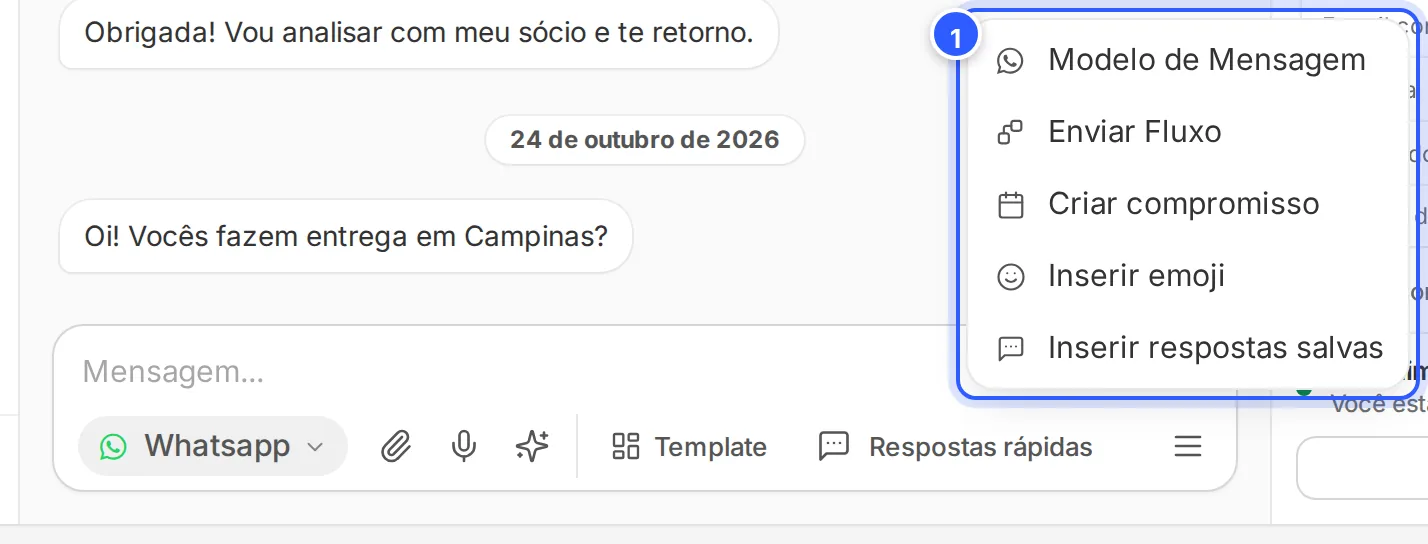
- Mais opções (☰): Modelo de Mensagem, Enviar Fluxo, Criar compromisso, Inserir emoji e Inserir respostas salvas.
Nem todo botão aparece sempre
O Template só aparece em conversas do WhatsApp. Respostas rápidas só aparece depois que a conta tem a primeira resposta salva. A sugestão de IA precisa estar ligada na conta. Gravar áudio só aparece nos canais que aceitam áudio.
Quando o robô está atendendo
A faixa amarela O bot está ativo (1) avisa que o robô ainda está conduzindo a conversa.
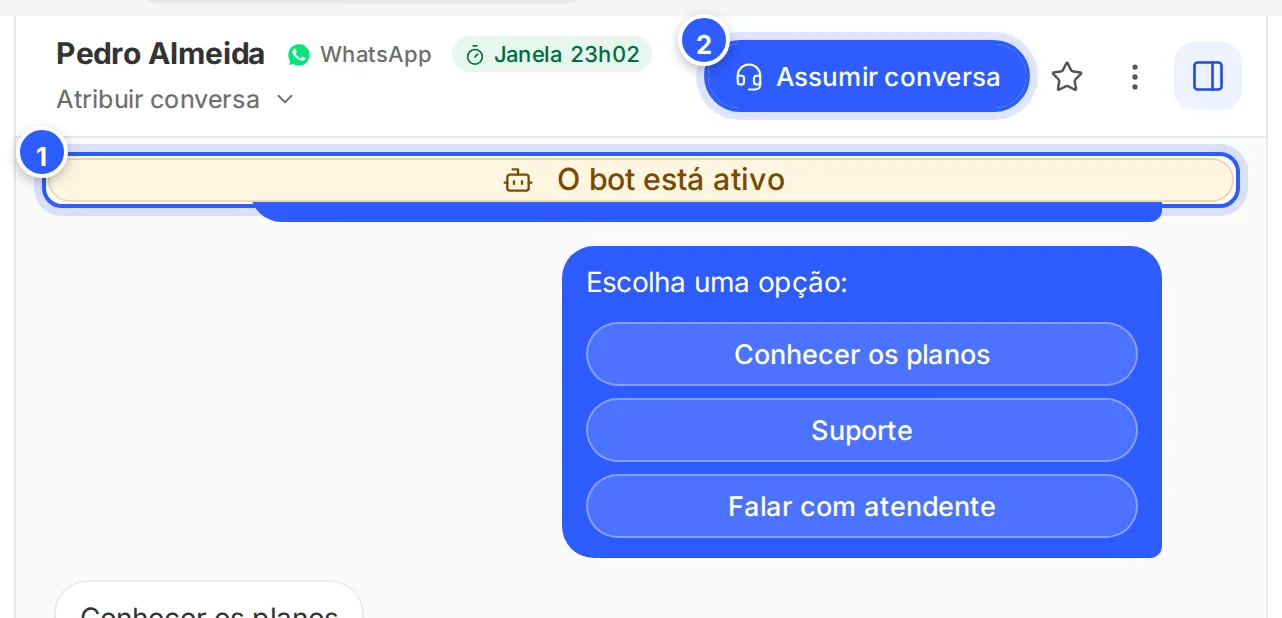
Para atender você mesmo, clique em Assumir conversa (2): a conversa passa para Humano e o robô para de responder sozinho a esse contato. Também vale só enviar a sua mensagem ou clicar na faixa amarela: a conversa passa para Humano do mesmo jeito.
Para devolver a conversa ao robô, clique em Transferir para o bot, no topo da conversa:

Mais detalhes em Humano ou bot.
Pronto: como conferir
- A resposta aparece à direita, em azul, e mostra Visto quando o contato lê.
- Se a conversa estava com o robô, embaixo dela, na lista, deixa de aparecer IA.
Se não funcionou
O campo mostra "O usuário ficou inativo por mais de 24 horas"
No WhatsApp, você só pode mandar mensagem livre até 24 horas depois da última mensagem do contato. Depois disso, o campo fica bloqueado com esse aviso (1).
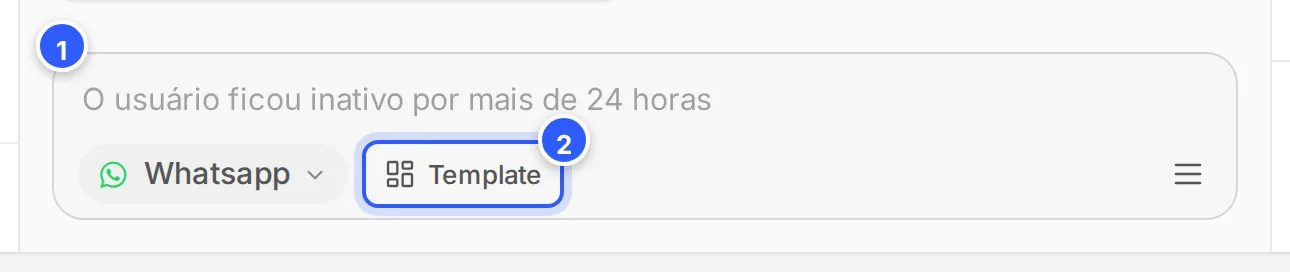
Para retomar a conversa, envie um modelo aprovado pela Meta: clique em Template (2). Veja Enviar um modelo do WhatsApp fora da janela de 24 h e A janela de 24 horas.
O aviso é "O usuário ficou inativo por mais de 7 dias"
No Instagram e no Messenger, o prazo é de 7 dias depois da última mensagem do contato; no TikTok, de 2 dias. Passado o prazo, o campo volta a abrir quando o contato escrever de novo.
O WhatsApp aparece apagado na lista de canais
O WhatsApp só fica disponível quando o contato tem telefone. Confira o telefone no painel do contato.
Apertei Enter e a mensagem não foi
Em telas estreitas, o Enter só pula linha: use o botão de enviar. Se o botão nem aparece, o campo está vazio ou o prazo do canal acabou (veja acima).
Apareceu "A mensagem não foi enviada."
Passe o mouse sobre o aviso vermelho para ver o motivo. Os casos mais comuns estão em Mensagens que não chegam ao contato e em Erros do WhatsApp e o que fazer.
Faça com a IA
Copie o pedido e cole no ChatGPT ou no Claude.
Sou atendente e respondo clientes pela Caixa de Entrada da NexTags. Leia este tutorial: https://help.nextags.com.br/tutoriais/caixa-de-entrada/responder-conversas.md
Me ajude a responder a mensagem abaixo de forma curta e cordial, no tom da minha empresa: [descreva o tom, por exemplo: próximo e direto]. Se a última mensagem do cliente no WhatsApp tiver mais de 24 horas, me lembre de usar um modelo de mensagem.
Mensagem do cliente: [cole aqui]
Responder a partir do seu sistema
Para enviar mensagens por outro sistema, use a API: Enviar texto.
Relacionados
Este conteúdo ajudou?
Obrigado! Sua resposta ajuda a melhorar a central.