

Quando o agente passa para a equipe
Faça o agente de IA passar a conversa para a equipe com uma regra em Ações de IA ou uma função de IA. A conversa vai para Humano na Caixa de Entrada.
Resposta rápida
No editor do agente, em Ações de IA, crie uma regra com a situação, como "O cliente pedir para falar com uma pessoa", e a ação Transferir conversa para humano. Junte Atribuir conversa a um administrador para escolher quem atende. A conversa passa para Humano na Caixa de Entrada.
Antes de começar
- Um agente de IA criado. Veja Criar um agente de IA.
- As equipes e os administradores que vão atender. Veja Equipes de caixa de entrada.
Passo a passo
Passo 1: Crie a regra de transferência
No menu AI Hub, na aba Agentes de IA, clique no agente. No cartão Ações de IA, clique em + Adicionar regra e preencha:
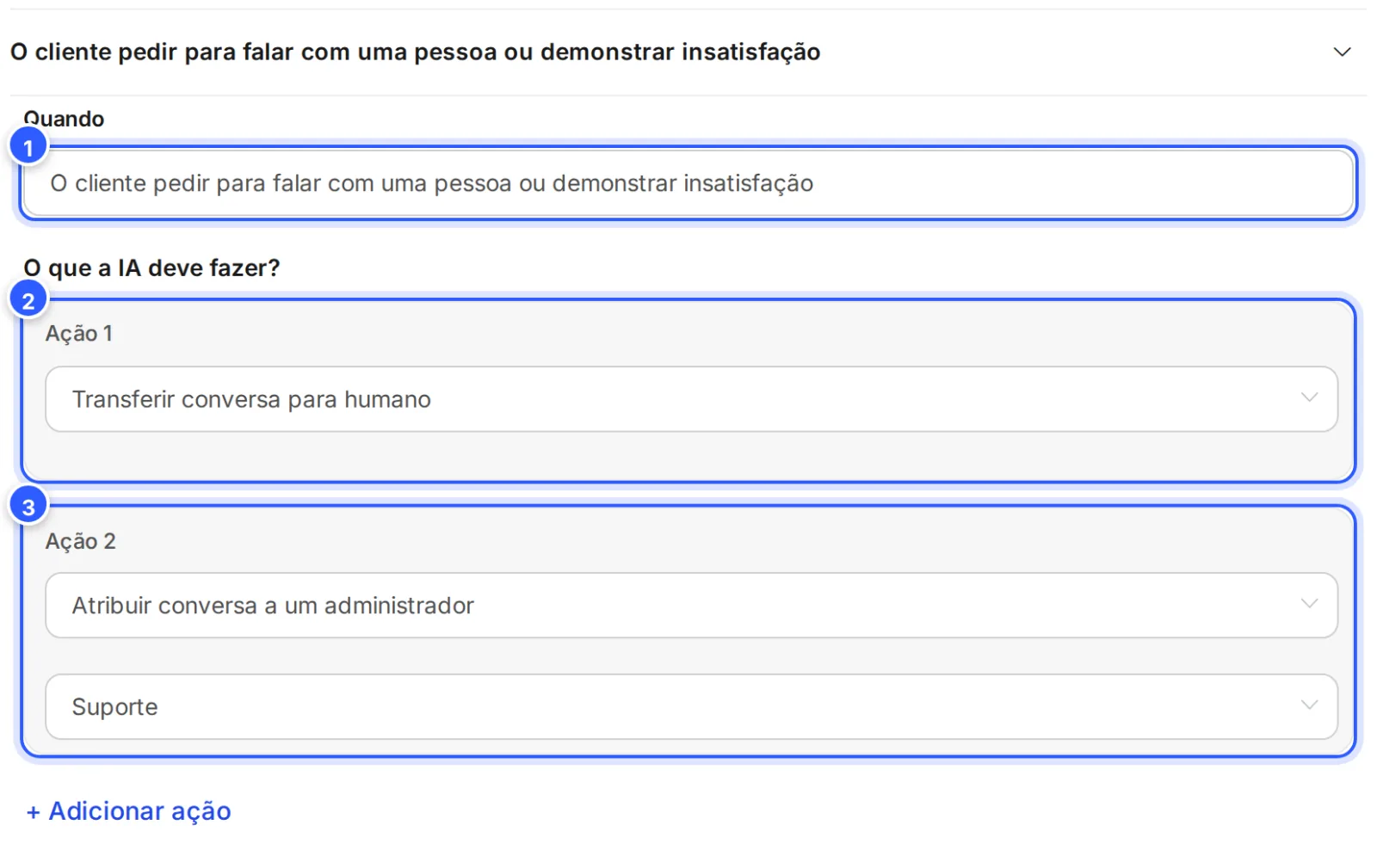
- Quando: a situação em que a equipe assume, como "O cliente pedir para falar com uma pessoa ou demonstrar insatisfação".
- Transferir conversa para humano: a conversa sai do robô e vai para a equipe.
- Atribuir conversa a um administrador: escolha a pessoa ou, em Equipes de caixa de entrada, a equipe que atende.
Clique em Salvar, no topo da tela. As outras ações estão em Ações de IA.
Passo 2: Diga ao agente o que falar antes de transferir
No cartão Ações de IA, clique no ícone de ajustes para abrir o Prompt da ação e escreva o que o agente deve dizer ao cliente na passagem.
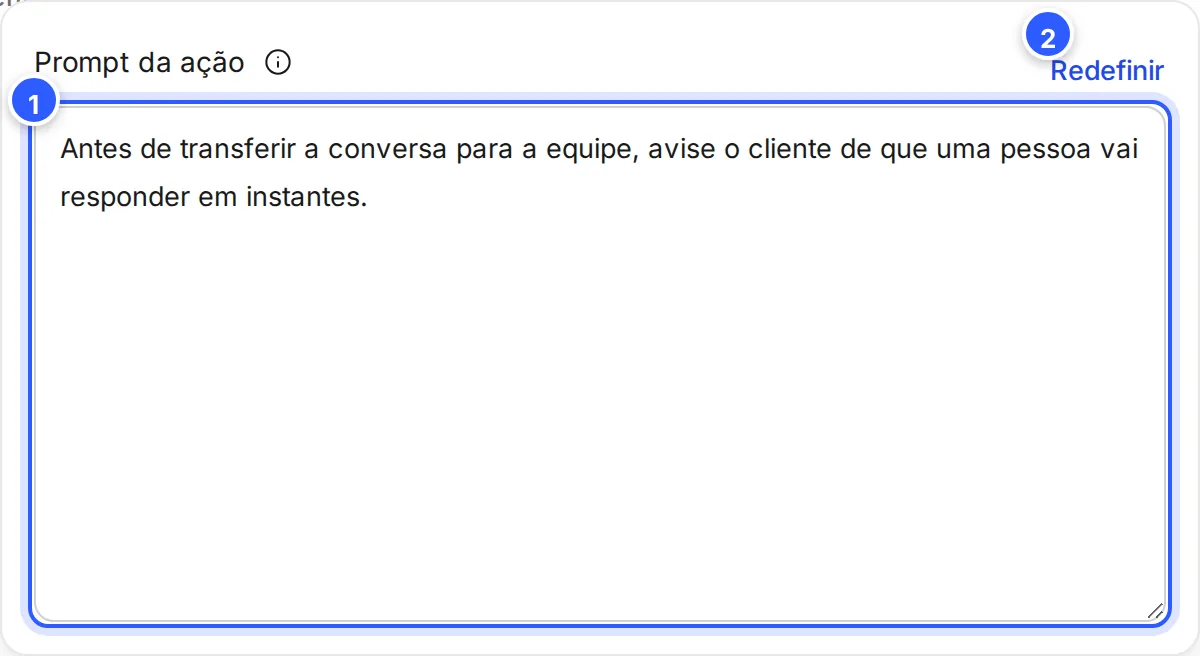
- As instruções para todas as regras, como "Antes de transferir a conversa para a equipe, avise o cliente de que uma pessoa vai responder em instantes".
- Redefinir: volta ao texto padrão.
Na Mensagem do sistema, diga também o que o agente não deve resolver sozinho, como cobrança e reclamações. Veja Escrever a mensagem do sistema (prompt).
Passo 3: Ou use uma função de IA com o fluxo de atendimento
Se você já tem um fluxo que passa a conversa para a equipe, crie uma função de IA que aciona esse fluxo, em AI Hub › Ferramentas de IA › Funções de IA:
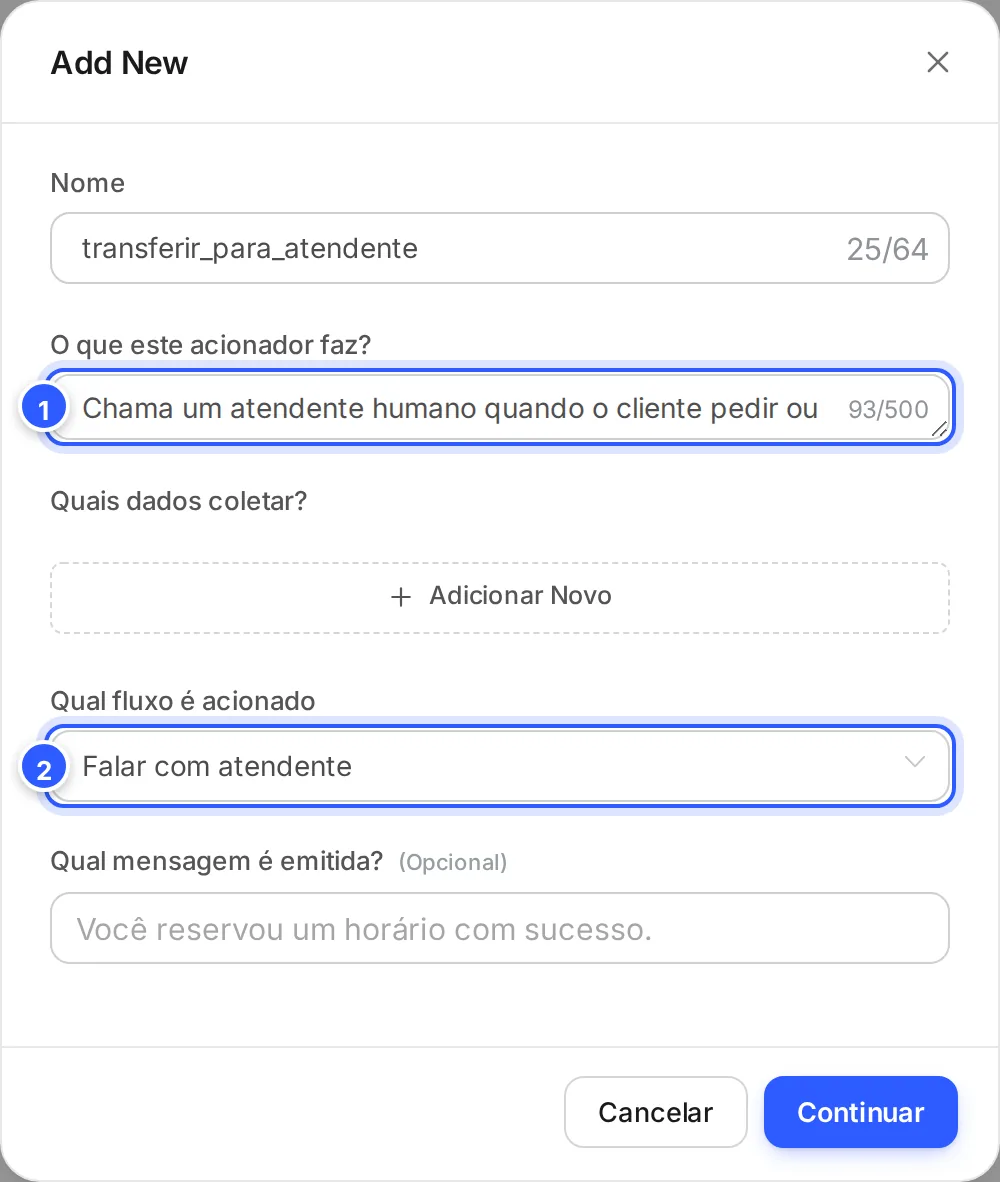
- O que este acionador faz?: quando a IA deve usar a função, como "Chama um atendente humano quando o cliente pedir".
- Qual fluxo é acionado: o fluxo com a ação Transferir conversa para humano. Veja Transferir para humano e atribuir a conversa.
Depois, marque a função nas Ferramentas de IA do agente. Veja Funções de IA.
Passo 4: Atenda e devolva na Caixa de Entrada
Na Caixa de Entrada, use o seletor Robô e Humano (1), no topo da lista, para ver só as conversas com a equipe.
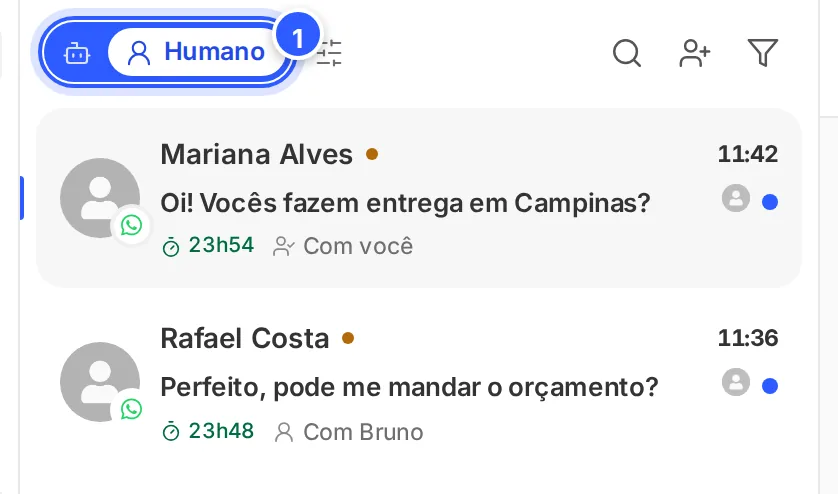
- O seletor Robô e Humano. Clique de novo no escolhido para voltar a ver todas as conversas.
No fim do atendimento, clique em Transferir para o bot, no topo da conversa, para o robô voltar a responder. Veja Humano ou bot.
Pronto: como conferir
- Converse com o agente e peça para falar com uma pessoa.
- Na lista da Caixa de Entrada, embaixo da conversa, deixa de aparecer IA e aparece Na fila, Com você ou o nome de quem atende.
Se não funcionou
O agente não transferiu
Escreva o Quando com as palavras que o cliente usa e clique em Salvar. As regras valem para o agente em que foram criadas: confira se é esse agente que está respondendo.
A equipe não foi avisada
A ação Transferir conversa para humano das Ações de IA não tem a opção de avisar a equipe. Para o aviso, use a função de IA com um fluxo: a ação de transferir do fluxo tem Notificar Administradores. Veja Transferir para humano e atribuir a conversa e Notificações de novas mensagens.
O robô respondeu junto com o atendente
A conversa ainda estava com o robô. Veja O robô respondeu junto com o atendente.
Faça com a IA
Copie o pedido e cole no ChatGPT ou no Claude.
Quero organizar a passagem do agente de IA para a equipe na NexTags. Leia este tutorial: https://help.nextags.com.br/tutoriais/ia/passar-para-humano.md
Meu negócio: [descreva]. Liste as situações em que o agente deve passar a conversa para uma pessoa, escreva o texto do campo Quando de cada regra e a mensagem que o cliente recebe antes da transferência.
Relacionados
Este conteúdo ajudou?
Obrigado! Sua resposta ajuda a melhorar a central.