

Magic Links: links fixos e dinâmicos
Crie um link fixo da NexTags que leva ao endereço que você escolher, gere o QR Code dele e troque o destino quando quiser, sem trocar o link.
Resposta rápida
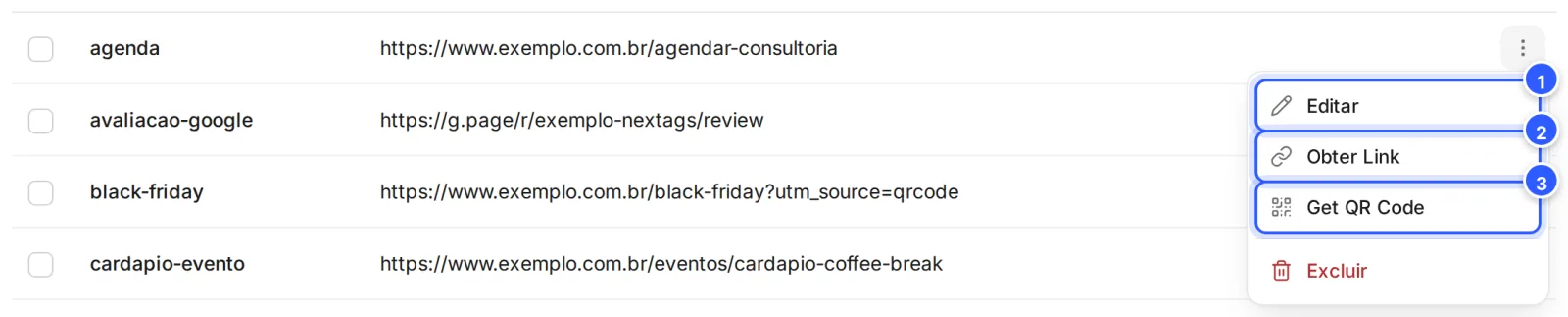
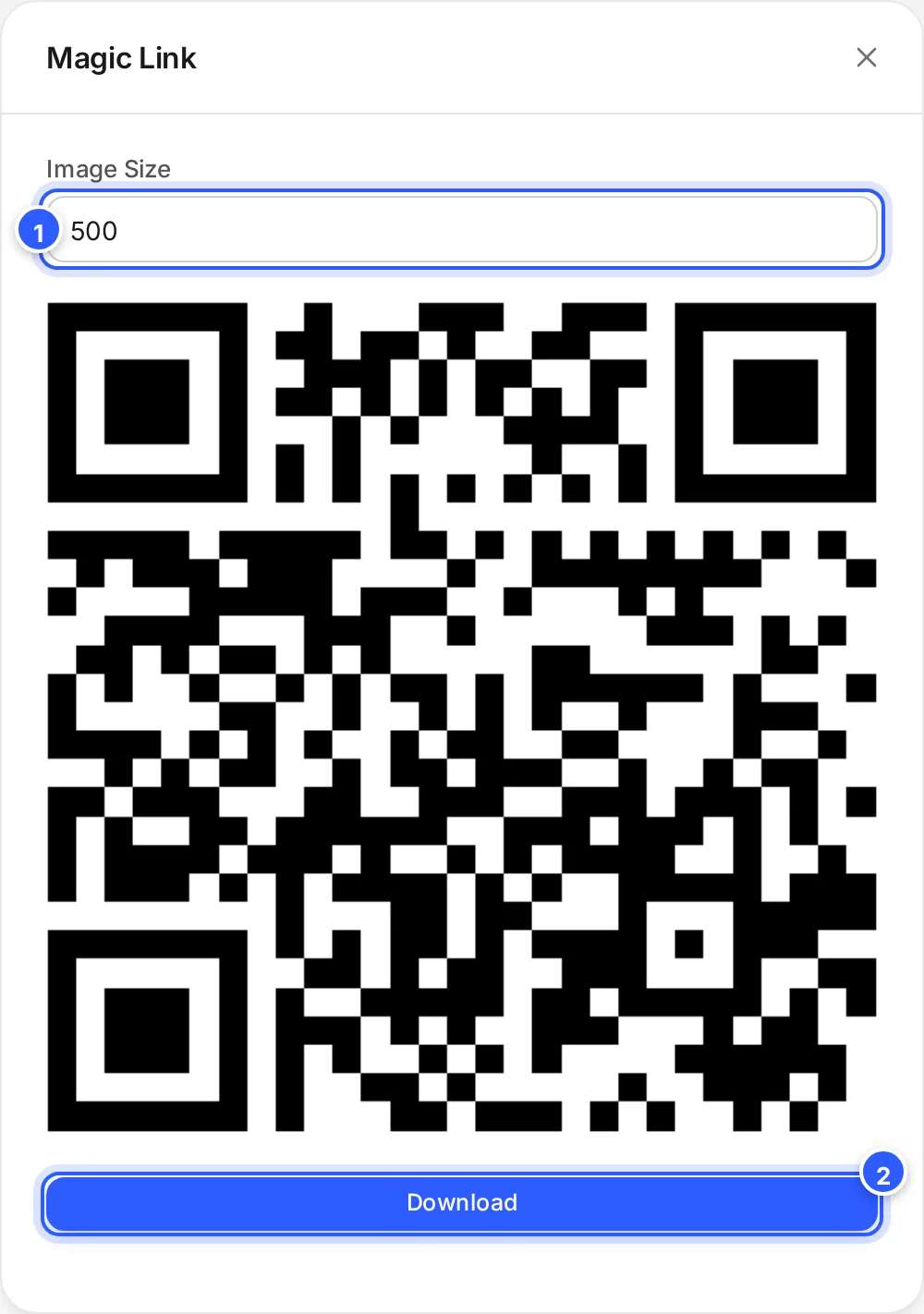
Em Ferramentas › Magic Links, clique em Adicionar. Dê um Nome, cole o destino em URL e clique em Continue. No ⋮ do link, Obter Link copia o link fixo e Get QR Code mostra o QR Code dele. Para mudar o destino, use Editar.
Antes de começar
- O endereço de destino, com
https://: uma página do site, um cardápio em PDF, um formulário ou a página de avaliações, por exemplo.
Passo a passo
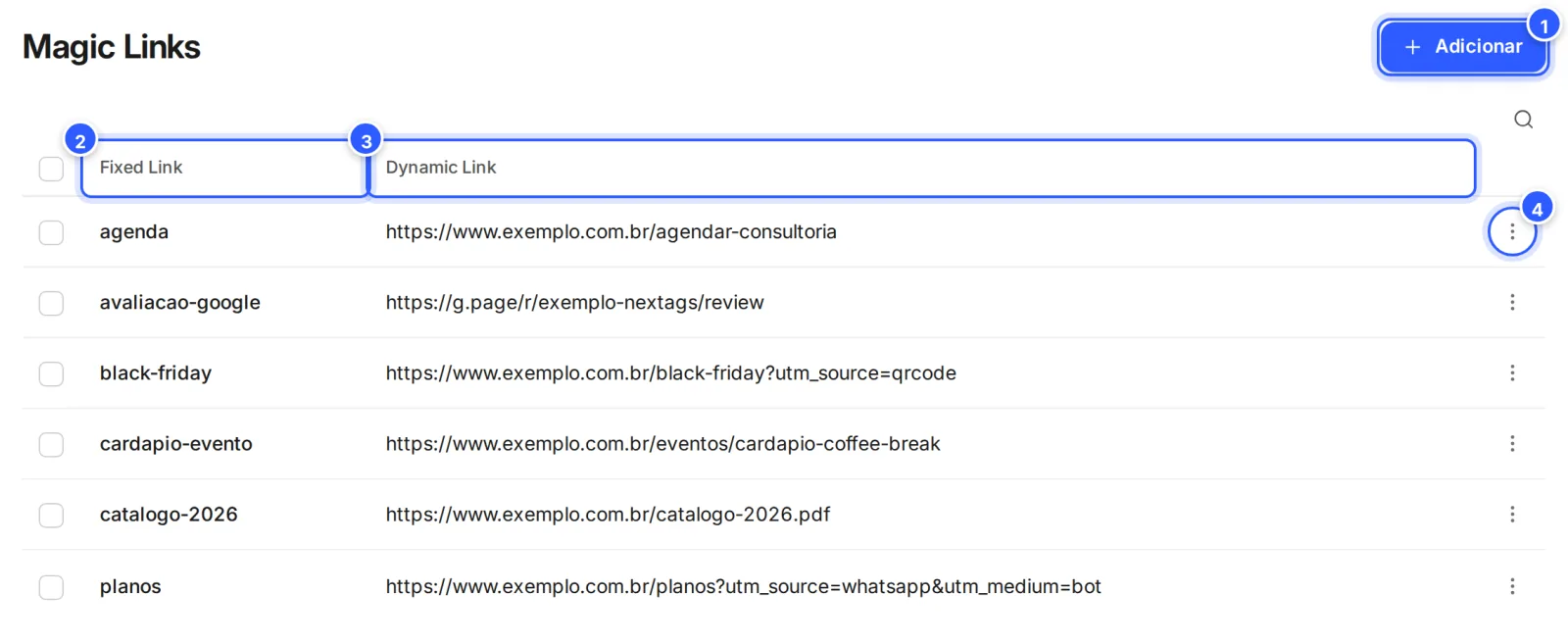
Cada Magic Link tem duas partes. O Fixed Link é o link fixo da NexTags, que leva o nome que você deu, no formato .../r/<número da conta>/<nome>. O Dynamic Link é o destino, o endereço para onde o link fixo leva, e você pode trocar quando quiser. Por isso ele serve bem para QR Codes impressos: o QR Code continua o mesmo, e o destino muda.
Passo 2: Crie o link
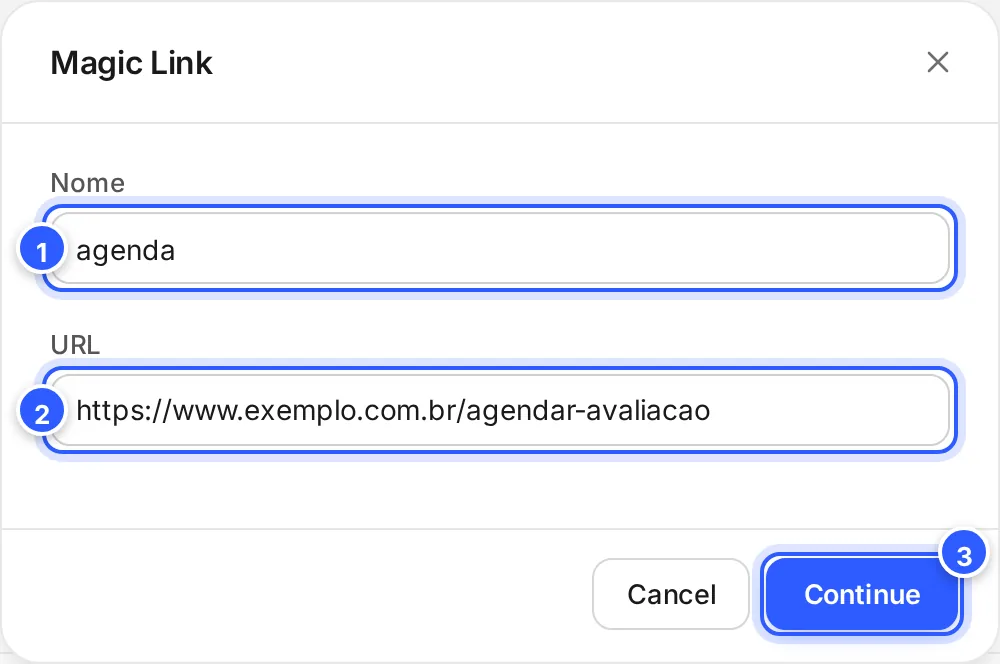
Clique em Adicionar. Na janela Magic Link, escreva o Nome e cole o destino em URL. Clique em Continue.
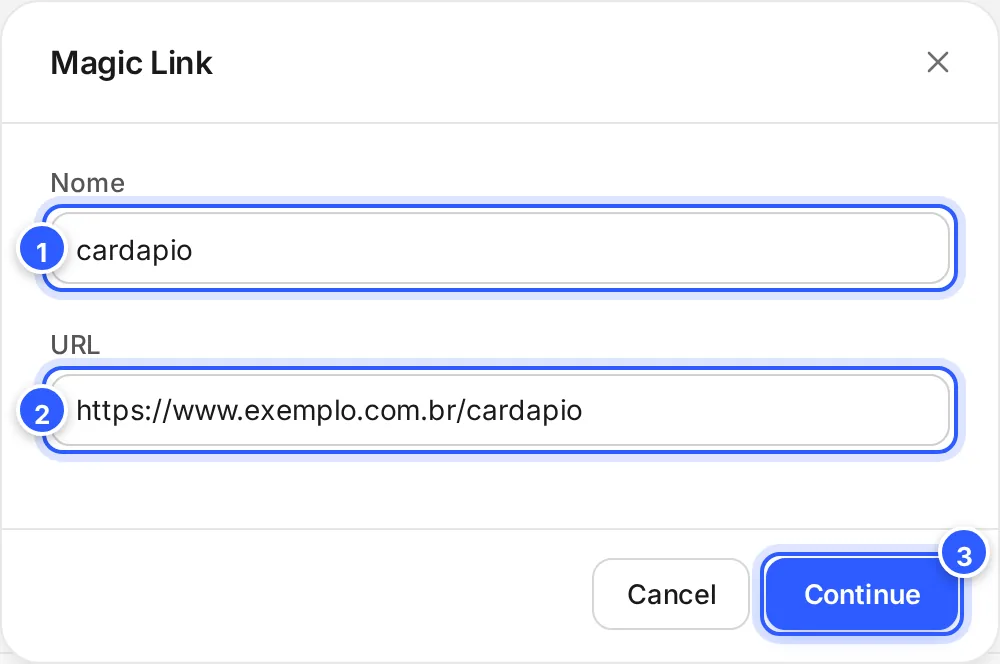
- Nome: no exemplo,
cardapio. Ele entra no link fixo e não pode ser mudado depois: use letras minúsculas, números e hífens, sem espaços nem acentos. - URL: o destino.
- Continue: cria o link.
Um QR Code que abre a conversa
O destino pode ser o link de um canal, copiado em Links de pontos de entrada. Assim o QR Code impresso abre a conversa com o robô, e você troca o fluxo ou o canal depois, só mudando a URL.
Pronto: como conferir
- Na lista, a coluna Dynamic Link mostra o destino de cada link.
- Abra o link fixo no navegador ou escaneie o QR Code: ele leva ao destino.
Se não funcionou
Quero mudar o nome de um link
O nome não muda depois de criado: em Editar, o campo Nome fica travado. Crie um link novo com o nome certo e troque o link fixo onde ele já foi usado antes de excluir o antigo.
A tela está em inglês
Fixed Link, Dynamic Link, Image Size, Cancel, Continue, Get QR Code e Download aparecem assim no app.
Faça com a IA
Copie o pedido e cole no ChatGPT ou no Claude.
Quero usar os Magic Links da NexTags. Leia este tutorial: https://help.nextags.com.br/tutoriais/ferramentas/links-magicos.md
Vou imprimir [cardápio, cartaz, embalagem] e quero que o QR Code leve para [descreva o destino]. Sugira um nome curto para o link fixo, sem espaços nem acentos, e me diga quando vale trocar o destino depois de impresso.
Relacionados
Este conteúdo ajudou?
Obrigado! Sua resposta ajuda a melhorar a central.