

Resultados: entregues, abertos, clicados e falhas
Na lista de Broadcasts, veja quantos receberam, viram, clicaram e falharam em cada envio, siga com quem se interessou e entenda o custo na Meta.
Resposta rápida
Em Broadcasts, cada linha mostra o Estado, o Público estimado e, com o WhatsApp conectado, Enviado, Entregue, Visto, Cliques e Falhado. As porcentagens são sobre o Enviado. Para seguir com quem viu ou clicou, use as condições Broadcast vista e Broadcast clicada no próximo Broadcast.
Antes de começar
- Um Broadcast enviado. Veja Criar um Broadcast.
- O WhatsApp conectado: as colunas de resultado só aparecem em contas com WhatsApp.
Passo a passo
Passo 1: Leia as colunas
No menu, clique em Broadcasts. A lista mostra os Broadcasts do mais novo para o mais antigo, 5 por página.
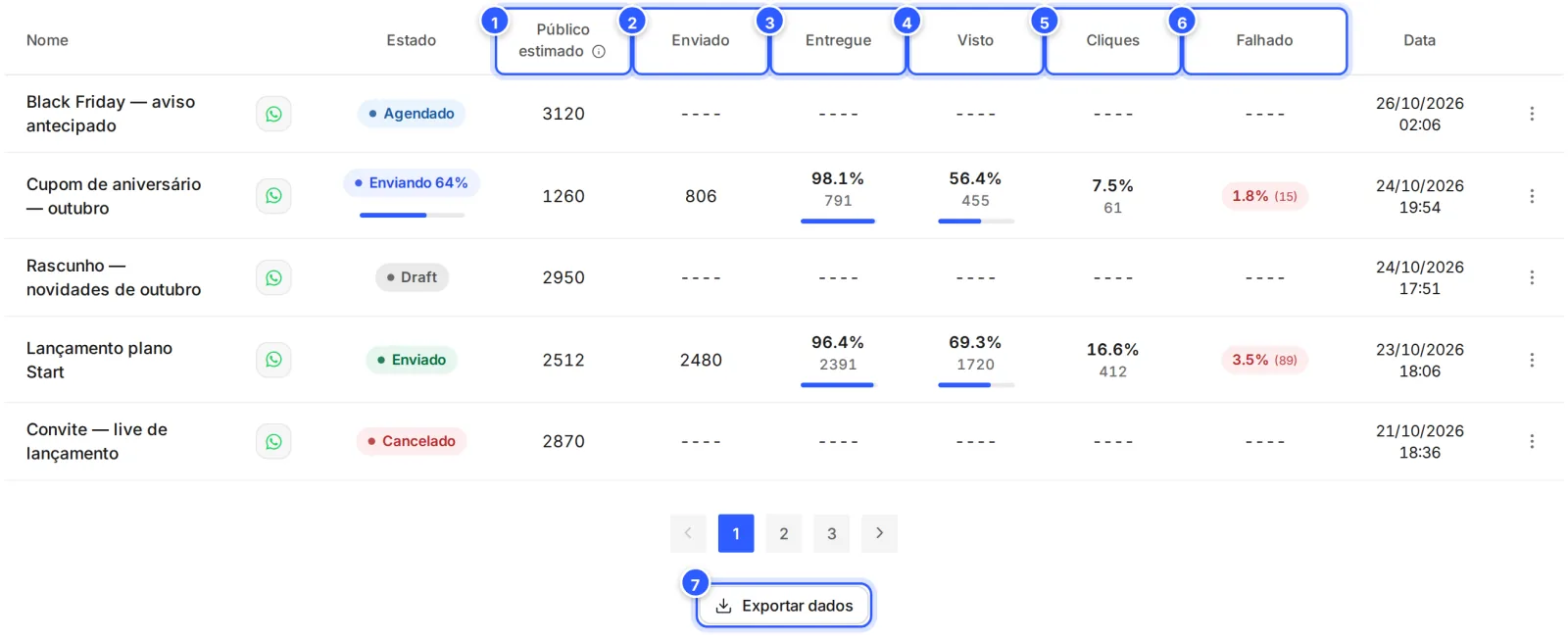
- Público estimado: quantos contatos o Broadcast devia alcançar, calculado na criação.
- Enviado: quantas mensagens saíram.
- Entregue: a parte do Enviado que chegou ao contato, em porcentagem, com o número embaixo.
- Visto: a parte que foi lida.
- Cliques: os cliques na mensagem, em porcentagem do Enviado.
- Falhado: a parte que não chegou, em vermelho, com o número entre parênteses.
- Exportar dados: baixa os números da lista numa planilha. Veja Reenviar, cancelar e exportar um Broadcast.
Enquanto o Broadcast não sai, as colunas mostram ----.
Passo 2: Siga com quem se interessou
Num Broadcast novo, em Segmentação (opcional), use as condições do grupo Broadcast (WhatsApp): Broadcast vista, Broadcast clicada ou Broadcast falhou, com o Broadcast anterior como valor.
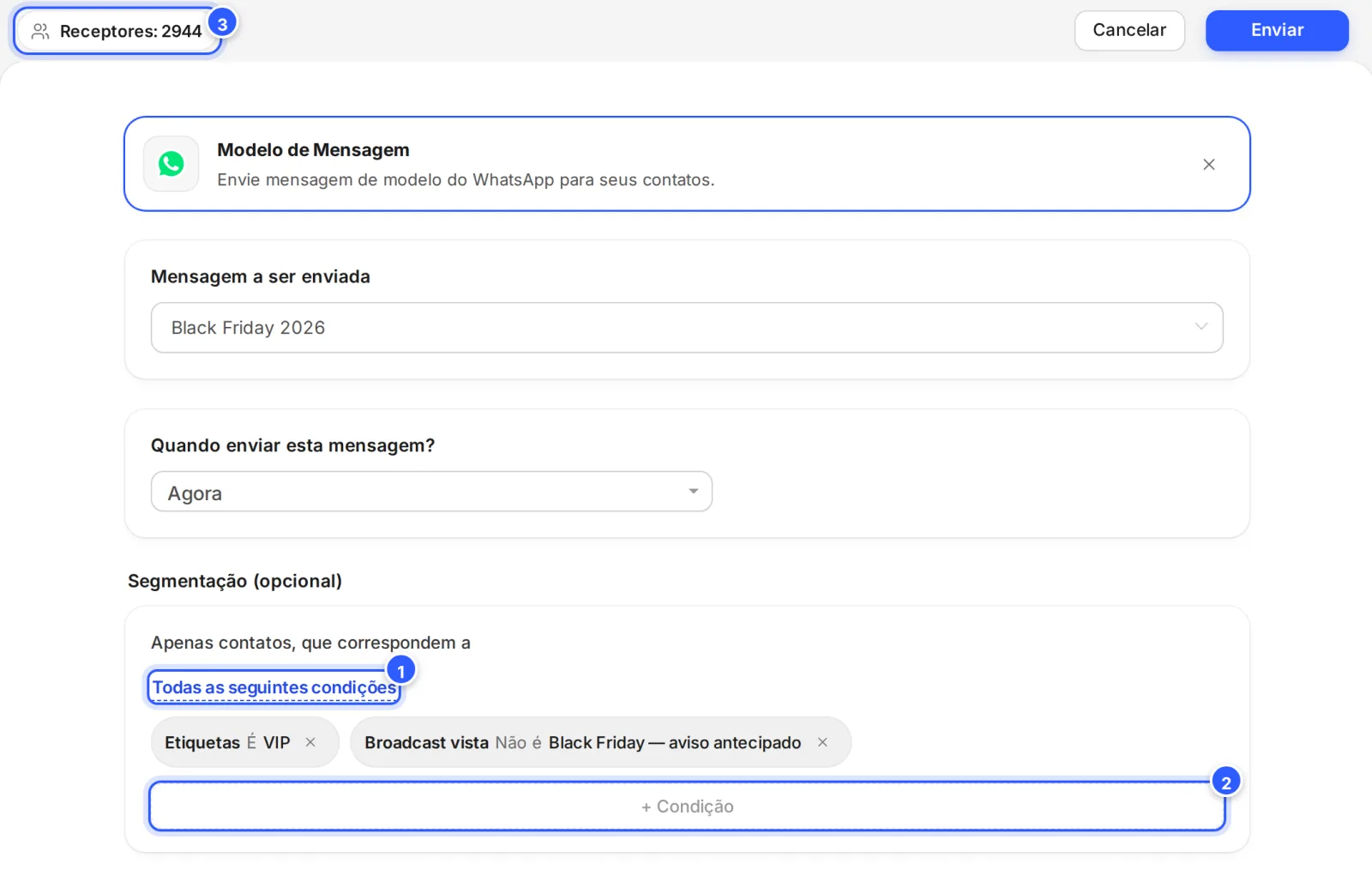
- Todas as seguintes condições: o contato precisa atender a todas as condições.
- + Condição: junta a condição do Broadcast anterior.
- Receptores: quantos contatos ficaram.
No exemplo, a condição Broadcast vista com Não é deixa de fora quem já viu o Broadcast anterior. O passo a passo está em Segmentar o público com condições.
Os estados de um Broadcast
| Estado | Quer dizer |
|---|---|
| Agendado | Espera a data marcada |
| Pendente | Na fila para começar |
| Enviando | Saindo agora; a porcentagem mostra quanto já foi |
| Enviado | Terminou de sair |
| Cancelado | Foi cancelado antes de terminar |
| Draft | Rascunho que não foi enviado (aparece em inglês) |
Quanto custa
No WhatsApp, a Meta cobra cada mensagem entregue, com o preço da categoria do modelo (marketing, utilidade ou autenticação) e do país do contato. A cobrança é direto da sua empresa, pela forma de pagamento do Gerenciador do WhatsApp. Veja Quanto a Meta cobra pelas conversas do WhatsApp e Quanto custa o WhatsApp?.
Para ver o gasto, abra a aba Insights do Gerenciador do WhatsApp. Os números de lá são aproximados.
Pronto: como conferir
- A linha do Broadcast mostra o estado Enviado e os números de Entregue e Falhado.
- Visto e Cliques continuam subindo depois do envio, conforme os contatos abrem a mensagem.
Se não funcionou
As colunas Enviado, Entregue, Visto, Cliques e Falhado não aparecem
Elas só aparecem em contas com o WhatsApp conectado.
O Falhado está alto
O WhatsApp recusou a entrega para esses contatos: limite de mensagens, limite de marketing por pessoa, número sem WhatsApp, modelo pausado ou falta de forma de pagamento. Veja Meu Broadcast deu erro. O que aconteceu?.
Faça com a IA
Copie o pedido e cole no ChatGPT ou no Claude.
Quero entender os resultados de um Broadcast da NexTags. Leia este tutorial: https://help.nextags.com.br/tutoriais/disparos/resultados-e-custos.md
Estes são os números: [cole Público estimado, Enviado, Entregue, Visto, Cliques e Falhado]. Diga se o resultado está bom, o que pode explicar as falhas e como fazer um segundo envio só para quem se interessou.
Resultados pelo seu sistema
Pela API, dá para listar e consultar os Broadcasts, com o nome, a situação e a data de envio de cada um, e reenviar ou cancelar um envio. Os números de entrega ficam na tela. Veja Acompanhar, reenviar e cancelar disparos.
Relacionados
Este conteúdo ajudou?
Obrigado! Sua resposta ajuda a melhorar a central.