

Importar produtos e sincronizar o catálogo da Meta
Conecte o catálogo do Gerenciador de Comércio da Meta ao E-commerce, use o SKU como ID do conteúdo e veja como importar produtos ou ligar uma loja WooCommerce.
Resposta rápida
Na aba Produtos do E-commerce, clique em Conectar Catálogo do Meta e autorize na Meta. Depois, o botão passa a ser Sincronizar Catálogo. O SKU de cada produto precisa ser igual ao ID do conteúdo do item no catálogo.
Antes de começar
- Um catálogo no Gerenciador de Comércio da Meta, no portfólio empresarial da sua empresa. O primeiro passo mostra como criar.
- Acesso ao E-commerce da NexTags. Veja Cadastrar produtos.
Passo a passo
Passo 1: Crie o catálogo na Meta, se ainda não tiver
No Gerenciador de Comércio da Meta, clique em Adicionar produtos (no primeiro catálogo) ou, em Ativos, crie um catálogo novo na seção Catálogos. Deixe Produtos online marcado, escolha o portfólio empresarial, dê um nome e clique em Avançar. Depois, escolha como pôr os produtos: um feed de dados (planilha ou arquivo XML) ou um a um.
No campo id de cada item, use o SKU do produto na NexTags. A própria Meta recomenda o SKU nesse campo. Atenção às maiúsculas: abc123 e ABC123 são produtos diferentes.
Mais detalhes na Central de Ajuda da Meta: criar um catálogo e dados do produto.
Passo 2: Conecte o catálogo no E-commerce
Na aba Produtos, desça até o fim da lista e clique em Conectar Catálogo do Meta (1). A NexTags leva você à Meta para autorizar o acesso ao catálogo. Siga as telas da Meta até voltar à NexTags.
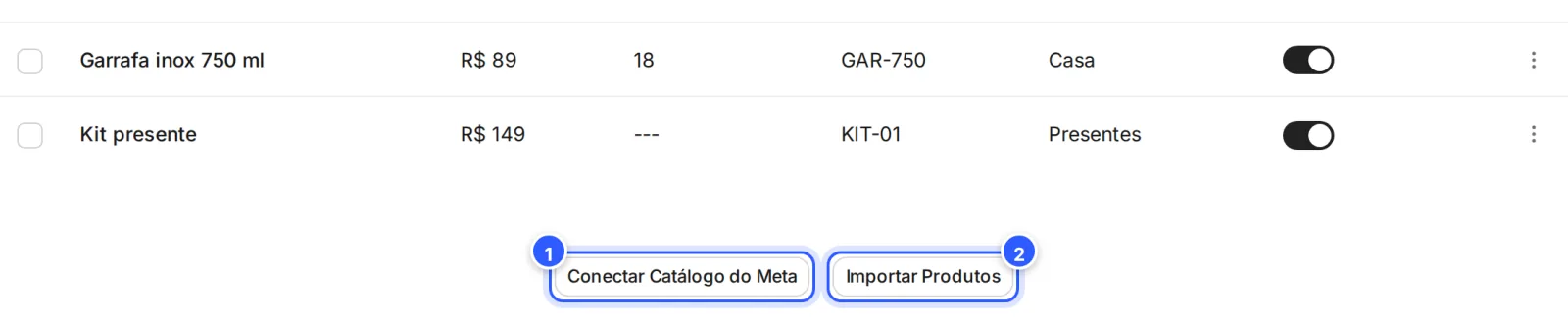
- Conectar Catálogo do Meta: liga o catálogo da Meta ao E-commerce.
- Importar Produtos: abre a tela de importação de produtos. Veja abaixo.
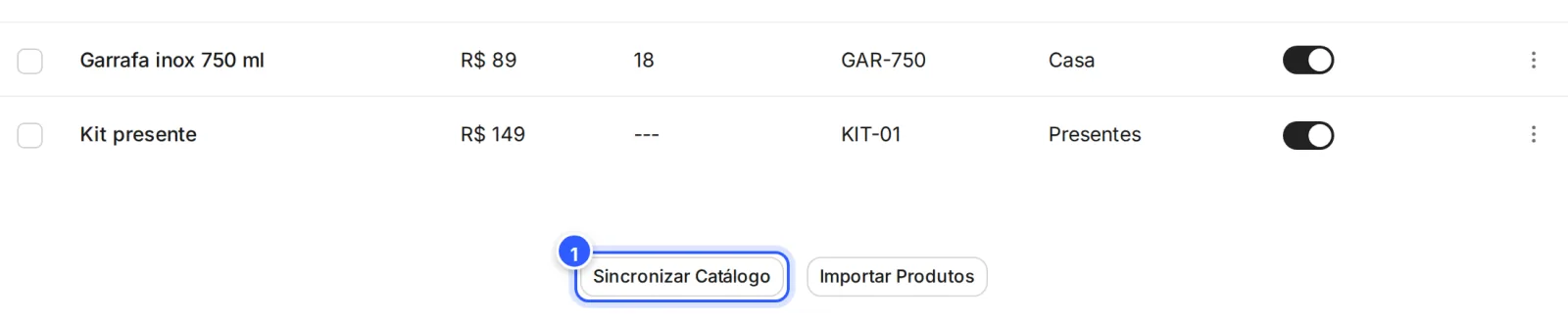
Use o mesmo catálogo no WhatsApp
Para o cliente ver o catálogo e montar o carrinho no WhatsApp, o número precisa estar ligado ao mesmo catálogo. Se forem catálogos diferentes, a tela do número avisa que o comércio pelo WhatsApp não vai funcionar. Veja Catálogo e carrinho do WhatsApp.
Importar Produtos
O botão Importar Produtos, no fim da aba Produtos, abre a tela de importação. No fim, ela mostra quantos produtos entraram, como 12 produtos foram importados. Confira os produtos na lista depois de importar.
Loja no WooCommerce
Se os seus produtos estão numa loja WooCommerce, conecte a loja em Configurações › Integrações › WooCommerce › Conectar. A janela pede o Link do site (1), o endereço da sua loja. Clique em Continuar para conectar.
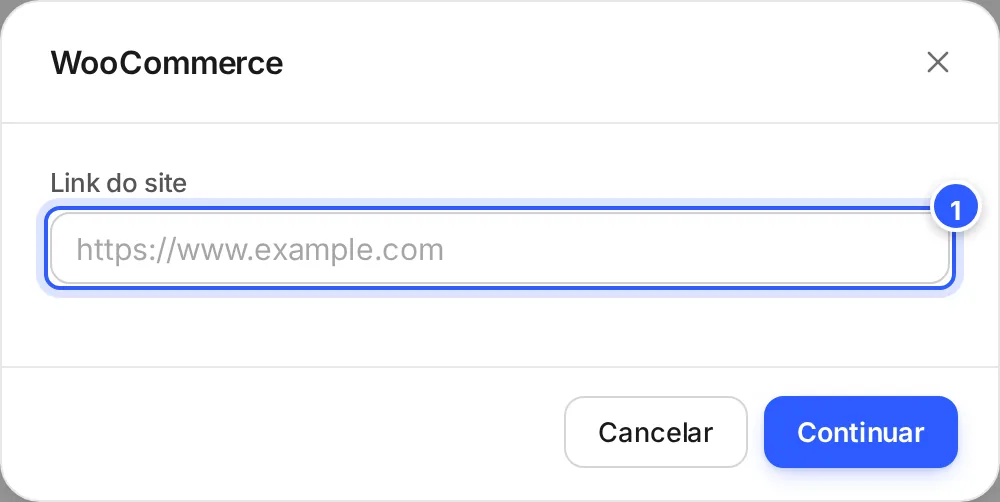
- Link do site: o endereço da loja, como https://www.sualoja.com.br.
Veja também WooCommerce.
Pronto: como conferir
- O botão do fim da aba Produtos mostra Sincronizar Catálogo.
- Na tela do número do WhatsApp, a seção Ecommerce mostra o catálogo conectado, sem aviso vermelho.
- Quando o cliente responde a um produto do catálogo no WhatsApp, a Caixa de Entrada mostra o produto na conversa, com o nome e o preço.
Se não funcionou
Apareceu "Não foi possível concluir esta operação."
A NexTags não conseguiu abrir a conexão com a Meta. Tente de novo em alguns minutos. Se continuar, fale com o suporte da NexTags, de segunda a sexta, das 8h às 17h (horário de Brasília).
A tela do número avisa que os catálogos são diferentes
O WhatsApp e o E-commerce estão com catálogos diferentes. Conecte o mesmo catálogo nos dois lugares.
O produto do catálogo não é reconhecido na conversa
O SKU na NexTags e o ID do conteúdo na Meta precisam ser iguais, letra por letra, com as mesmas maiúsculas. Corrija um dos dois.
Faça com a IA
Copie o pedido e cole no ChatGPT ou no Claude.
Quero ligar o catálogo da Meta ao E-commerce da NexTags. Leia este tutorial: https://help.nextags.com.br/tutoriais/ecommerce/importar-e-catalogo.md
Me ajude a montar a planilha do feed de dados do catálogo, com as colunas que a Meta pede, usando o SKU de cada produto no campo id. Meus produtos, com SKU, preço e link da foto: [cole aqui].
Relacionados
Este conteúdo ajudou?
Obrigado! Sua resposta ajuda a melhorar a central.