

WooCommerce
Conecte a loja WooCommerce em Configurações › Integrações e receba cada pedido por webhook, para avisar o cliente no WhatsApp.

O WooCommerce se liga à NexTags de dois jeitos. O cartão WooCommerce, em Configurações › Integrações, conecta a loja ao E-commerce da NexTags pelo endereço do site ("Conecte seu WooCommerce e venda dentro do seu bot"). Os avisos de pedido vêm pelos webhooks do próprio WooCommerce: a cada pedido criado ou atualizado, a loja manda os dados para um webhook de entrada da NexTags, que acha ou cria o contato e inicia o fluxo do aviso.
O que dá para fazer
- Ligar a loja ao E-commerce da NexTags. Veja Importar produtos e sincronizar o catálogo da Meta.
- Avisar no WhatsApp que o pedido foi recebido ou mudou de situação. Veja Pedidos da loja avisando o cliente no WhatsApp.
- Começar o pós-venda depois da compra. Veja Pós-venda automático.
Como conectar
Passo 1: Conecte a loja em Configurações › Integrações
Na NexTags, abra Configurações › Integrações, clique no cartão WooCommerce e em Conectar.

- WooCommerce: abre e fecha o cartão. Enquanto a loja não está ligada, ele mostra Não conectado.
- Conectar: abre a janela do endereço da loja.
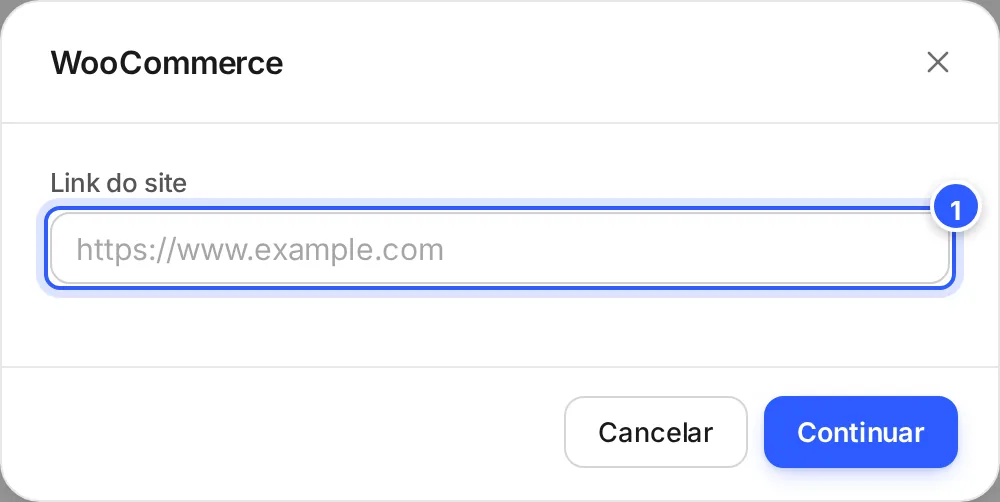
Passo 3: Crie o webhook de entrada para os pedidos
Em Ferramentas › Webhooks de entrada, crie um webhook, como "Pedidos do WooCommerce", e copie o link pelo ícone Obter Link. Em Sample JSON, cole um pedido de exemplo da documentação da API REST do WooCommerce: o webhook manda o pedido nesse mesmo formato.
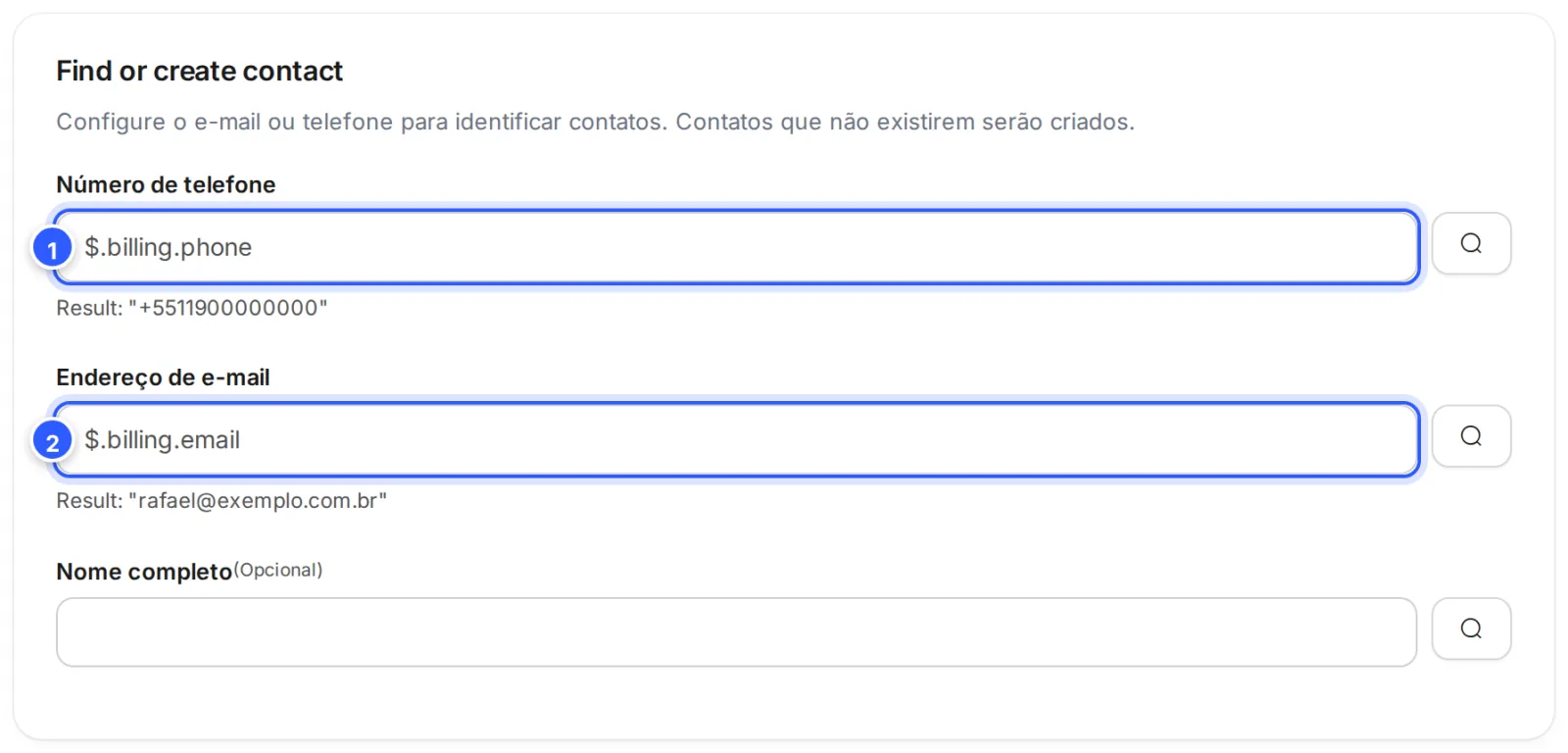
- Número de telefone:
$.billing.phone, o telefone de cobrança. - Endereço de e-mail:
$.billing.email.
O nome e o sobrenome vêm separados: em Save incoming data, guarde $.billing.first_name em Nome e $.billing.last_name em Sobrenome. Guarde também o número ($.number) e a situação do pedido ($.status, como processing ou completed). Escolha o fluxo do aviso em Enviar Fluxo e clique em Salvar.
Passo 4: Cadastre o webhook no WooCommerce
No painel do WordPress, abra WooCommerce › Configurações › Avançado › Webhooks e clique em Adicionar webhook. Dê um Nome, deixe o Status em Ativo, escolha o Tópico Pedido criado, cole o link da NexTags em URL de entrega e clique em Salvar webhook.
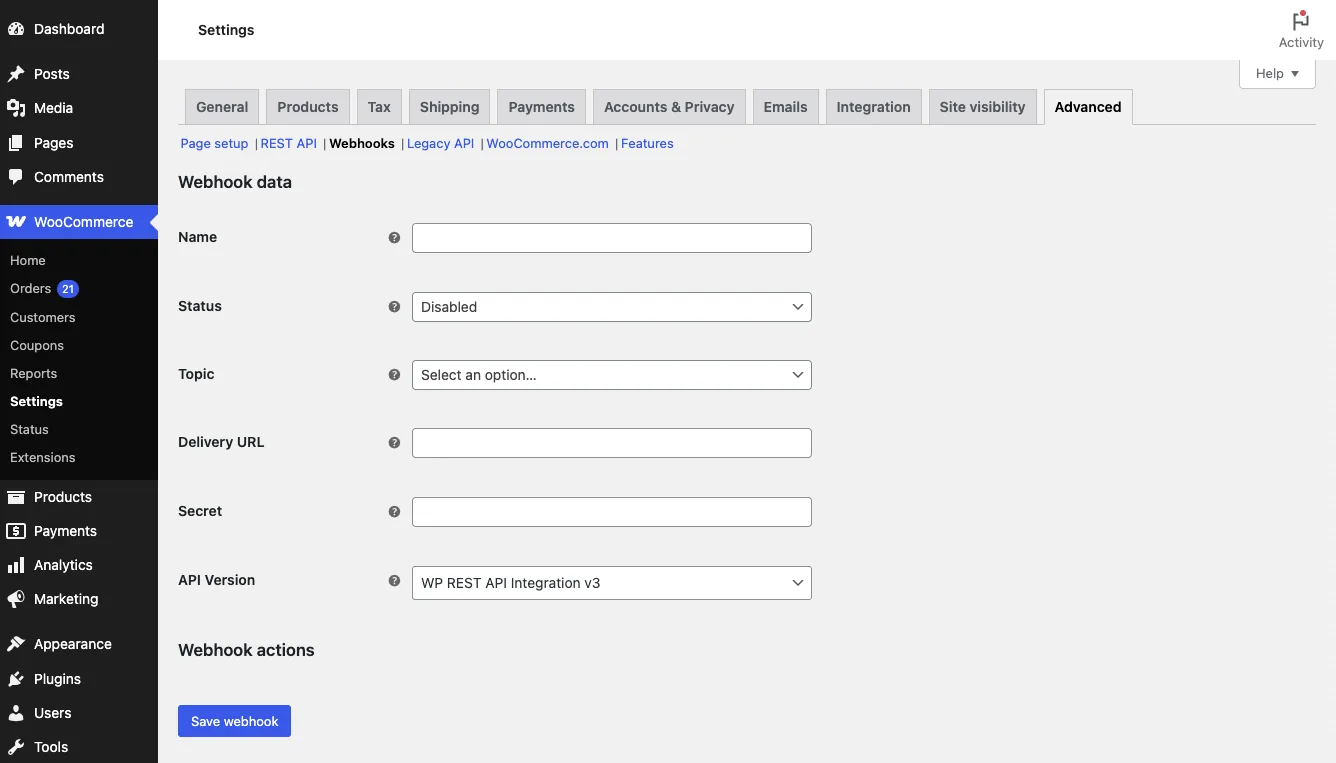
Para avisar as mudanças de situação, crie outro webhook com o tópico Pedido atualizado. Ele dispara a cada mudança no pedido: no fluxo, use uma condição com a situação para mandar só o aviso certo. Veja Etapa Condição: caminhos diferentes para cada contato. Passo a passo do WooCommerce: Webhooks.
Para conferir, faça um pedido de teste com o seu telefone: o aviso chega no seu WhatsApp e os dados do pedido aparecem no seu contato.
Se não funcionou
Apareceu "Erro: URL de entrega retornou um código de resposta"
Ao salvar um webhook Ativo, o WooCommerce manda um teste ao link. Confira se o link é o do webhook de entrada, inteiro, e se ele foi salvo e está Ativo na NexTags. Se o erro continuar, fale com o suporte, de segunda a sexta, das 8h às 17h (horário de Brasília).
O webhook ficou Desativado no WooCommerce
O WooCommerce desativa o webhook depois de mais de cinco falhas seguidas. Corrija o link ou o webhook de entrada, volte o Status para Ativo e veja os envios em WooCommerce › Status › Logs, na fonte webhooks-delivery.
O aviso demora a chegar
O WooCommerce envia os webhooks em segundo plano, pelo wp-cron do WordPress. Se os avisos atrasam, peça a quem cuida da loja para conferir o wp-cron.
O pedido chegou, mas o cliente não recebeu nada no WhatsApp
Confira o telefone no contato: ele precisa ter o código do país e o DDD. Confira também se o fluxo começa com um Modelo de Mensagem aprovado. Veja Meu webhook de entrada não recebe os dados.
Faça com a IA
Copie o pedido e cole no ChatGPT ou no Claude.
Vou ligar a minha loja WooCommerce à NexTags. Leia esta página: https://help.nextags.com.br/integracoes/woocommerce.md
Os avisos que quero mandar no WhatsApp: [pedido recebido, pagamento confirmado, pedido enviado, pedido cancelado]. Diga quais webhooks criar no WooCommerce, os caminhos (JSONPath) do telefone, do e-mail e da situação do pedido, a condição do fluxo para cada situação e um Modelo de Mensagem de utilidade para cada aviso.
Relacionados
Este conteúdo ajudou?
Obrigado! Sua resposta ajuda a melhorar a central.