

MailerLite
Conecte a MailerLite com o token da API e ponha os contatos dos fluxos num grupo, com campos e os autoresponders da MailerLite.

A integração liga a sua conta da MailerLite à NexTags pelo token da API da MailerLite. Com ela, uma ação do fluxo põe o contato num grupo da MailerLite, com o e-mail e os campos que você escolher, e decide se os autoresponders do grupo são enviados. Assim, quem conversa com você no WhatsApp ou no Instagram entra nas suas campanhas de e-mail.
O que dá para fazer
- Pôr o contato num grupo da MailerLite, com campos e os autoresponders. Veja Mandar o contato para o Mailchimp, ActiveCampaign e outros.
- Pedir o e-mail na conversa e guardar num campo, para mandar à MailerLite. Veja Adquirir Dados: perguntar e salvar a resposta.
- Mandar só quem chegou a um ponto do fluxo, como quem pediu o material gratuito. Veja Etapa Ações.
Como conectar
Passo 1: Gere o token na MailerLite
Na MailerLite, abra Integrations, no menu da esquerda, e clique em Use ao lado de API. Clique em Generate new token, dê um nome ao token e clique em Create token. Copie o token que aparece.
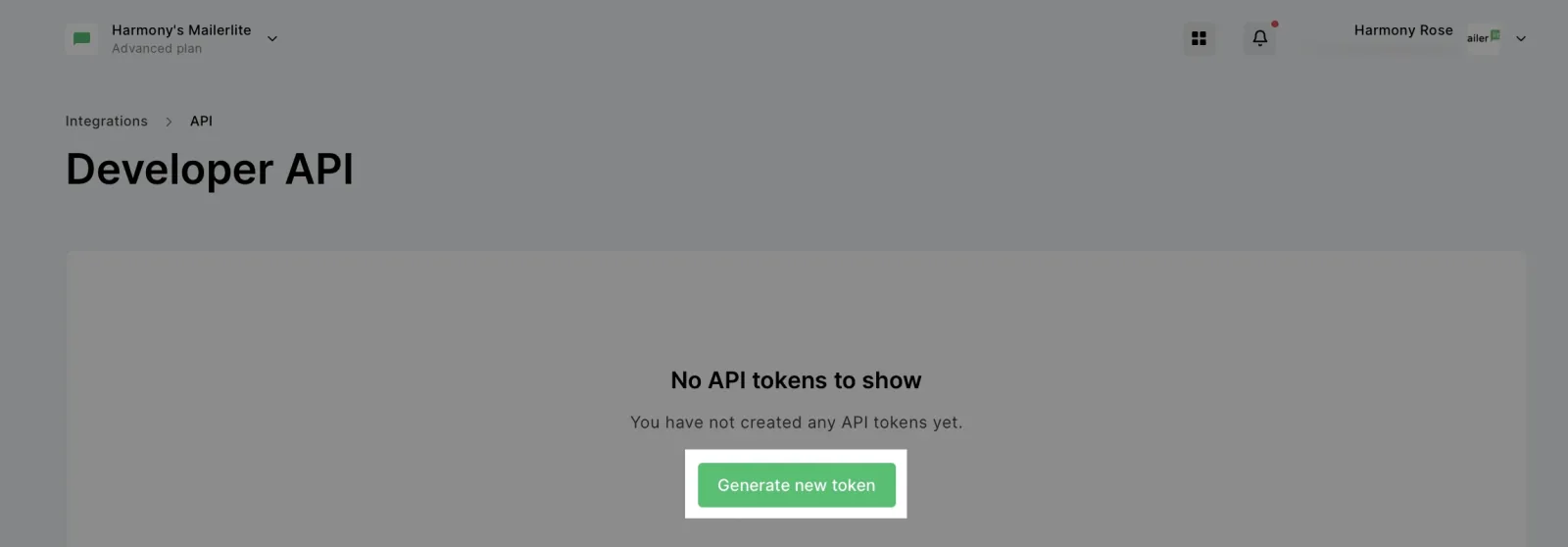
Deixe o token aceitar qualquer endereço de IP: com uma lista de IPs permitidos (IP Allowlist), a NexTags pode ser barrada. Mais na Central de Ajuda da MailerLite.
Passo 2: Cole o token na NexTags
No pé do menu, clique em Configurações e abra a aba Integrações. Clique no cartão MailerLite e em Conectar. Cole o token e clique em Continuar.
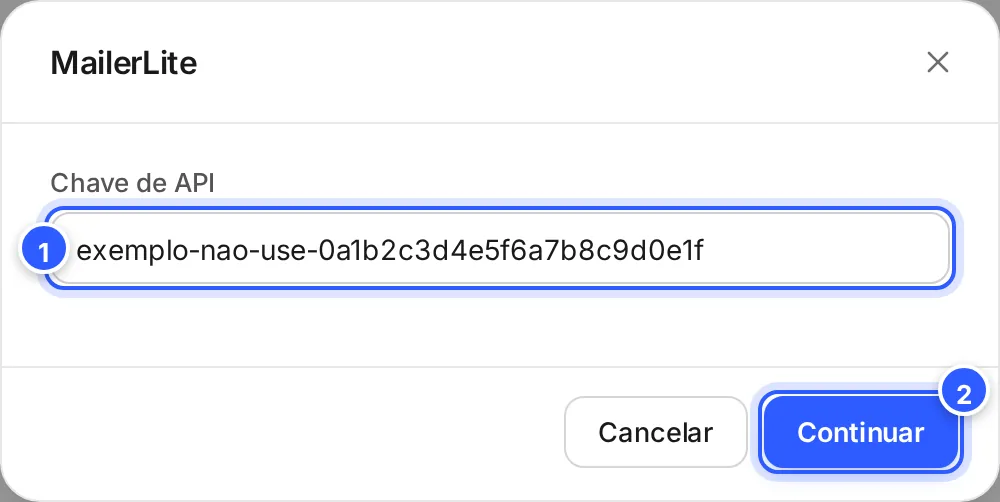
- Chave de API: o token que você copiou. O do print é só um exemplo.
- Continuar: conecta a MailerLite à conta. A NexTags confirma com o aviso Success, e o cartão mostra Conectado depois que a página é recarregada.
Passo 3: Mande o contato pelo fluxo
Numa etapa Ações, clique em Adicionar Conteúdo › Ações › Email e escolha Adicionar contato a MailerLite. Clique no cartão que entrou na etapa para abrir a janela.
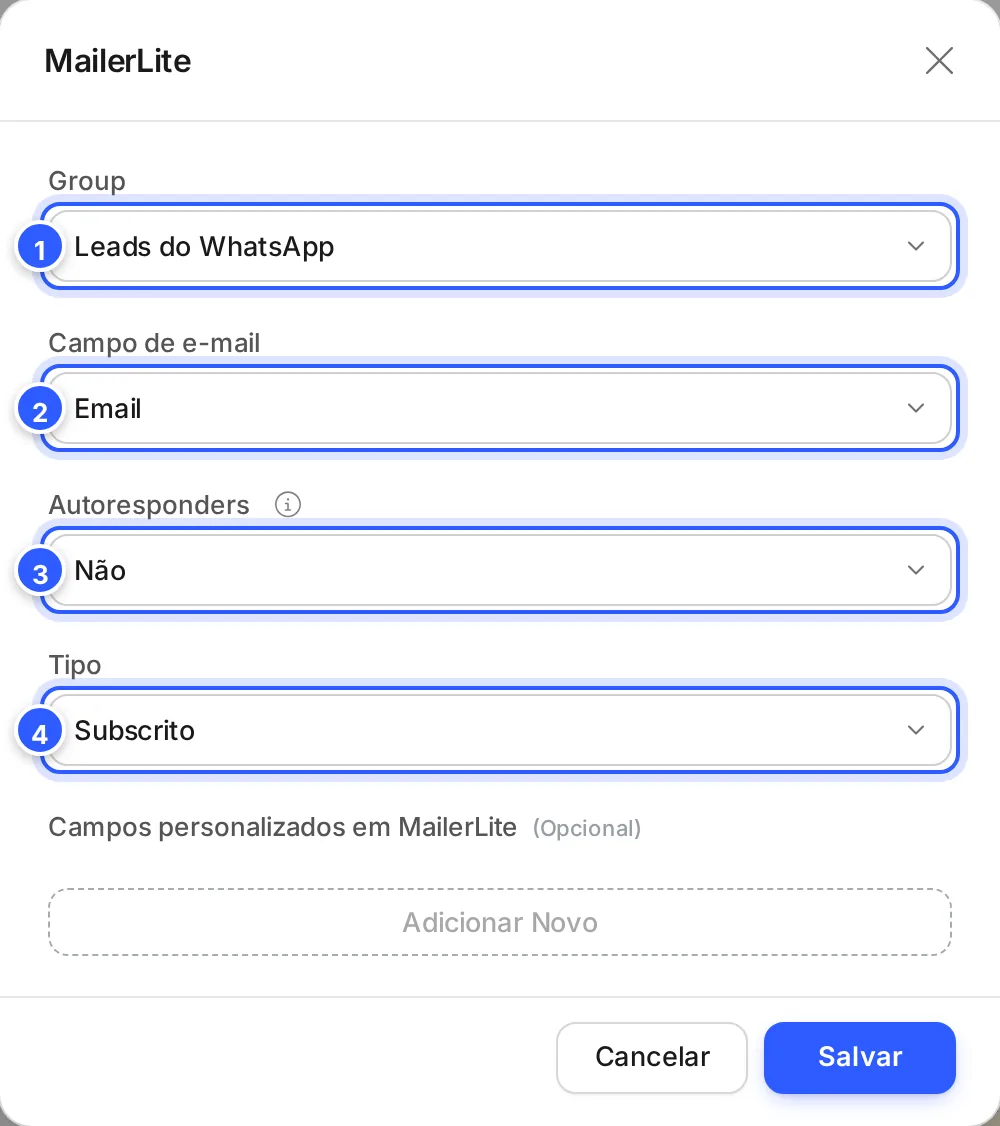
- Group: o grupo da MailerLite que recebe o contato.
- Campo de e-mail: o campo com o e-mail do contato. Email é o e-mail que o contato já tem na NexTags.
- Autoresponders: com Sim, a MailerLite envia os autoresponders ao contato.
- Tipo: a situação do contato na MailerLite: Subscrito, Ativo ou Não confirmado.
Em Campos personalizados em MailerLite (opcional), clique em Adicionar Novo: à esquerda, o campo do contato; à direita, o nome do campo na MailerLite. Clique em Salvar e publique o fluxo.
O passo a passo completo do fluxo, com o Mailchimp como exemplo, está em Mandar o contato para o Mailchimp, ActiveCampaign e outros.
Se não funcionou
O Continuar mostra um erro
A NexTags não conseguiu entrar na MailerLite com o token. Confira se ele foi copiado inteiro, sem espaço no começo ou no fim. Se o token tem uma lista de IPs permitidos, gere outro que aceite qualquer endereço.
A janela da ação abre e fecha com um aviso
"Nenhuma conta MailerLite conectada." ou "Não foi possível buscar seus dados do MailerLite" quer dizer que a NexTags não conseguiu ler os grupos. Confira a conexão em Configurações › Integrações: clique em Desconectar e conecte de novo com um token válido.
O contato não entrou no grupo
Confira se o Campo de e-mail tem mesmo o e-mail do contato e se o fluxo está publicado. Teste passando pelo fluxo com o seu número. Veja Testar o fluxo: link de rascunho e QR Code.
Faça com a IA
Copie o pedido e cole no ChatGPT ou no Claude.
Vou ligar a MailerLite à NexTags. Leia esta página: https://help.nextags.com.br/integracoes/mailerlite.md
Meu negócio: [descreva]. Sugira em que pontos do fluxo mandar o contato, em que grupos e se vale ligar os autoresponders, pensando nas minhas automações de e-mail.
Relacionados
Este conteúdo ajudou?
Obrigado! Sua resposta ajuda a melhorar a central.