

Shopify
Cada pedido da Shopify chega à NexTags por webhook. Pedido criado, pago, enviado ou cancelado vira aviso no WhatsApp, com os dados do pedido.

A Shopify avisa a NexTags pelos webhooks da própria loja. A cada evento que você escolhe, como um pedido criado ou pago, a loja manda os dados do pedido para um webhook de entrada da NexTags. A NexTags acha ou cria o contato pelo telefone ou pelo e-mail, guarda os dados do pedido nos campos e inicia o fluxo do aviso. Do lado da Shopify, a conexão é feita no admin da loja, sem app e sem chave de API.
O que dá para fazer
- Avisar no WhatsApp que o pedido foi criado, pago, enviado ou cancelado. Veja Pedidos da loja avisando o cliente no WhatsApp.
- Guardar no contato o número do pedido e o link de acompanhamento, para usar nas mensagens. Veja Webhooks de entrada: receber dados de outro sistema.
- Começar o pós-venda depois da compra, com etiqueta e sequência. Veja Pós-venda automático.
Como conectar
Passo 1: Crie o webhook de entrada na NexTags
Em Ferramentas › Webhooks de entrada, clique em Adicionar Novo, dê um nome, como "Pedidos da Shopify", e clique em Continuar. No topo do editor, clique no ícone Obter Link para copiar o link.

- Obter Link: copia o link deste webhook.
Passo 2: Diga como achar o cliente
Em Sample JSON, cole o exemplo de pedido da documentação da Shopify (o tópico orders/create) e clique em Load sample JSON. Em Find or create contact, escreva os caminhos do telefone, do e-mail e do nome.
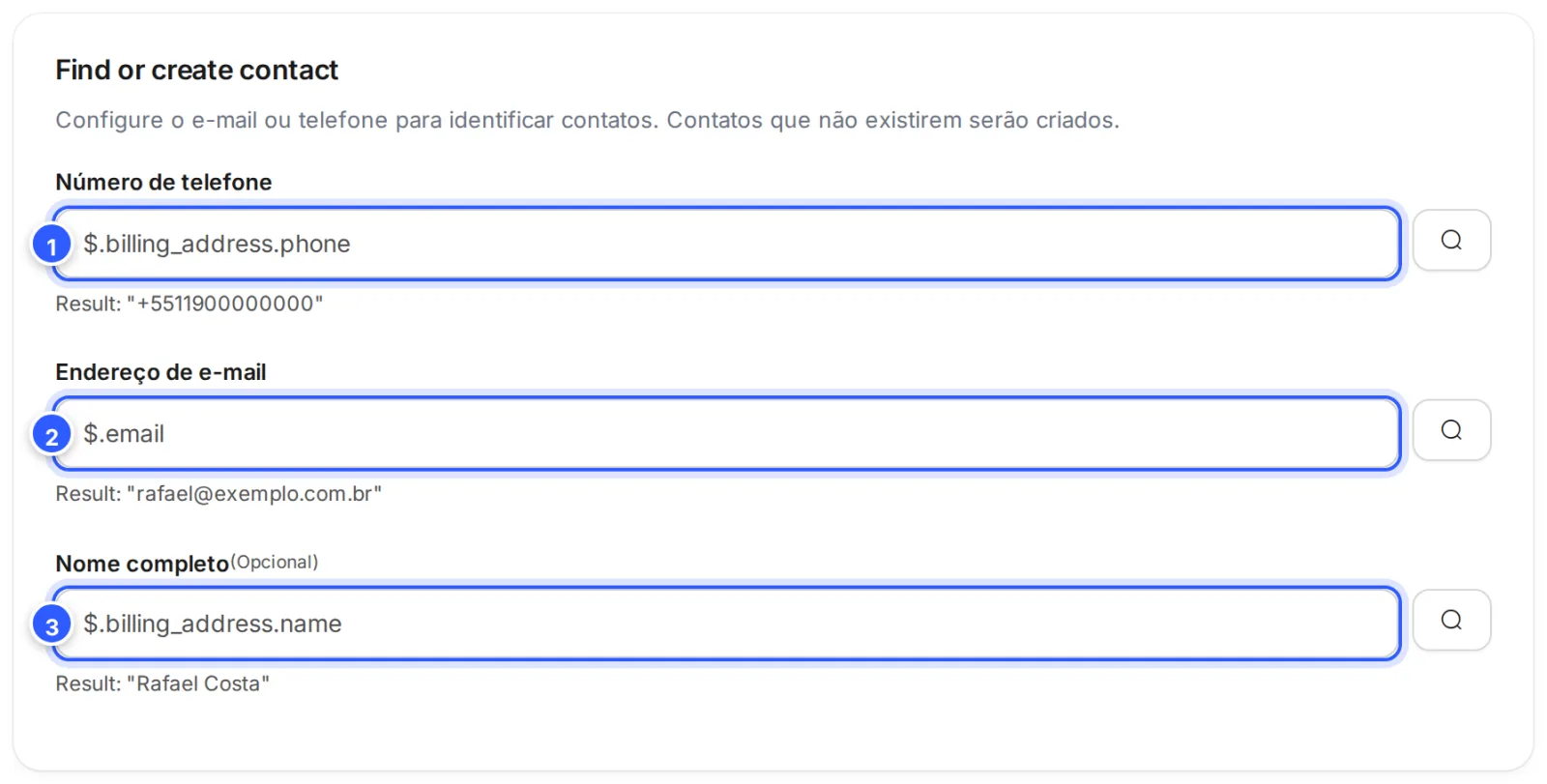
- Número de telefone:
$.billing_address.phone, o telefone do endereço de cobrança. Se a sua loja pede o telefone em outro lugar, use$.shipping_address.phoneou$.customer.phone. - Endereço de e-mail:
$.email, o e-mail do pedido. - Nome completo:
$.billing_address.name.
Passo 3: Guarde os dados do pedido e escolha o fluxo
Em Save incoming data, guarde o número do pedido ($.name, como #1001) e o link de acompanhamento ($.order_status_url) em campos personalizados. Em Enviar Fluxo, escolha o fluxo do aviso e clique em Salvar.
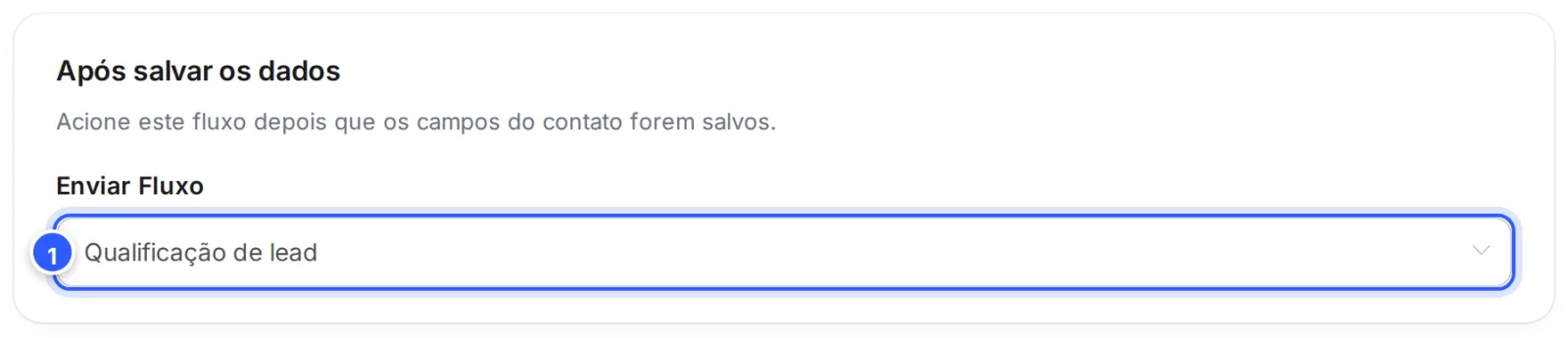
- Enviar Fluxo: o fluxo do aviso. Para quem não falou com você nas últimas 24 horas, ele precisa começar com um Modelo de Mensagem aprovado, da categoria Utilidade. Veja Modelo de mensagem do WhatsApp no fluxo.
Passo 4: Cadastre o webhook na Shopify
No admin da Shopify, acesse Configurações › Notificações, clique em Webhooks e em Criar webhook. Em Evento, escolha o aviso, como Criação de pedido. Deixe o Formato em JSON, cole o link da NexTags em URL e clique em Salvar.
Crie um webhook para cada aviso: Pagamento de pedido, Processamento de pedido (o envio) e Cancelamento de pedido também estão na lista. O evento não muda depois que o webhook é criado. Passo a passo da Shopify: Criar webhooks.
Para conferir, faça um pedido de teste com o seu telefone: o aviso chega no seu WhatsApp e os dados do pedido aparecem no seu contato. O passo a passo completo do webhook está em Webhooks de entrada: receber dados de outro sistema.
Se não funcionou
O webhook sumiu da Shopify
A Shopify apaga o webhook quando o link responde com erro muitas vezes seguidas. Na NexTags, confira se o webhook de entrada foi salvo e está Ativo. Depois, crie o webhook de novo na Shopify.
O pedido chegou, mas o cliente não recebeu nada no WhatsApp
Abra o contato e confira o telefone: ele precisa ter o código do país e o DDD. Se a loja não pede telefone, o contato fica só com o e-mail. Confira também se o fluxo começa com um Modelo de Mensagem aprovado.
Nada aconteceu na NexTags
Confira se o link cadastrado na Shopify é o deste webhook. Veja Meu webhook de entrada não recebe os dados.
Faça com a IA
Copie o pedido e cole no ChatGPT ou no Claude.
Vou ligar a minha loja na Shopify à NexTags por webhook. Leia esta página: https://help.nextags.com.br/integracoes/shopify.md
Os avisos que quero mandar no WhatsApp: [pedido criado, pagamento aprovado, pedido enviado, pedido cancelado]. Diga quais eventos criar na Shopify, os caminhos (JSONPath) do telefone, do e-mail e dos dados do pedido para guardar em campos, e escreva um Modelo de Mensagem de utilidade para cada aviso, com as variáveis.
Relacionados
Este conteúdo ajudou?
Obrigado! Sua resposta ajuda a melhorar a central.