

Modelo de mensagem do WhatsApp no fluxo
Use um Modelo de Mensagem aprovado pela Meta numa etapa de WhatsApp, preencha as variáveis com dados do contato e ligue os botões de resposta.
Resposta rápida
Numa etapa de WhatsApp, clique em Template Meta e escolha o modelo em Templates aprovados. No bloco, preencha cada variável ({{1}}, {{2}}…) com um texto ou um campo do contato e, se o modelo tiver imagem, vídeo ou documento no cabeçalho, carregue o arquivo. Ligue no quadro os botões de resposta.
Antes de começar
- Um modelo aprovado pela Meta. Veja Modelos de mensagem: o que são e as categorias e Criar um modelo e enviar para aprovação.
- Uma etapa Enviar Mensagem com o Tipo de Mensagem WhatsApp. Veja Etapa Enviar Mensagem e o canal da mensagem.
Quando o modelo é necessário
Fora da janela de 24 horas, o WhatsApp só entrega mensagem de modelo aprovado. Por isso o modelo é o jeito de começar ou retomar uma conversa pelo fluxo, como num lembrete ou numa confirmação de pedido. Veja A janela de 24 horas.
Passo a passo
Passo 1: Escolha o modelo
Embaixo dos blocos da mensagem, clique em Template Meta. Abre a lista Templates aprovados da conta; clique no modelo.
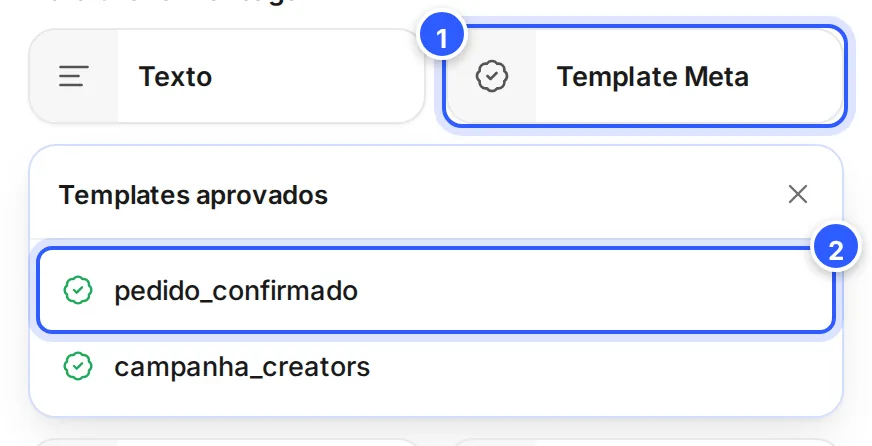
- Template Meta: só aparece em etapas de WhatsApp.
- Um modelo aprovado. Modelo com mais de um idioma aparece uma vez para cada idioma.
Pelo menu, o caminho é Mais conteúdos e ações › Modelo de Mensagem. Sem nenhum modelo aprovado, a lista mostra Nenhum template aprovado nesta conta. e o link Criar template.
Passo 2: Preencha as variáveis e o cabeçalho
O bloco mostra cada variável do modelo com um campo ao lado. Escreva o valor ou digite { e escolha um campo do contato, como o nome.
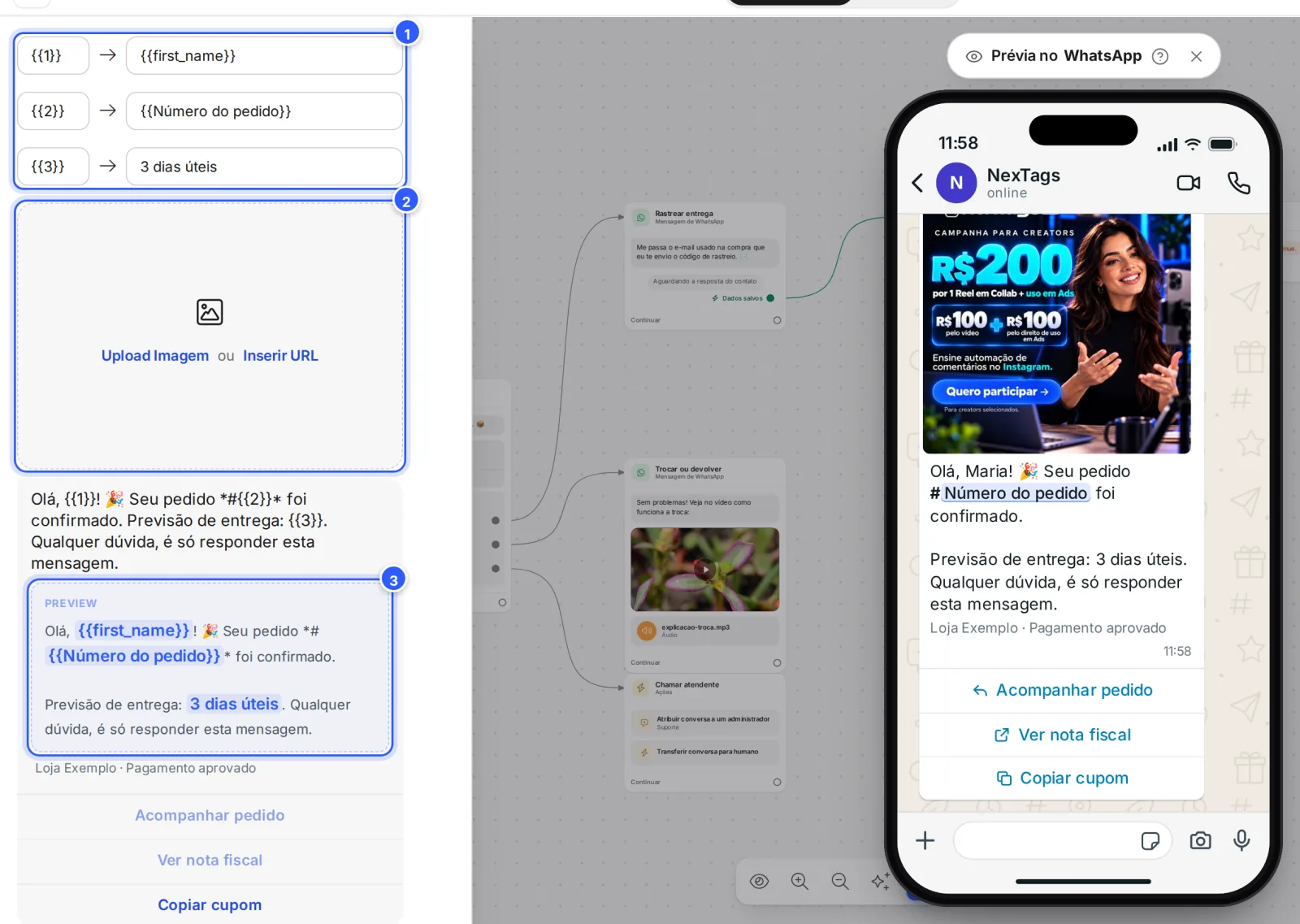
- As variáveis:
{{1}}com o nome do contato,{{2}}com um campo personalizado e{{3}}com um texto fixo. - O cabeçalho de imagem: clique em Upload Imagem para carregar o arquivo ou em Inserir URL para usar um endereço.
- O quadro Preview mostra o texto do modelo com os valores no lugar das variáveis.
Modelo com variável no cabeçalho de texto mostra Personalizações (cabeçalho) e Personalizações (Corpo). Modelo com link dinâmico no botão mostra Personalizações (botões), com o final do endereço para preencher.
Passo 3: Ligue os botões e as saídas no quadro
No quadro, os botões de resposta do modelo ganham uma bolinha de saída, como os botões de um texto. Arraste cada um até a etapa que responde a ele. Botões de link e de copiar código não têm saída.
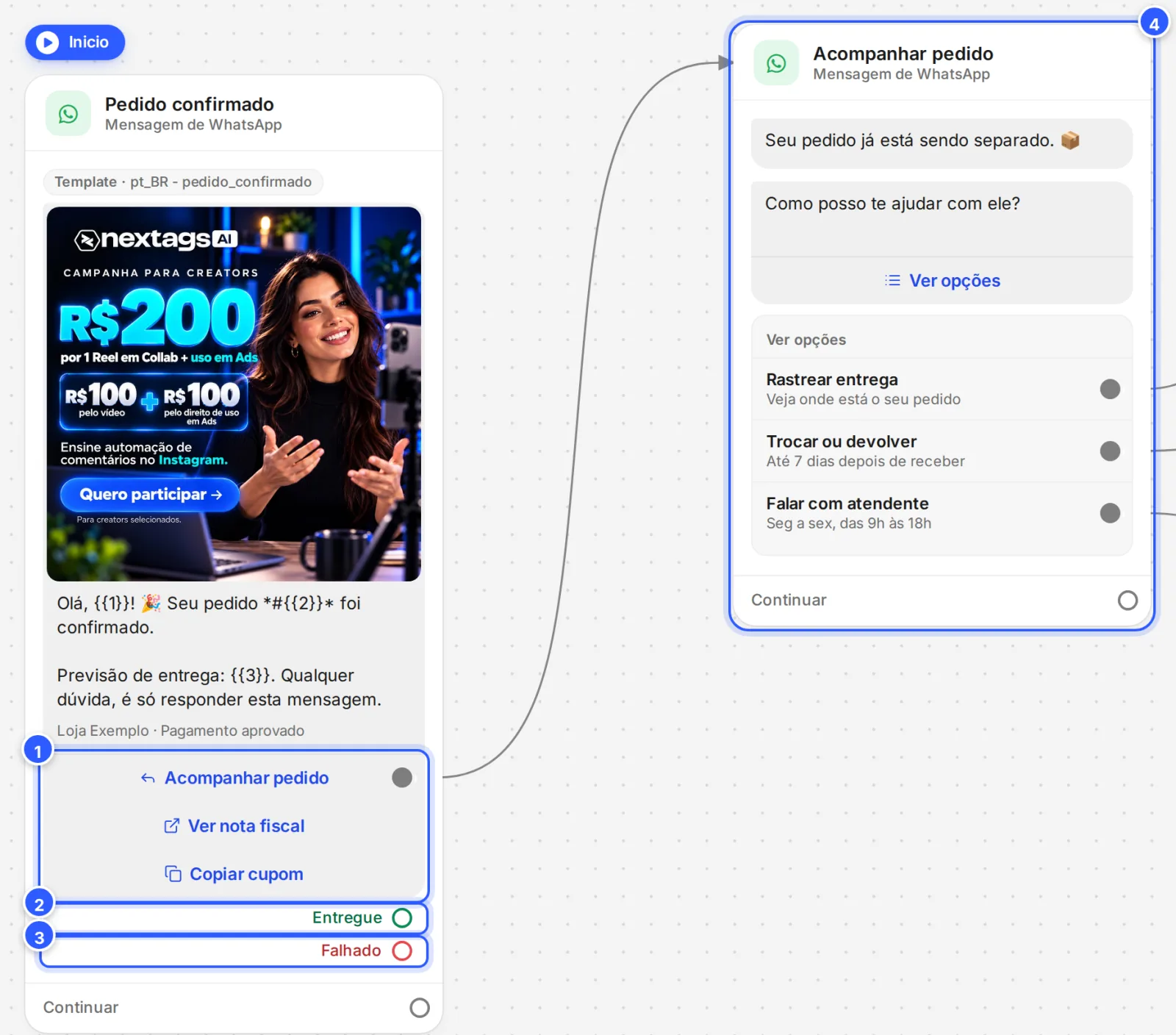
- Os botões do modelo: Acompanhar pedido (resposta, com saída), Ver nota fiscal (link) e Copiar cupom (copiar código).
- Entregue: a saída para seguir quando o modelo é entregue.
- Falhado: a saída para quando o envio falha, por exemplo para avisar a equipe.
- A etapa que responde ao botão Acompanhar pedido.
Pronto: como conferir
- A prévia no celular mostra o modelo com a imagem, o texto preenchido, o rodapé e os botões. Variável vazia aparece como Variável 1, Variável 2…
- Nenhum botão de resposta fica sem ligação.
- Clique em Publicar e use Testar para receber no seu WhatsApp. Veja Testar o fluxo: link de rascunho e QR Code.
Se não funcionou
Não aparece Template Meta
A etapa não é de WhatsApp. Troque o Tipo de Mensagem para WhatsApp. Na mensagem para Todos os canais, o modelo fica em Mais conteúdos e ações › WhatsApp › Modelo de Mensagem, mas o envio para quem não está no WhatsApp não é garantido: prefira uma etapa só de WhatsApp.
O modelo que eu criei não está na lista
Só entram modelos aprovados pela Meta. Confira a situação em Modelo reprovado ou pausado: o que fazer. No menu nativo, sem modelos, aparece Sem modelos, Sincronize Agora, que leva à tela dos modelos para sincronizar.
Apareceu "Por favor, verifique o botão" com o nome de um botão do modelo
Um botão de resposta do modelo não está ligado a nenhuma etapa. No quadro, arraste da bolinha do botão até a etapa certa.
O contato recebeu o modelo com um campo vazio
A variável usa um campo que o contato não tem preenchido. Prefira campos que todo contato tem (como o nome) ou garanta o dado antes, com uma pergunta. Veja Adquirir Dados: perguntar e salvar a resposta.
Faça com a IA
Copie o pedido e cole no ChatGPT ou no Claude.
Vou usar um Modelo de Mensagem do WhatsApp num fluxo da NexTags. Leia este tutorial: https://help.nextags.com.br/tutoriais/fluxos/modelos-no-fluxo.md
Este é o texto do meu modelo: [cole o texto com {{1}}, {{2}}…]. Me diga com o que preencher cada variável usando os dados do contato e o que fazer com cada botão. Também me lembre do que conferir antes de publicar.
Disparar para muitos contatos
Para mandar o mesmo modelo para uma lista de contatos de uma vez, use um Broadcast. Veja Criar um Broadcast.
Relacionados
Recuperar carrinho abandonado
Trilha que usa este tutorialPedidos da loja avisando o cliente no WhatsApp
Trilha que usa este tutorialTexto, botões e respostas rápidas
Conteúdo das mensagensImagem, vídeo, áudio, GIF e arquivo
Conteúdo das mensagensCartão e carrossel
Conteúdo das mensagensColeção: galeria dinâmica de produtos, eventos e notícias
Conteúdo das mensagensEste conteúdo ajudou?
Obrigado! Sua resposta ajuda a melhorar a central.