

Etiquetas e campos: definir, somar e usar fórmulas
Ponha e tire etiquetas e grave valores nos campos do contato pelo fluxo: definir, somar, juntar texto e mudar datas.
Resposta rápida
Numa etapa Ações, clique em Adicionar Conteúdo › Ações e escolha Adicionar Etiqueta ou Definir Campo Personalizado. Escolha a etiqueta ou o campo, informe o valor e publique o fluxo.
Antes de começar
- Um fluxo com uma etapa Ações. Veja Etapa Ações. As mesmas ações também entram numa etapa de mensagem, pelo mesmo menu.
- As etiquetas e os campos que você quer usar. Dá para criar na hora, mas vale planejar antes: veja Criar e usar etiquetas, Criar campos personalizados e Etiqueta ou campo.
Passo a passo
Passo 1: Abra a etapa Ações
No quadro do fluxo, clique na etapa. O painel abre à esquerda.
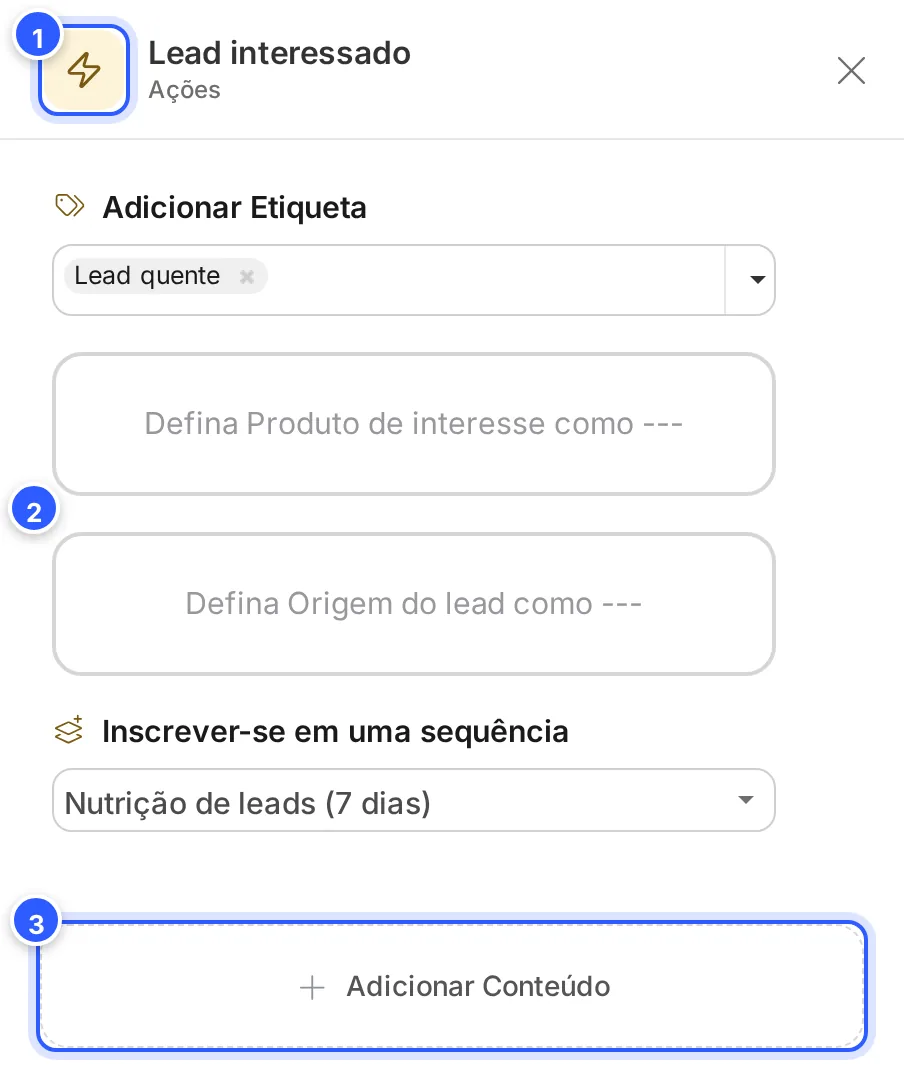
- O tipo da etapa: Ações.
- As ações da etapa, uma embaixo da outra. Neste exemplo: uma etiqueta, dois campos e uma sequência.
- Adicionar Conteúdo: abre a lista das ações.
Passo 2: Escolha a ação
Clique em Adicionar Conteúdo e depois em Ações.
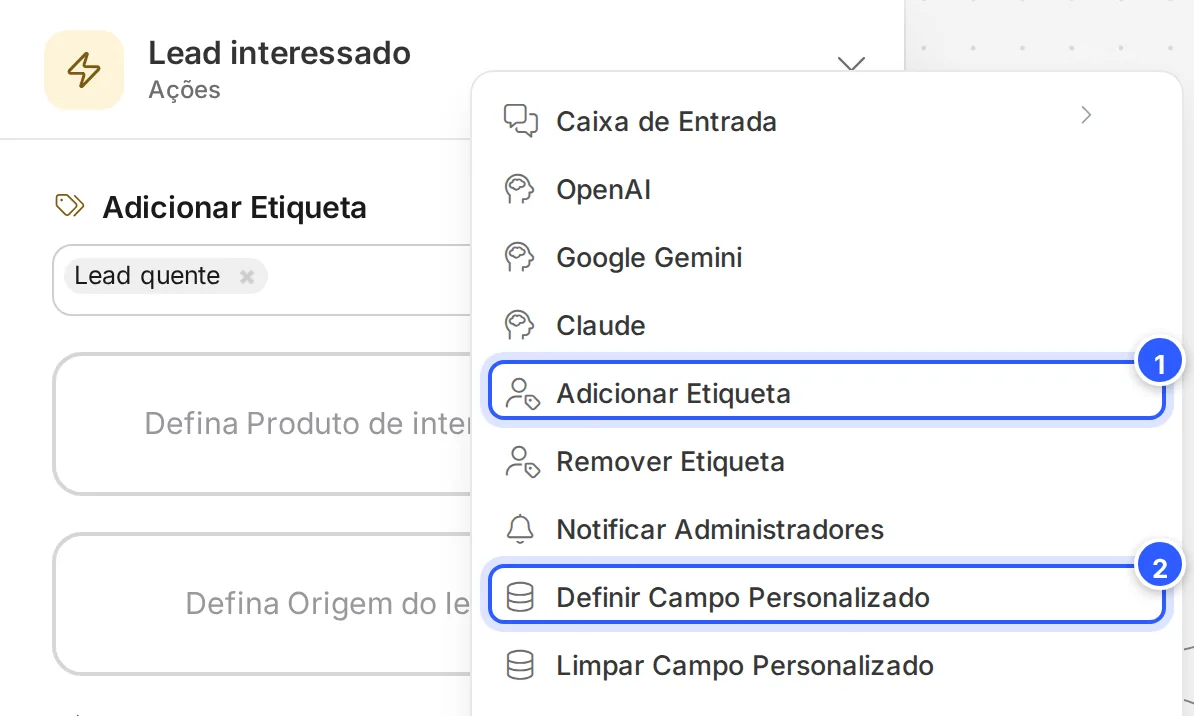
- Adicionar Etiqueta: põe etiquetas no contato. Logo abaixo fica Remover Etiqueta, que tira.
- Definir Campo Personalizado: grava um valor num campo. Logo abaixo fica Limpar Campo Personalizado, que apaga o valor.
Passo 3: Escolha as etiquetas
No cartão Adicionar Etiqueta, clique no campo ou na setinha. A lista mostra as etiquetas da conta. Clique numa delas para escolher.
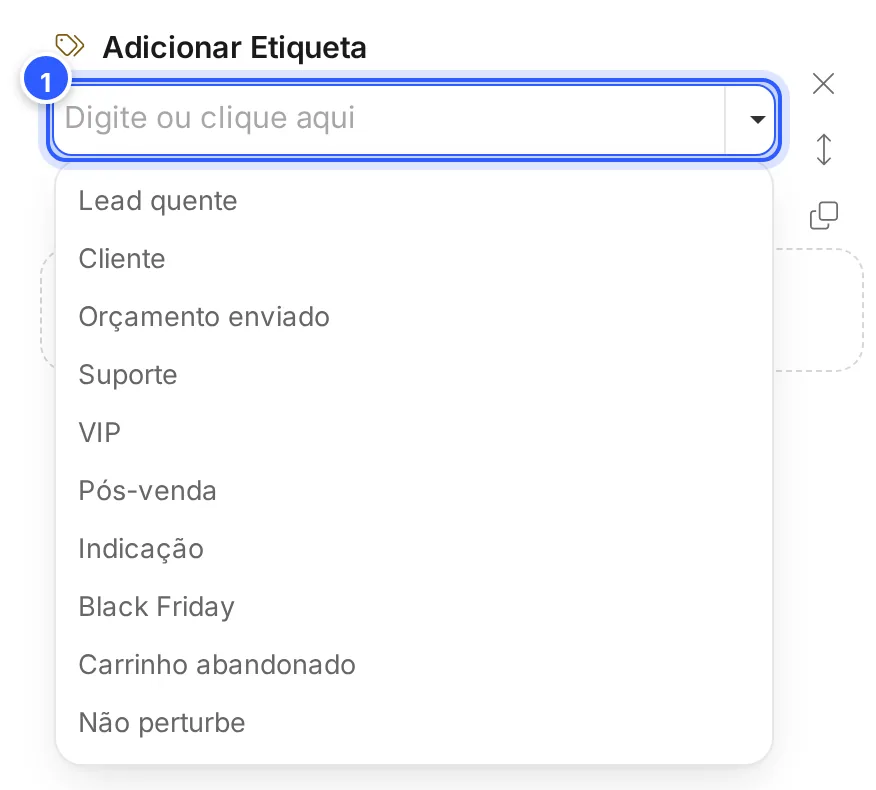
- O campo Digite ou clique aqui: aceita até 50 etiquetas no mesmo cartão.
Para criar uma etiqueta nova, digite o nome e aperte Enter. Ela é criada na conta na mesma hora. Remover Etiqueta funciona do mesmo jeito.
Passo 4: Grave um valor num campo
Clique no cartão Definir Campo Personalizado. A janela abre:
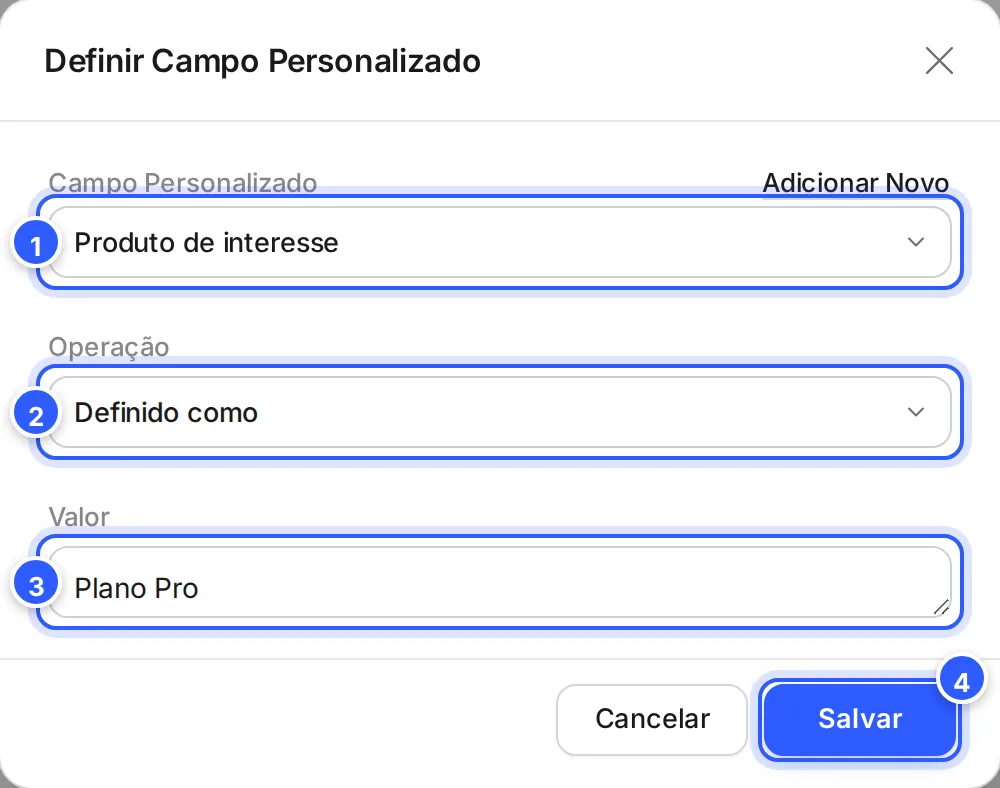
- Campo Personalizado: o campo que vai receber o valor. Adicionar Novo cria um campo sem sair do fluxo.
- Operação: o que fazer com o valor. As opções mudam com o tipo do campo (veja a tabela abaixo).
- Valor: o que gravar. Para usar um dado do contato, digite
{e escolha na lista, como{{first_name}}. - Salvar: fecha a janela e guarda a ação.
O cartão mostra "como ---"
No painel, o cartão sempre aparece como "Defina campo como ---". O valor fica guardado: ele aparece no cartão do quadro e quando você abre a janela de novo.
Passo 5: Publique o fluxo
Clique em Publicar, no topo do editor.

- Publicar: o contato só passa pela versão publicada. Veja Rascunho, publicação e versões.
As operações de cada tipo de campo
A lista Operação depende do tipo do campo escolhido:
| Tipo do campo | Operações |
|---|---|
| Texto e texto longo | Definido como, Anexar ao final, Anexar ao início |
| Número | Definido como, Aumentar em, Diminuir em, Usar fórmula personalizada |
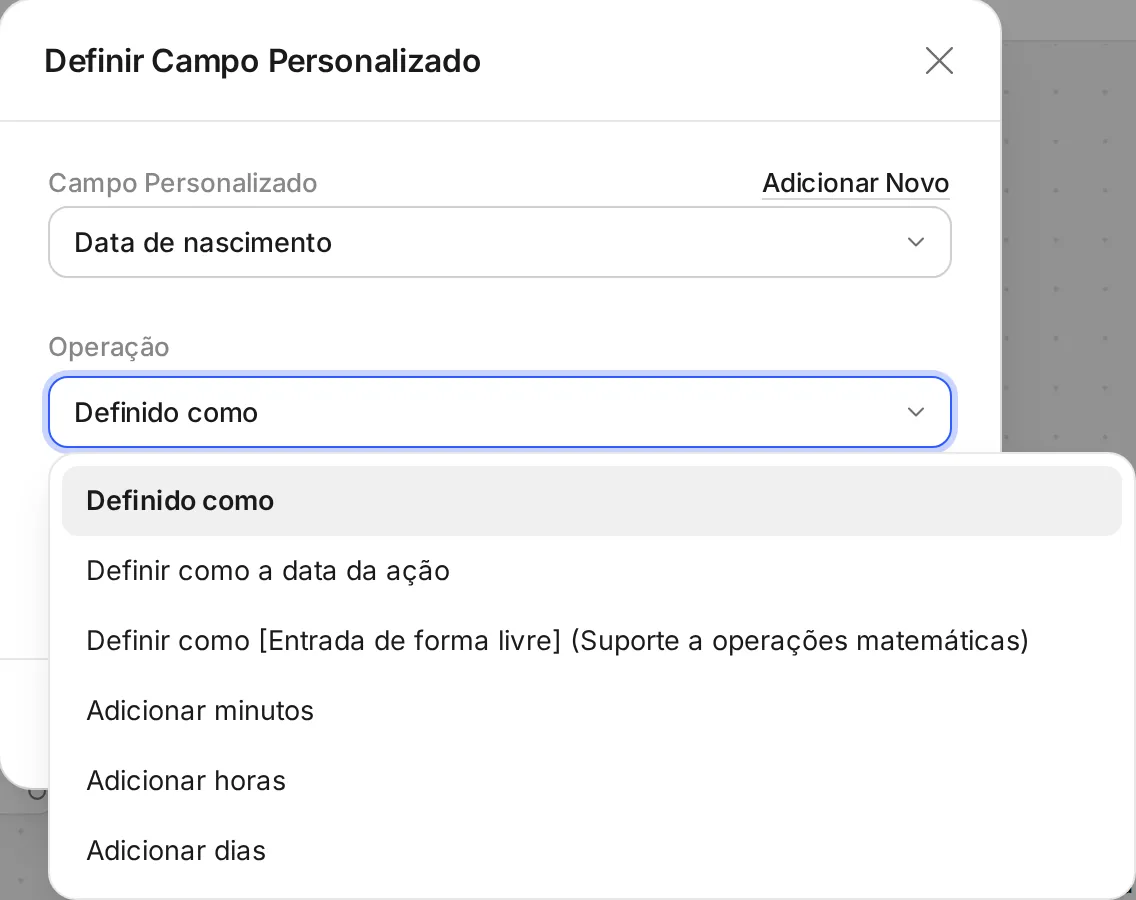
| Data e Data e hora | Definido como, Definir como a data da ação, Definir como [Entrada de forma livre] (Suporte a operações matemáticas), Adicionar minutos, Adicionar horas, Adicionar dias |
| Verdadeiro/Falso | Definido como, com Verdadeiro ou Falso |
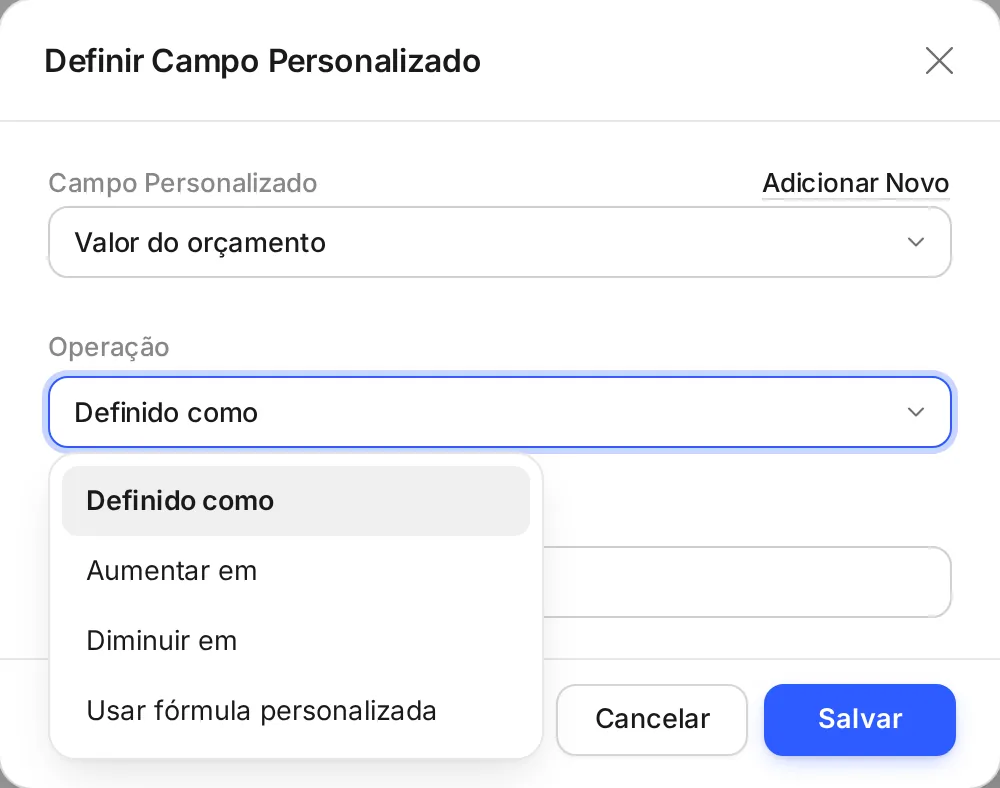
Num campo de data, Definido como abre um calendário, e Definir como a data da ação grava o momento em que o contato passa pela ação. Para somar tempo, use Adicionar minutos, Adicionar horas ou Adicionar dias e escreva a quantidade em Valor.
A lista de campos também traz os dados prontos do contato: Email, Phone, First Name, Last Name e Full Name. Veja Campos do sistema.
Pronto: como conferir
- Clique em Testar, no topo do editor, e percorra o fluxo no seu celular. Veja Testar o fluxo.
- Abra a sua conversa na Caixa de Entrada: a etiqueta e o valor do campo aparecem no painel do contato. Veja Etiquetas e campos na conversa.
Se não funcionou
Não aparece Aumentar em ou Adicionar dias
As operações dependem do tipo do campo. Aumentar em só aparece em campo de número; Adicionar dias, em campo de data. Confira o tipo em Campo Personalizados e, se precisar, crie outro campo do tipo certo.
O cartão mostra "Defina campo como ---"
É assim mesmo no painel. Clique no cartão para ver o valor guardado, ou confira o cartão da etapa no quadro.
O contato não recebeu a etiqueta
- Confira se o fluxo foi publicado: o rascunho não vale para os contatos.
- Confira se o contato passou pela etapa. Na Caixa de Entrada, veja os fluxos e ações executados.
Faça com a IA
Copie o pedido e cole no ChatGPT ou no Claude.
Estou montando um fluxo na NexTags e quero organizar os contatos com etiquetas e campos. Leia este tutorial: https://help.nextags.com.br/tutoriais/fluxos/etiquetas-e-campos-no-fluxo.md
O meu negócio é [descreva o que você vende e por onde os clientes chegam]. Sugira:
1. As etiquetas que devo criar (nomes curtos) e em que momento do fluxo pôr cada uma.
2. Os campos personalizados que valem a pena, com o tipo de cada um (texto, número, data ou verdadeiro/falso) e a operação certa para preencher.
Pelo seu sistema
Para etiquetar ou preencher campos a partir de outro sistema, use a API: Adicionar etiqueta ao contato e Preencher campo do contato.
Relacionados
Este conteúdo ajudou?
Obrigado! Sua resposta ajuda a melhorar a central.