

Lista de opções
A Lista de opções do WhatsApp mostra até 10 itens num menu que abre por um botão; cada item leva o contato a uma etapa diferente do fluxo.
Resposta rápida
Numa etapa de WhatsApp, clique em Lista de opções. Escreva a mensagem, troque o nome do botão que abre a lista, edite os itens (título e descrição) e, no quadro, ligue cada item à etapa que responde a ele. Cabem até 10 itens.
Antes de começar
- Uma etapa Enviar Mensagem com o Tipo de Mensagem WhatsApp. Veja Etapa Enviar Mensagem e o canal da mensagem.
- O WhatsApp conectado. Veja Conectar o WhatsApp oficial pelo cadastro da Meta.
Passo a passo
Passo 1: Adicione a lista e escreva a mensagem
Embaixo dos blocos da mensagem, clique em Lista de opções. O bloco vem com o campo Mensagem..., o botão da lista e dois itens. Escreva o texto que vai acima do botão.
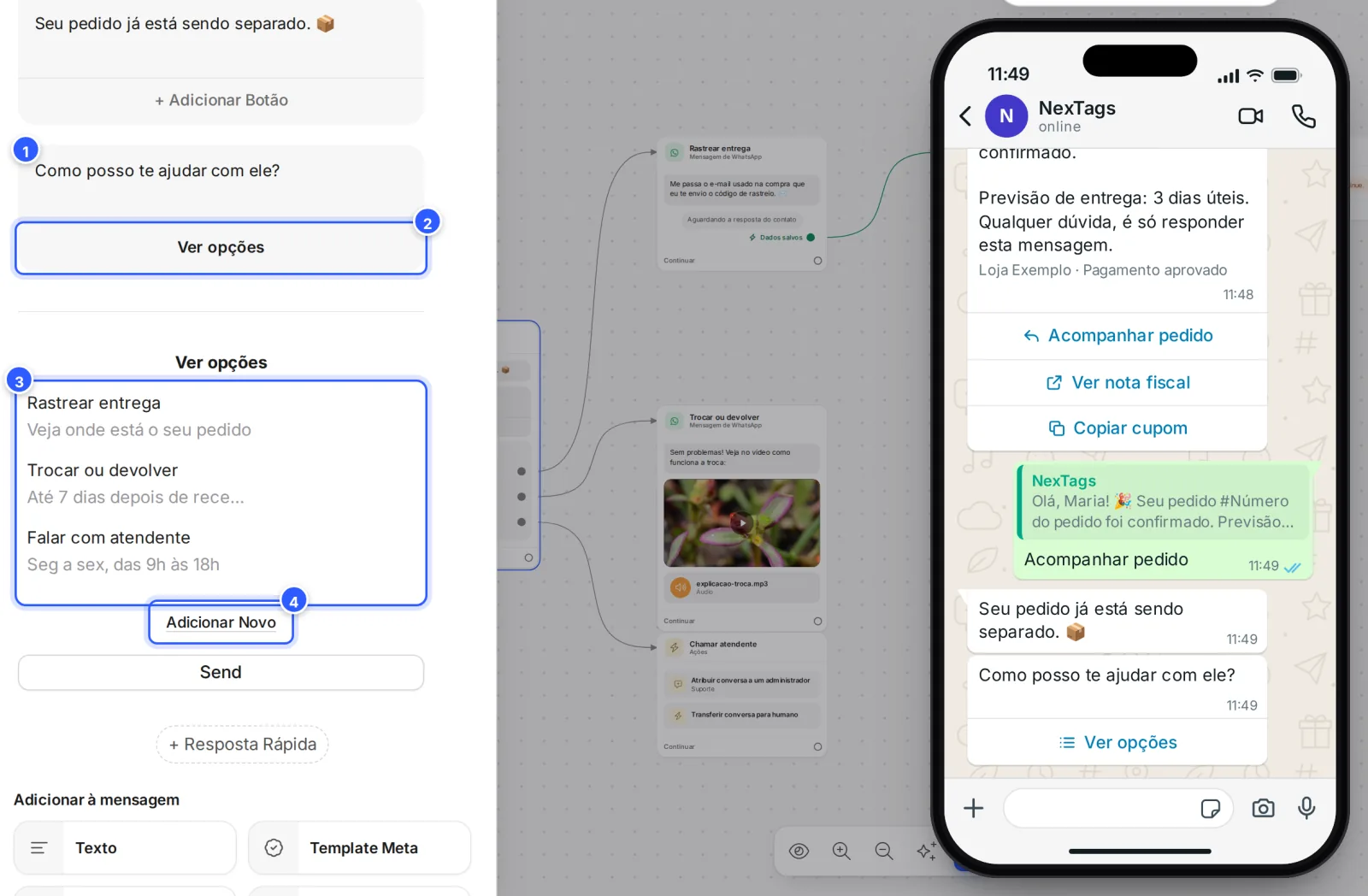
- A mensagem que vai junto com a lista.
- O botão que abre a lista. Clique nele para trocar o nome em Rótulo do botão (até 20 caracteres). A lista nova vem com o nome provisório button #1: troque sempre.
- Os itens da lista. O × à direita apaga o item; arraste para mudar a ordem.
- Adicionar Novo: cria outro item. Com 10 itens, ele some.
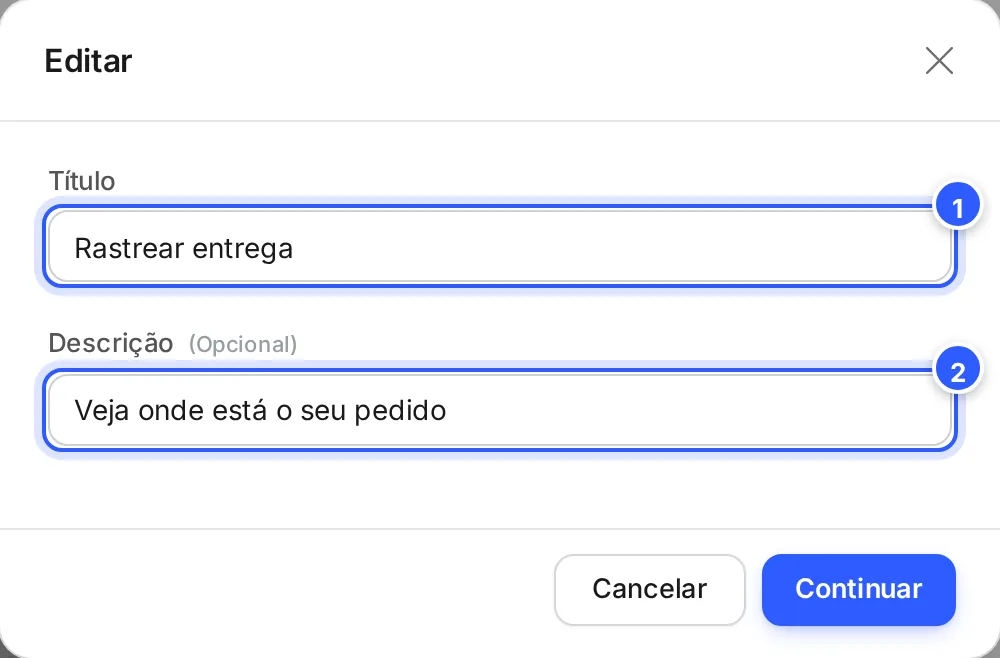
Passo 3: Ligue cada item a uma etapa
No quadro, cada item da lista ganha uma bolinha à direita. Arraste de cada bolinha até a etapa que responde àquele item.
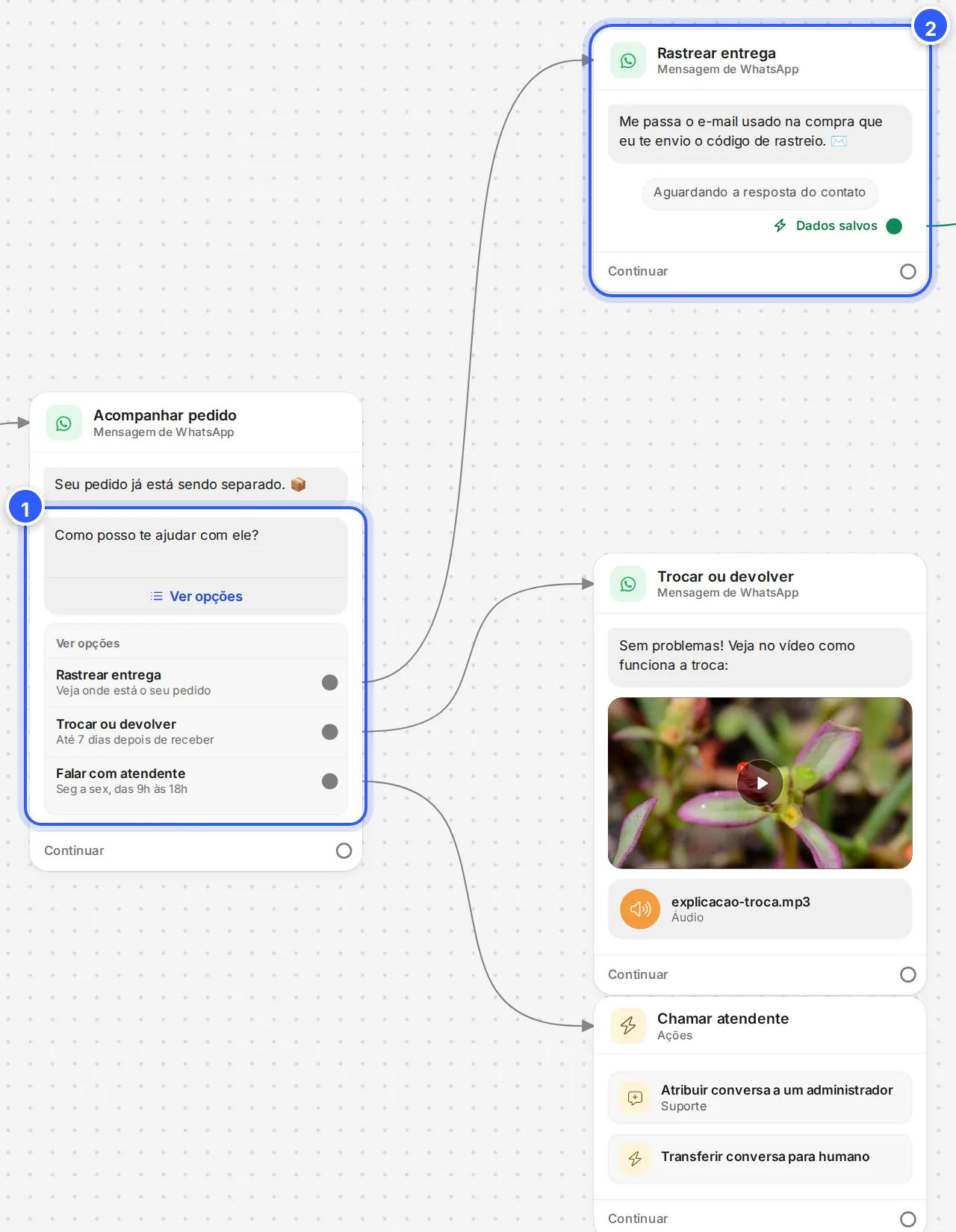
- Os itens da lista, cada um com a sua saída.
- A etapa que responde ao primeiro item.
Todos os itens precisam de ligação. Sem isso, o fluxo não publica.
Pronto: como conferir
Na prévia, a mensagem tem o botão com o ícone de lista. Toque nele para abrir a folha com os itens; tocar num item mostra o caminho daquele item.
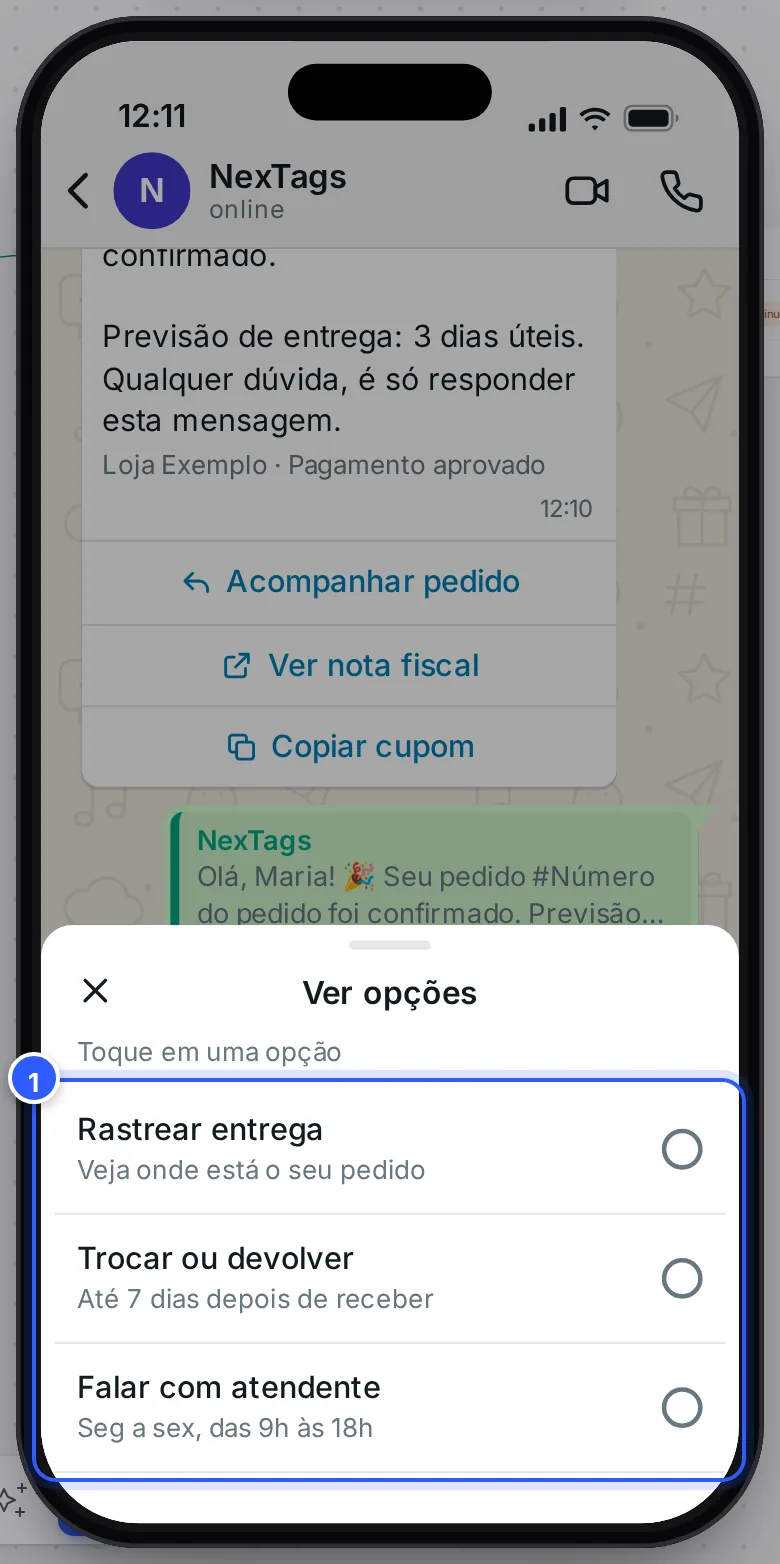
- Os itens da lista, com o título e a descrição.
- No quadro, nenhum item fica sem ligação.
- Clique em Publicar e use Testar para receber no seu WhatsApp. Veja Testar o fluxo: link de rascunho e QR Code.
Lista de opções ou botões?
| Use | Quando |
|---|---|
| Botões do texto | Até 3 escolhas curtas, que aparecem direto na mensagem. Veja Texto, botões e respostas rápidas |
| Lista de opções | De 4 a 10 escolhas, ou quando cada opção precisa de uma descrição |
Se não funcionou
Apareceu "Por favor, verifique o botão" com o nome de um item
Esse item da lista não está ligado a nenhuma etapa. No quadro, arraste da bolinha do item até a etapa certa.
O bloco ficou com um triângulo vermelho
A mensagem da lista está vazia. Escreva o texto acima do botão.
Não aparece Lista de opções
A lista é só do WhatsApp. Confira o Tipo de Mensagem da etapa. Numa etapa de Todos os canais, ela fica em Mais conteúdos e ações › WhatsApp.
Não consigo pôr mais itens
O limite é 10 itens. Para mais escolhas, divida em duas listas ou use uma pergunta. Veja Múltipla escolha, texto livre e pular.
Faça com a IA
Copie o pedido e cole no ChatGPT ou no Claude.
Estou montando um menu no WhatsApp com a Lista de opções da NexTags. Leia este tutorial: https://help.nextags.com.br/tutoriais/fluxos/listas-do-whatsapp.md
Escreva a mensagem, o nome do botão (até 20 caracteres) e até 10 itens com título (até 24 caracteres) e descrição (até 72) para este assunto: [ex.: atendimento de uma clínica, cardápio de um restaurante, dúvidas de uma loja].
Relacionados
Este conteúdo ajudou?
Obrigado! Sua resposta ajuda a melhorar a central.