

Arquivos: a base de conhecimento do agente
Carregue PDFs, planilhas e documentos em AI Hub › Ferramentas de IA › Arquivos e ligue os arquivos ao agente para ele responder com base neles.
Resposta rápida
No menu AI Hub, abra Ferramentas de IA › Arquivos e clique em Carregar Arquivo (até 25 MB por arquivo). Depois, no editor do agente, marque os arquivos em Ferramentas de IA e clique em Salvar.
Antes de começar
- A OpenAI conectada: a lista Arquivos só aparece com ela. Veja Conectar a OpenAI (ChatGPT).
- Um agente de IA criado. Veja Criar um agente de IA.
- Os documentos atualizados, como o catálogo, a tabela de preços e as perguntas frequentes.
Passo a passo
Passo 1: Carregue os arquivos
No menu AI Hub, clique na aba Ferramentas de IA. Enquanto a conta não tem arquivos, a tela explica: envie documentos (PDFs, planilhas etc.) e a IA pesquisa neles para responder.
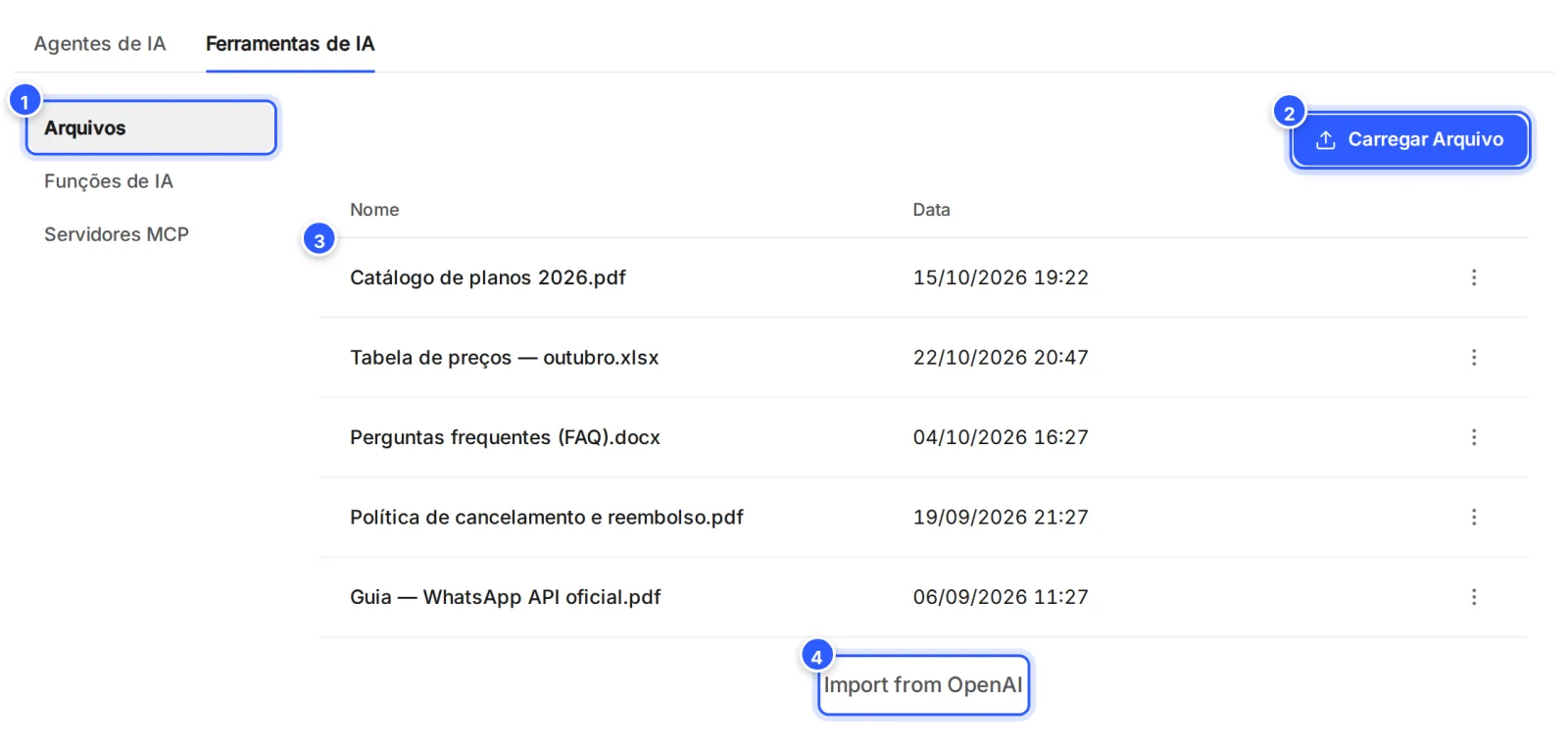
- Arquivos: os documentos que os agentes podem consultar.
- Carregar Arquivo: escolha o arquivo no computador. Cada arquivo pode ter até 25 MB.
- A lista, com o Nome e a Data de cada arquivo. No menu ⋮ da linha ficam Baixar e Excluir.
- Import from OpenAI: traz um vector store que você já tem na OpenAI. Veja abaixo.
Passo 2: Ligue os arquivos no agente
Na aba Agentes de IA, clique no agente. No cartão Ferramentas de IA, clique na lista e marque os arquivos.
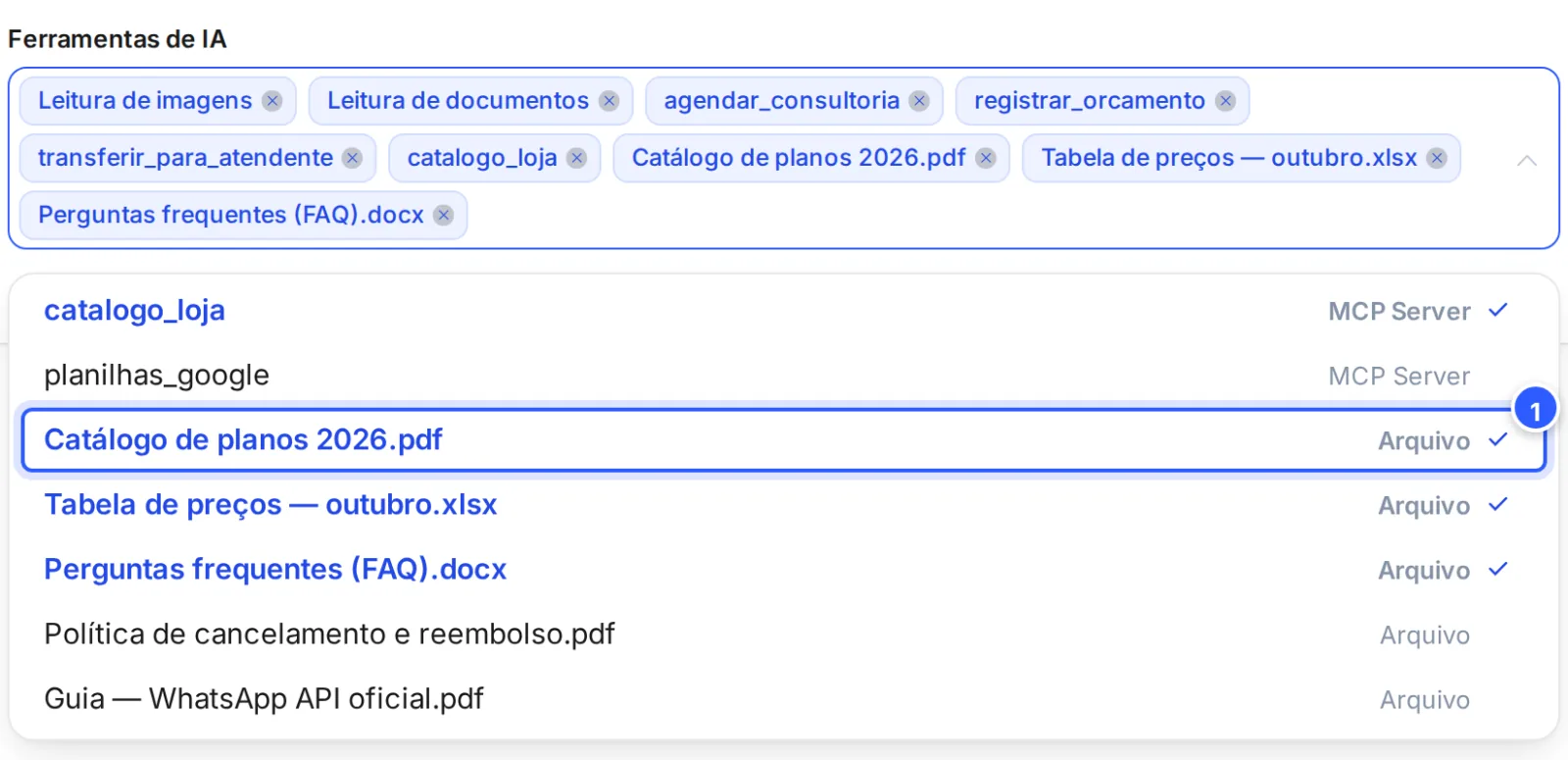
- Cada arquivo carregado aparece com o tipo Arquivo, à direita. Os marcados ganham ✓ e entram no campo, em cima.
Depois, clique em Salvar, no topo da tela.
Diga no prompt quando consultar
Na Mensagem do sistema, diga para que serve cada documento, como "Para preços, use a tabela de preços". Veja Escrever a mensagem do sistema (prompt).
Trazer um vector store da OpenAI
Se os seus documentos já estão num vector store da OpenAI, clique em Import from OpenAI, embaixo da lista. Preencha o nome e o OpenAI vector store ID, que começa com vs_, e confirme. O ID precisa ser da mesma conta da OpenAI que está conectada à NexTags.
Pronto: como conferir
- O arquivo aparece em Arquivos, com a data de hoje.
- Pergunte ao agente algo que só está no arquivo. Veja Testar e ajustar o agente.
Se não funcionou
Não vejo Arquivos em Ferramentas de IA
Arquivos só aparece com a OpenAI conectada. Veja Conectar a OpenAI (ChatGPT).
Apareceu "This file is bigger than 25MB"
O arquivo passou de 25 MB. Divida o documento em partes menores, ou tire as imagens pesadas, e carregue de novo.
O agente não usa o arquivo
Confira se o arquivo está marcado nas Ferramentas de IA do agente que responde e se você clicou em Salvar. Diga no prompt quando consultar os documentos.
O agente respondeu com uma informação antiga
Exclua o arquivo antigo (menu ⋮ › Excluir), carregue a versão nova e marque o arquivo novo nas Ferramentas de IA do agente.
O Import from OpenAI mostrou um erro
Com The vector store ID must start with "vs_", o ID não começa com vs_: copie o ID inteiro na OpenAI. Com ID not found, o ID não foi achado: confira se ele é da mesma conta da OpenAI conectada à NexTags.
Faça com a IA
Copie o pedido e cole no ChatGPT ou no Claude.
Vou carregar documentos para o agente de IA da minha empresa na NexTags consultar. Leia este tutorial: https://help.nextags.com.br/tutoriais/ia/base-de-conhecimento.md
Meu negócio: [descreva]. Organize as informações abaixo num documento de perguntas e respostas, com títulos claros e frases curtas, fácil para a IA pesquisar. Informações: [cole aqui].
Arquivos pela API
Para listar os arquivos a partir do seu sistema, use a API: Listar arquivos dos agentes.
Relacionados
Este conteúdo ajudou?
Obrigado! Sua resposta ajuda a melhorar a central.