

Enviar um fluxo ou uma etapa na conversa
Mande para o contato um fluxo pronto, uma etapa de um fluxo ou um modelo de mensagem, direto da conversa.
Resposta rápida
Embaixo do campo de mensagem, clique em ☰ > Enviar Fluxo. Na aba Fluxos, pesquise o fluxo e clique no avião ao lado dele.
Antes de começar
- O fluxo precisa estar visível na Caixa de Entrada. Veja Fluxo na Caixa de Entrada.
Passo a passo
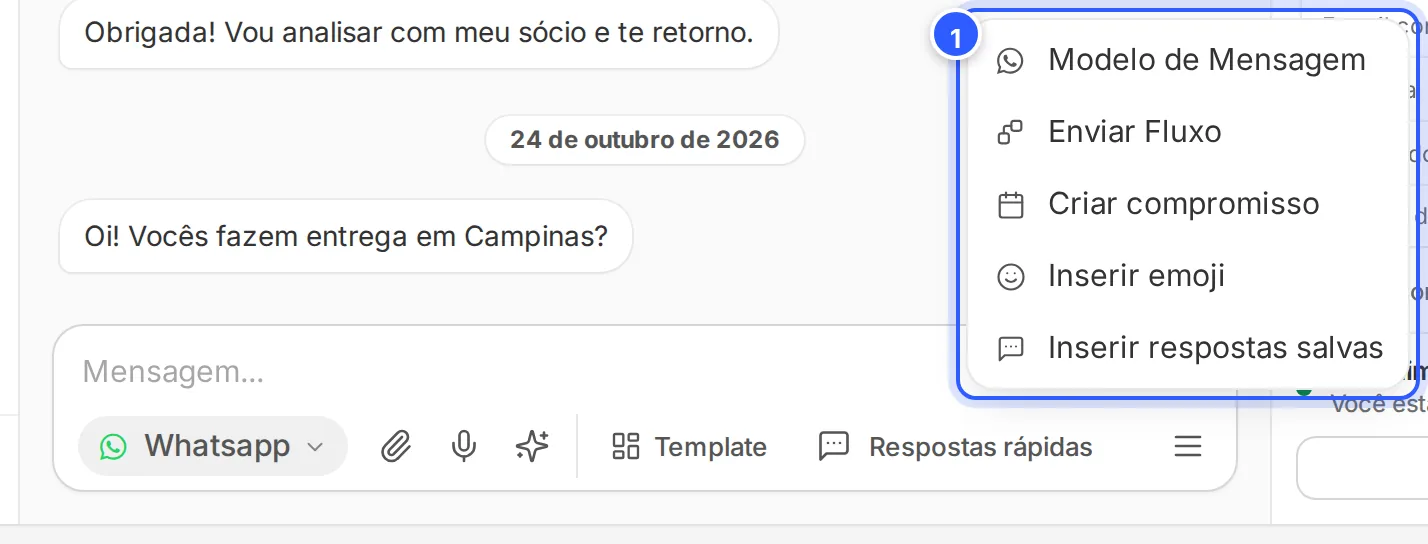
Passo 2: Escolha o que enviar
A janela tem três abas (1):
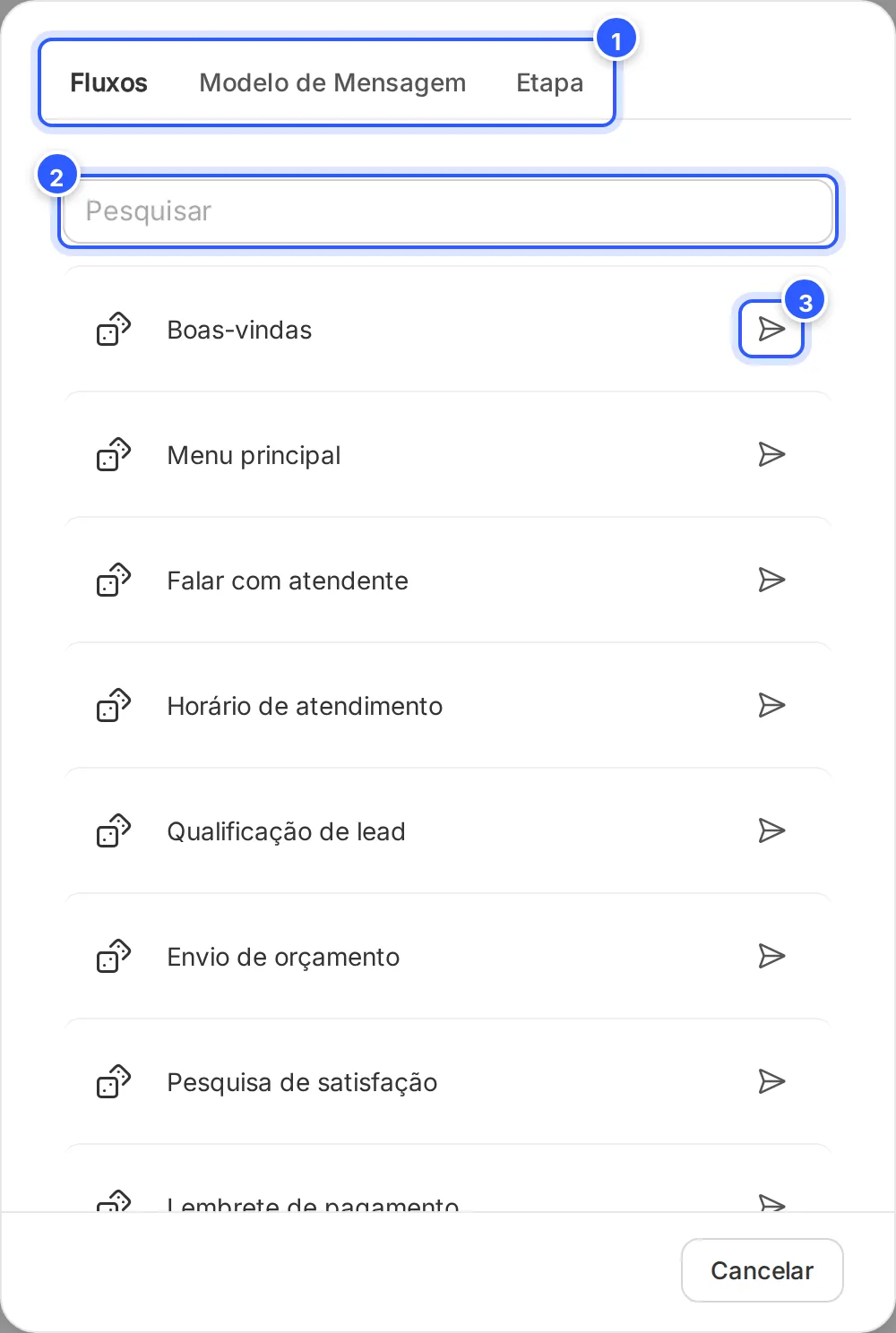
- Fluxos: os fluxos com o interruptor Caixa de Entrada ligado, feitos para todos os canais ou para um canal que o contato usa.
- Modelo de Mensagem: os modelos aprovados do WhatsApp.
- Etapa: uma etapa de um fluxo, para começar dali.
Use Pesquisar (2) para achar pelo nome e clique no avião (3) para enviar.
Para mandar produtos da loja, veja Enviar produtos na conversa.
Pronto: como conferir
- As mensagens do fluxo aparecem na conversa, à direita.
- Se o fluxo espera uma resposta, a conversa continua com o robô a partir dali.
Se não funcionou
O fluxo não aparece na lista
Ele não está marcado para a Caixa de Entrada. Veja Por que o fluxo não aparece em Enviar Fluxo?.
O WhatsApp não deixou enviar
Fora da janela de 24 horas, só sai modelo de mensagem. Use a aba Modelo de Mensagem ou o botão Template. Veja Enviar um modelo do WhatsApp.
Faça com a IA
Copie o pedido e cole no ChatGPT ou no Claude.
Quero fluxos curtos para a equipe disparar durante o atendimento pela NexTags. Leia este tutorial: https://help.nextags.com.br/tutoriais/caixa-de-entrada/enviar-fluxo-na-conversa.md
Meu negócio: [descreva]. Sugira 5 fluxos que valem ficar na Caixa de Entrada (ex.: enviar orçamento, pedir avaliação), com o objetivo e as mensagens de cada um.
Pelo seu sistema
Um fluxo também é enviado pela API: Enviar fluxo.
Relacionados
Este conteúdo ajudou?
Obrigado! Sua resposta ajuda a melhorar a central.