

Criar uma sequência
Crie a sequência em Ferramentas, escolha o fluxo de cada mensagem e quanto tempo esperar antes de enviar. Se quiser, limite os horários e os dias de envio.
Resposta rápida
Em Ferramentas › Sequências de Mensagens, clique em Adicionar, dê um nome e clique em Continuar. Para cada mensagem, clique em + Mensagem e escolha o fluxo em Enviar e o tempo em Depois de. Depois, clique em Salvar.
Antes de começar
- Um fluxo publicado para cada mensagem da sequência. Veja Criar um fluxo e Rascunho, publicação e versões do fluxo.
- No WhatsApp, Modelos de Mensagem aprovados para as mensagens que saem mais de 24 horas depois da última mensagem do contato. Veja A janela de 24 horas.
Passo a passo
Passo 1: Abra Sequências de Mensagens
No menu da esquerda, clique em Ferramentas e depois no cartão Sequências de Mensagens.
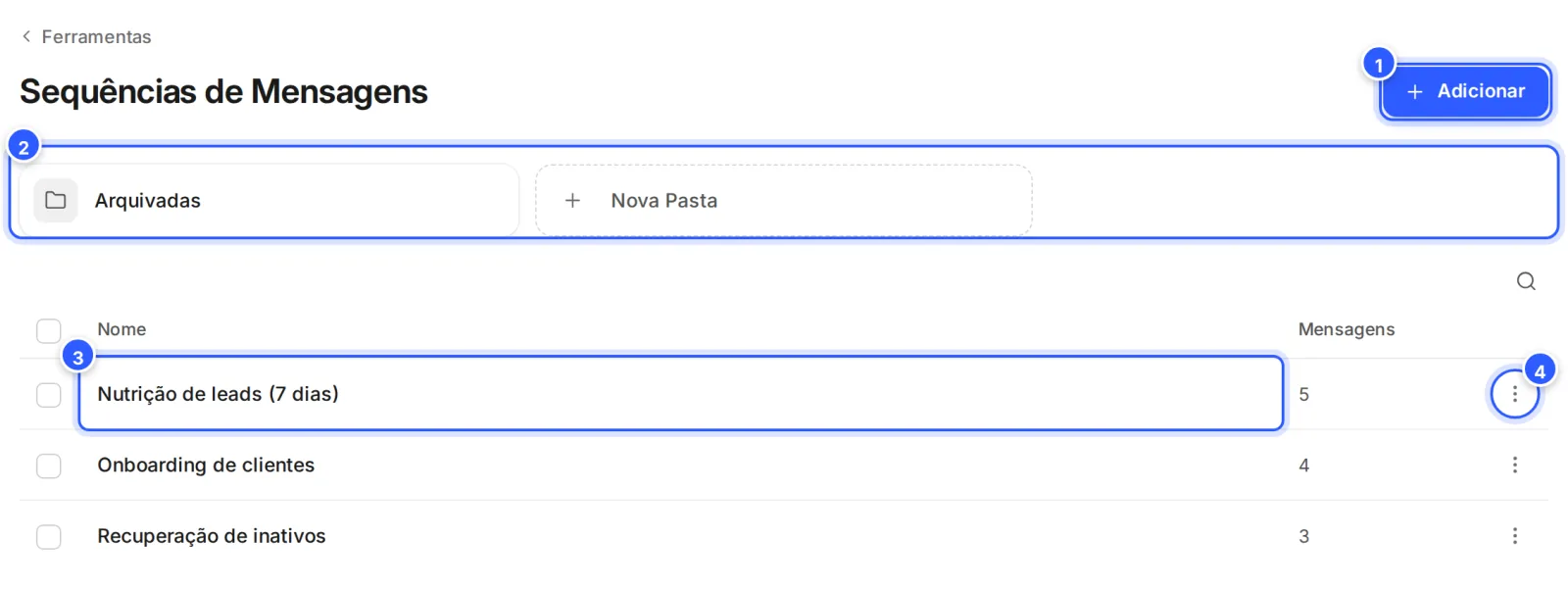
- Adicionar: cria uma sequência.
- As pastas. Nova Pasta cria uma pasta para organizar as sequências.
- Uma sequência: clique para abrir. A coluna Mensagens mostra quantas ela tem.
- O menu de cada sequência: Renomear, Mover para Pasta e Excluir.
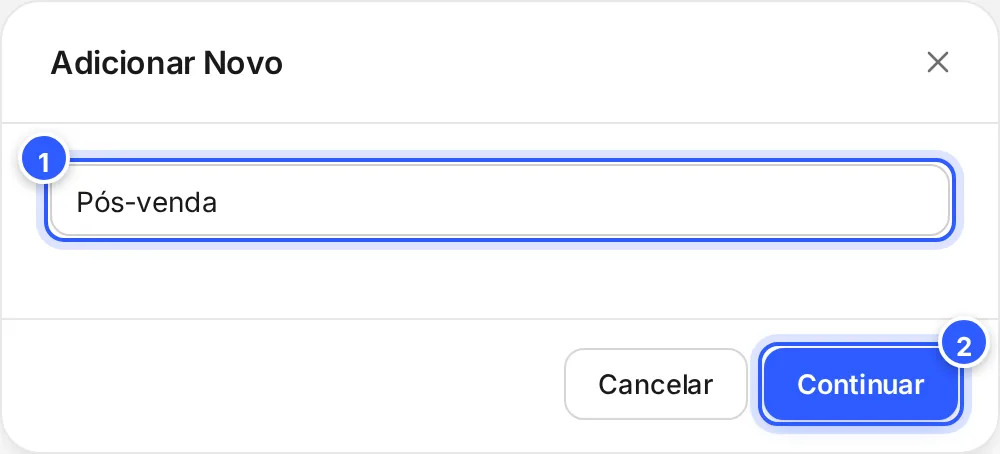
Passo 3: Monte as mensagens
Clique em + Mensagem para cada mensagem da série. Em cada uma, escolha o fluxo e o tempo de espera.
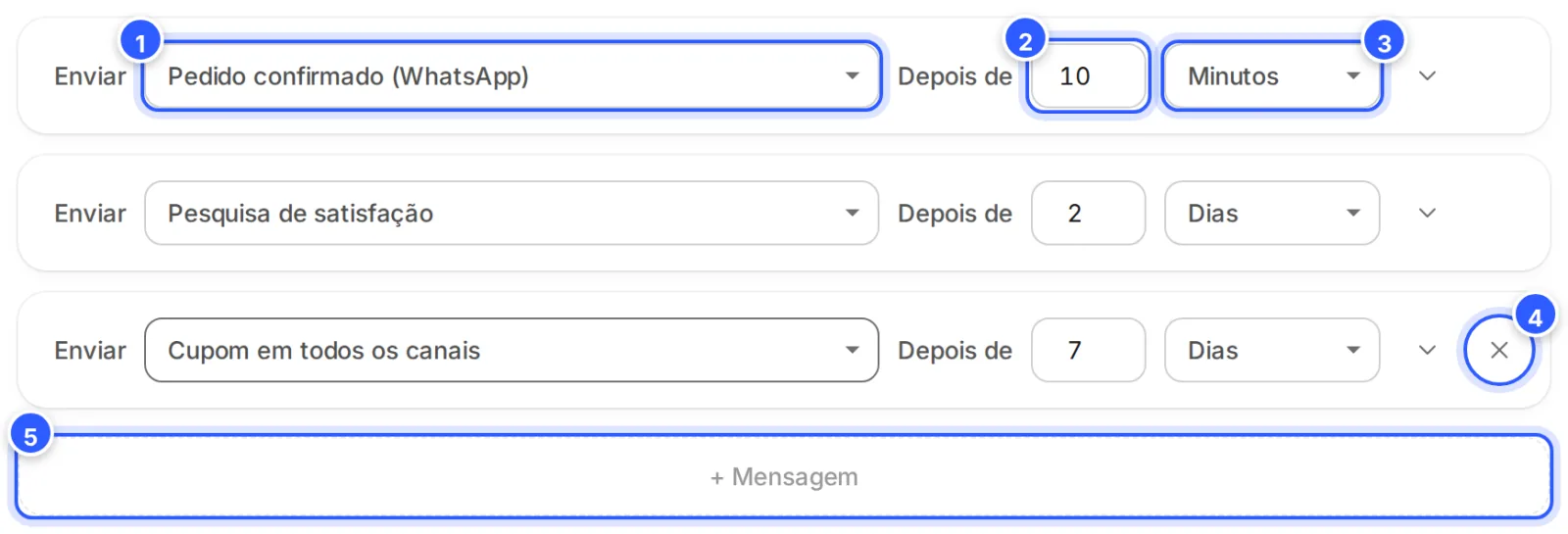
- Enviar: o fluxo da mensagem. Dá para buscar pelo nome.
- Depois de: o número do tempo de espera.
- A unidade: Imediatamente, Minutos, Horas ou Dias. Uma mensagem nova vem com 1 Horas.
- ×: tira a mensagem da sequência. Ele aparece com o mouse em cima da mensagem.
- + Mensagem: adiciona uma mensagem no fim.
No exemplo, o cliente recebe a confirmação do pedido depois de 10 minutos, a pesquisa de satisfação depois de 2 dias e um cupom depois de 7 dias.
Passo 4: Limite os horários de envio (opcional)
Clique na seta da mensagem e marque Definir intervalo de tempo para continuar. Escolha o horário de início, o de fim e os dias da semana. A mensagem só sai dentro desse intervalo.
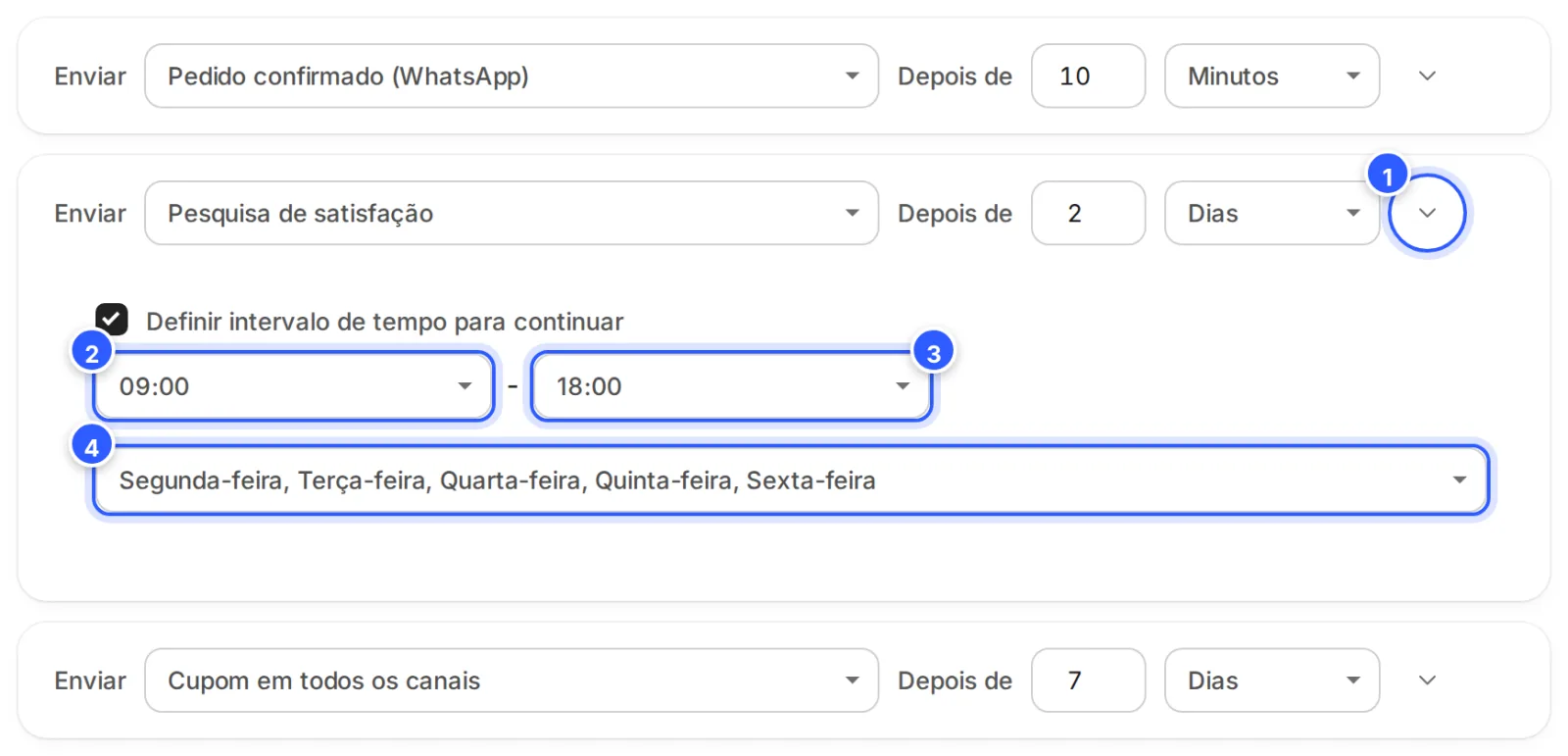
- A seta: abre as opções da mensagem.
- O horário de início, de hora em hora.
- O horário de fim.
- Os dias da semana. Uma mensagem nova vem com todos os dias marcados.
Pronto: como conferir
- Na lista Sequências de Mensagens, a coluna Mensagens mostra quantas mensagens a sequência tem.
- Inscreva o seu próprio contato e veja as mensagens chegarem no seu celular. Veja Inscrever e remover contatos da sequência.
Se não funcionou
Apareceu "Add at least 1 message"
A sequência está sem mensagens. Clique em + Mensagem, escolha o fluxo e salve de novo.
O fluxo não aparece em Enviar
A lista de fluxos é carregada quando o editor abre. Crie o fluxo e abra a sequência de novo.
Ninguém recebe as mensagens
A sequência só envia para quem está inscrito nela. Veja Inscrever e remover contatos da sequência.
No WhatsApp, uma mensagem não chegou
Se ela saiu mais de 24 horas depois da última mensagem do contato, o fluxo precisa enviar um Modelo de Mensagem aprovado. Veja Modelo de mensagem do WhatsApp no fluxo e Mensagens que não chegam ao contato.
O cartão Sequências de Mensagens não aparece
O cartão depende do plano da conta. Fale com o suporte, de segunda a sexta, das 8h às 17h (horário de Brasília).
Faça com a IA
Copie o pedido e cole no ChatGPT ou no Claude.
Quero criar uma sequência de mensagens na NexTags. Leia este tutorial: https://help.nextags.com.br/tutoriais/ferramentas/criar-sequencia.md
O meu negócio é [descreva] e o objetivo da sequência é [por exemplo: pós-venda]. Sugira de 3 a 5 mensagens: o que cada fluxo deve dizer, o tempo de espera de cada uma em "Depois de" e se vale limitar os horários de envio. Lembre que, no WhatsApp, a mensagem que sai mais de 24 horas depois da última mensagem do contato precisa ser um modelo aprovado.
Relacionados
Isca digital: entregue um material pelo Direct
Trilha que usa este tutorialFunil de vendas no WhatsApp
Trilha que usa este tutorialO que é uma sequência de mensagens
SequênciasInscrever e remover contatos da sequência
SequênciasConheça as Ferramentas
ComeçarAcionadores e Ações: quando algo acontecer, faça isso
Acionadores e webhooksEste conteúdo ajudou?
Obrigado! Sua resposta ajuda a melhorar a central.