

Etapa Esperar: atraso inteligente
A etapa Esperar segura o fluxo por um tempo, até uma data ou até a data de um campo, e pode só continuar dentro de uma faixa de horário.
Resposta rápida
Crie a etapa Esperar, escolha o Tipo de atraso (Duração, Data específica ou Campo personalizado de data e hora) e o tempo. Marque Definir intervalo de tempo para continuar para o fluxo só seguir num horário. Ligue o Continuar à próxima etapa.
Antes de começar
- Um fluxo aberto no editor. Veja Criar um fluxo.
- Para esperar até a data de um campo, um campo personalizado do tipo data e hora. Veja Criar campos personalizados.
Passo a passo
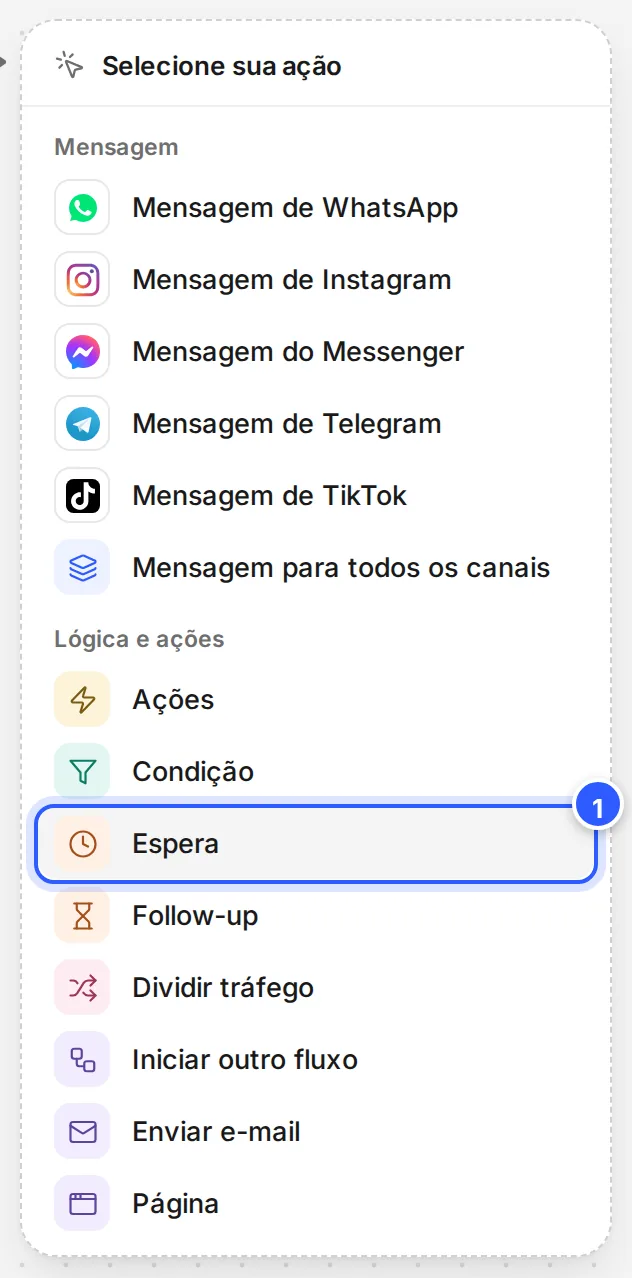
Passo 2: Escolha o tipo de atraso
No painel, abra Tipo de atraso e escolha como o fluxo espera.
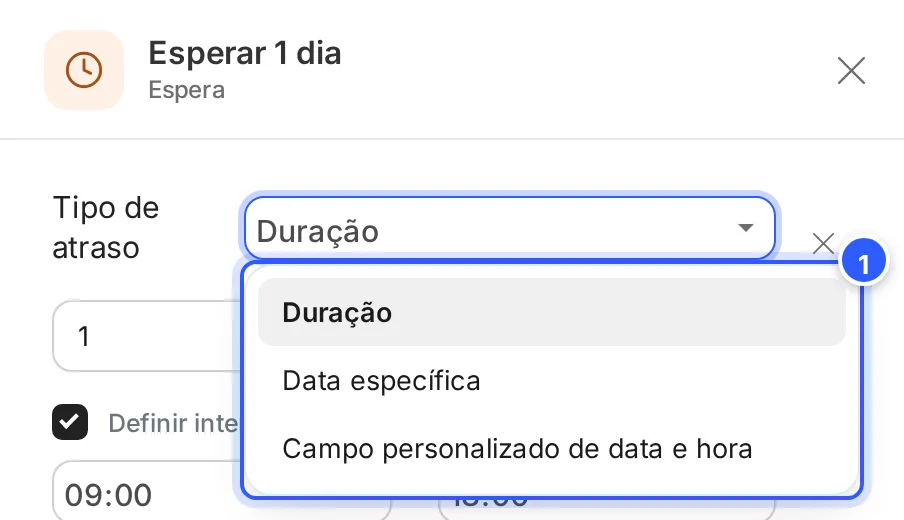
- Duração: espera um tempo, em segundos, minutos, horas ou dias. Data específica: espera até o dia e a hora escolhidos no calendário. Campo personalizado de data e hora: espera até a data guardada num campo do contato.
Passo 3: Defina o tempo
Em Duração, escreva o número e escolha a unidade. Para o fluxo só seguir num horário, marque Definir intervalo de tempo para continuar e escolha a hora de início e a de fim.
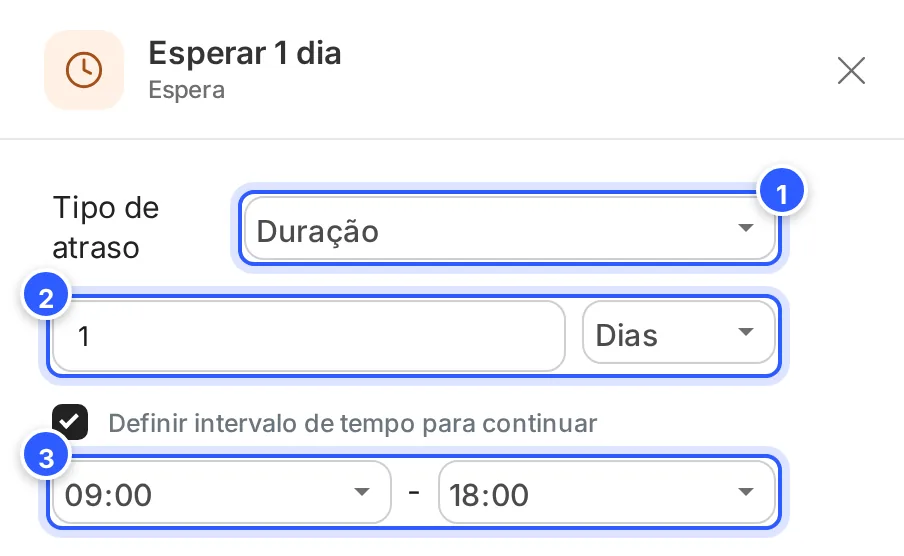
- Tipo de atraso: Duração.
- O tempo: 1 Dias.
- O intervalo: aqui, o fluxo só continua entre 09:00 e 18:00.
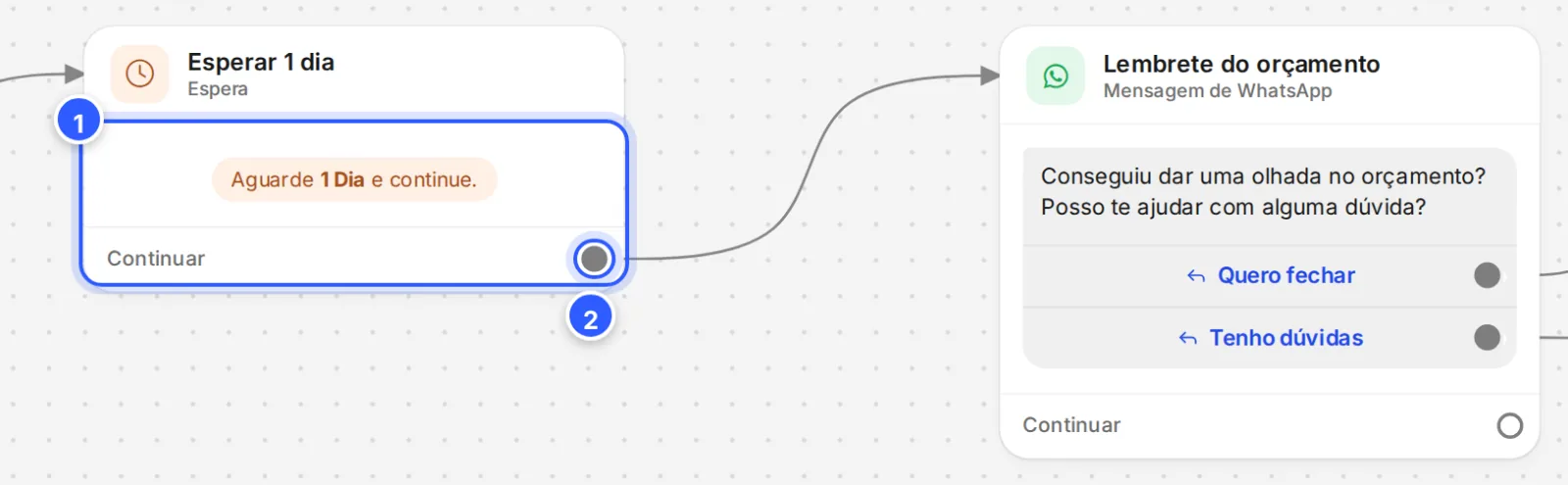
Pronto: como conferir
- No quadro, a etapa mostra "Espera" embaixo do nome e o resumo do tempo.
- Teste com um tempo curto, como 1 minuto, e confira se a etapa seguinte chega depois dele. Volte o tempo certo antes de publicar.
Uma pausa curta dentro da mensagem
Para alguns segundos com o "digitando..." entre dois textos, use o conteúdo Digitando da etapa Enviar Mensagem, em Mais conteúdos e ações.
Lembrete só para quem não respondeu
Use a etapa Seguindo: o follow-up não é enviado se o contato responder antes do tempo.
Se não funcionou
A próxima etapa não chegou
Confira se o Continuar da etapa está ligado. Se marcou o intervalo de horário, o fluxo só segue dentro dele.
Não acho o meu campo em Campo personalizado de data e hora
A lista mostra só os campos do tipo data e hora. Crie o campo com esse tipo.
Faça com a IA
Copie o pedido e cole no ChatGPT ou no Claude.
Estou montando um fluxo com espera na NexTags. Leia este tutorial: https://help.nextags.com.br/tutoriais/fluxos/esperas-e-atrasos.md
Quero mandar [descreva a mensagem] e depois [descreva o lembrete]. Sugira quanto tempo esperar entre as duas e se vale usar o intervalo de horário (e qual). Diga também se o lembrete deve sair só para quem não respondeu.
Relacionados
Este conteúdo ajudou?
Obrigado! Sua resposta ajuda a melhorar a central.