

Abrir um contato e o histórico
Clique num contato da lista para abrir a conversa na Caixa de Entrada, com os dados, as etiquetas, as notas e o histórico no painel ao lado.
Resposta rápida
Na lista de Contatos, clique no nome do contato. A conversa dele abre na Caixa de Entrada, numa aba nova, com o painel do contato à direita. O histórico fica no atalho Histórico do painel.
Antes de começar
- O plano PRO, que libera as conversas da Caixa de Entrada. Veja por que a Caixa de Entrada pede o plano PRO.
Passo a passo
Passo 1: Clique no contato
Em Contatos, ache a pessoa (veja Filtrar e segmentar contatos) e clique no nome dela (1).

Clicar na Fonte, no Visto pela última vez ou na Data também abre. A caixa de seleção e o Atribuído a não abrem: eles marcam o contato e trocam quem atende.
Passo 2: Veja os dados no painel
A conversa abre numa aba nova da Caixa de Entrada. À direita fica o painel do contato.
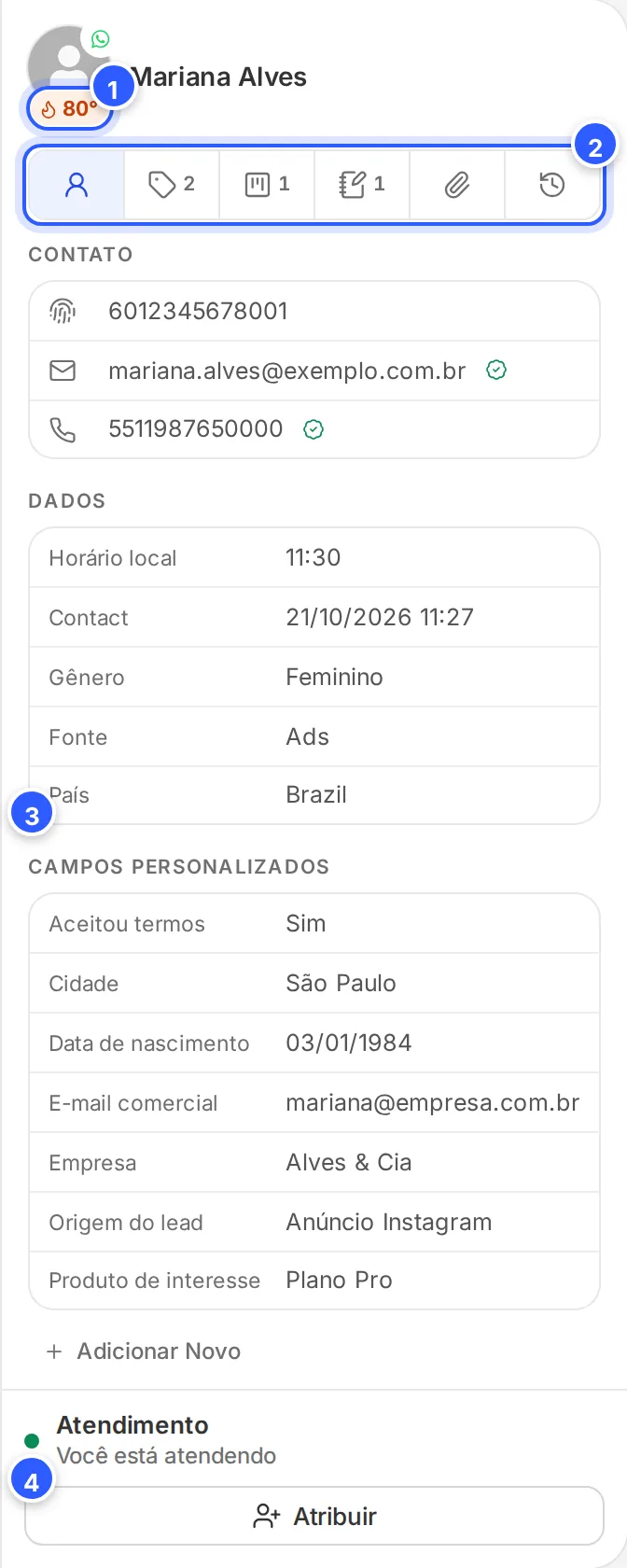
- Foto e temperatura: a etiqueta em cima da foto mostra a temperatura do contato, de 0 a 100°.
- Atalhos das seções: Dados, Etiquetas, Pipelines, Notas, Arquivos e Histórico, com o número de itens de cada um.
- Dados em blocos: Contato (ID, e-mail e telefone), Dados e Campos personalizados. Passe o mouse num campo para copiar ou editar.
- Atendimento: quem está atendendo agora, com Assumir e Atribuir.
Cada parte está explicada em O painel do contato.
Passo 3: Abra o histórico
No painel, clique no atalho Histórico (o relógio).
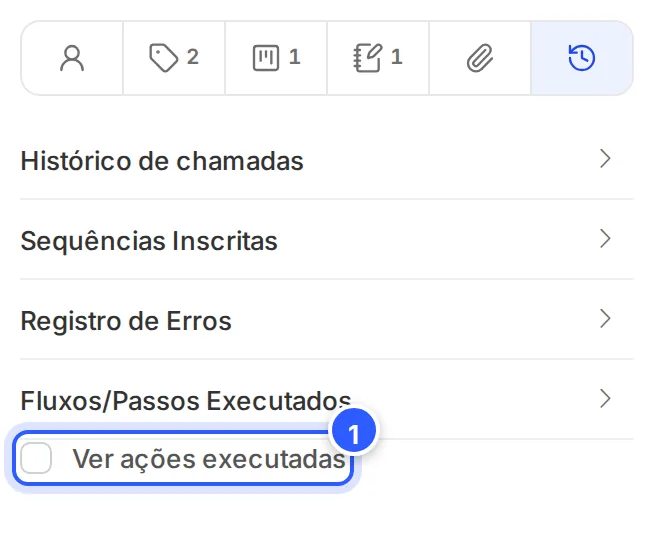
- Histórico de chamadas: as chamadas do WhatsApp com o contato.
- Sequências Inscritas: as sequências em que o contato está.
- Registro de Erros: o que falhou com esse contato.
- Fluxos/Passos Executados: os fluxos e as etapas que o contato recebeu.
Marque Ver ações executadas (1) para ver, no meio da conversa, o que o robô e a equipe fizeram. Veja Histórico e ações executadas.
Pronto: como conferir
- A conversa do contato está aberta na Caixa de Entrada, com o nome dele no painel à direita.
- A lista de Contatos continua aberta na outra aba.
Se não funcionou
A Caixa de Entrada mostra "PRO é necessário para visualizar as conversas"
As conversas pedem o plano PRO. Veja por que a Caixa de Entrada pede o plano PRO.
O painel do contato não aparece
O botão no canto direito do topo da conversa mostra e esconde o painel. Clique nele.
Faça com a IA
Copie o pedido e cole no ChatGPT ou no Claude.
Atendo clientes pela NexTags. Leia este tutorial: https://help.nextags.com.br/tutoriais/contatos/perfil-do-contato.md
Vou colar os dados do painel do contato e o histórico dele (etiquetas, campos e fluxos executados). Faça um resumo de 3 linhas para eu atender sem perguntar de novo o que ele já respondeu, e sugira o próximo passo.
Dados do contato: [cole aqui]
Consultar contatos pelo seu sistema
Para ler os dados de um contato por outro sistema, use a API: Consultar contato.
Relacionados
Este conteúdo ajudou?
Obrigado! Sua resposta ajuda a melhorar a central.