

Contadores, filtros e filtros salvos
As pastas da Caixa de Entrada, os filtros rápidos por canal, o filtro completo e como salvar um filtro para usar de novo.
Resposta rápida
Use as pastas para separar as conversas (Sem resposta, Não lido, Caixa de entrada...). Para filtrar por canal, abra os filtros rápidos (o botão de controles ao lado do seletor Robô e Humano). Para combinar canal, atribuição e situação, use o funil. Em Todos, com um filtro ligado, clique em Salvar filtro atual.
Antes de começar
- Acesso à Caixa de Entrada. A pasta Todos e o filtro por atribuição aparecem para quem pode ver todas as conversas (veja Atendente que vê só as conversas atribuídas).
Passo a passo
Passo 1: Escolha a pasta
A coluna de pastas mostra quantas conversas há em cada uma.
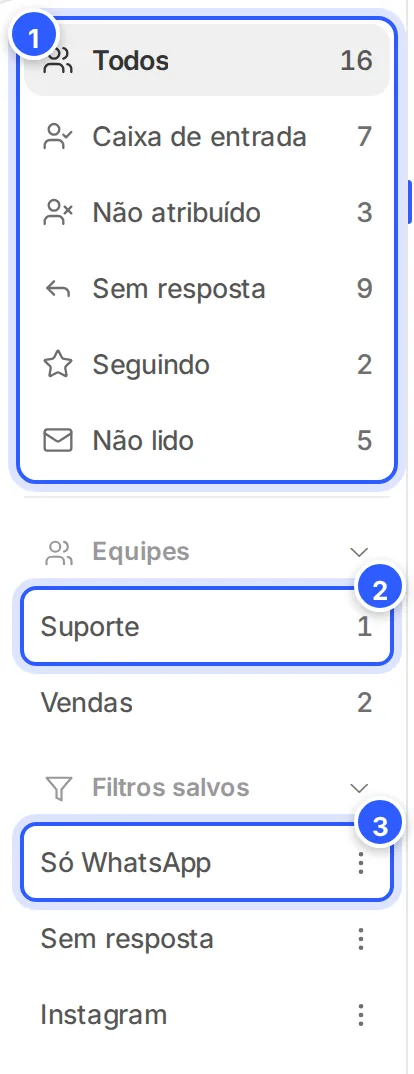
- As pastas, explicadas logo abaixo.
- Equipes: uma pasta para cada equipe, com as conversas atribuídas a ela.
- Filtros salvos: os filtros que a equipe guardou (último passo).
O que cada pasta mostra:
- Todos: todas as conversas.
- Caixa de entrada: as atribuídas a você ou às suas equipes.
- Não atribuído: as que estão sem responsável.
- Sem resposta: o contato mandou mensagem e ninguém respondeu.
- Seguindo: as que alguém marcou com a estrela.
- Não lido: as que ninguém abriu.
Passo 2: Pastas com a coluna fechada
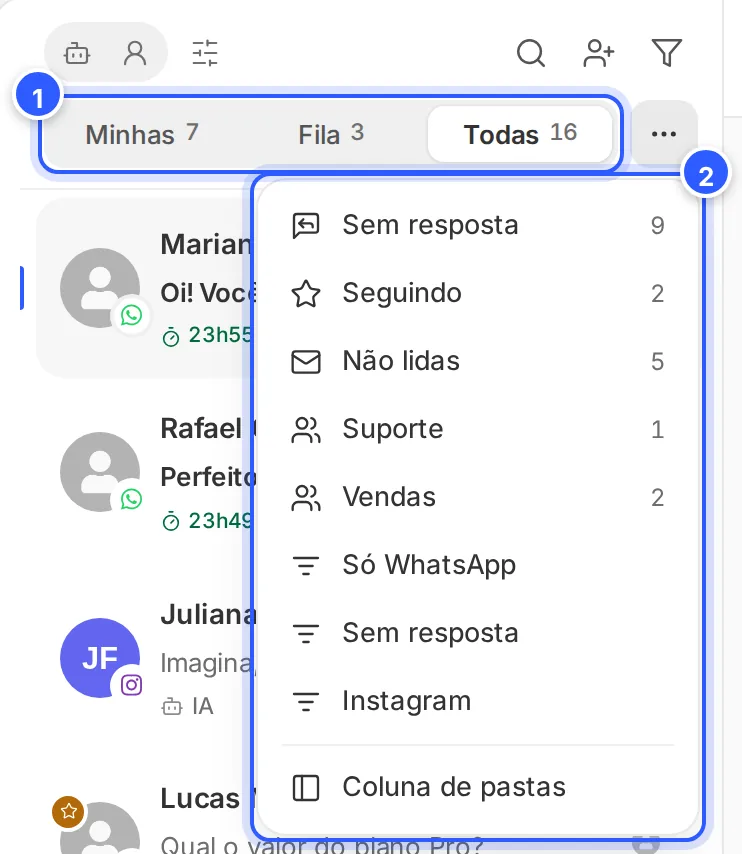
Em telas menores que 1440 px, a coluna de pastas começa fechada. As pastas viram três botões no topo da lista: Minhas (a sua Caixa de entrada), Fila (Não atribuído) e Todas (1). O botão de três pontos (2) abre as outras pastas, as equipes, os filtros salvos e a Coluna de pastas, que abre a coluna de novo.
Passo 3: Filtre por canal ou situação, com um clique
Clique no botão de controles (1), ao lado do seletor Robô e Humano. Abrem os filtros rápidos (2):
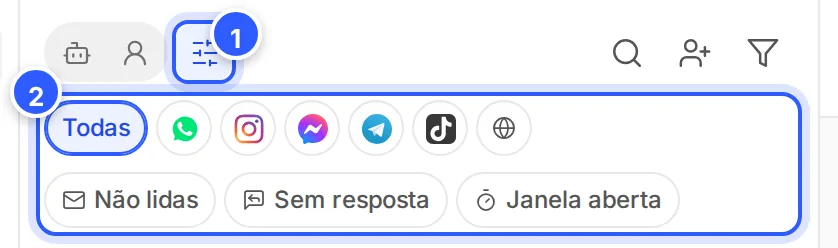
- Todas ou o logo de um canal: só as conversas daquele canal.
- Não lidas e Sem resposta.
- Janela aberta: só as conversas do WhatsApp com mensagem do contato nas últimas 24 horas, que dá para responder sem modelo.
Com algum filtro ligado, o botão ganha um ponto, para você lembrar que a lista não está completa.
Passo 4: Combine filtros no funil
Clique no funil (1), no topo da lista. No filtro (2), escolha:
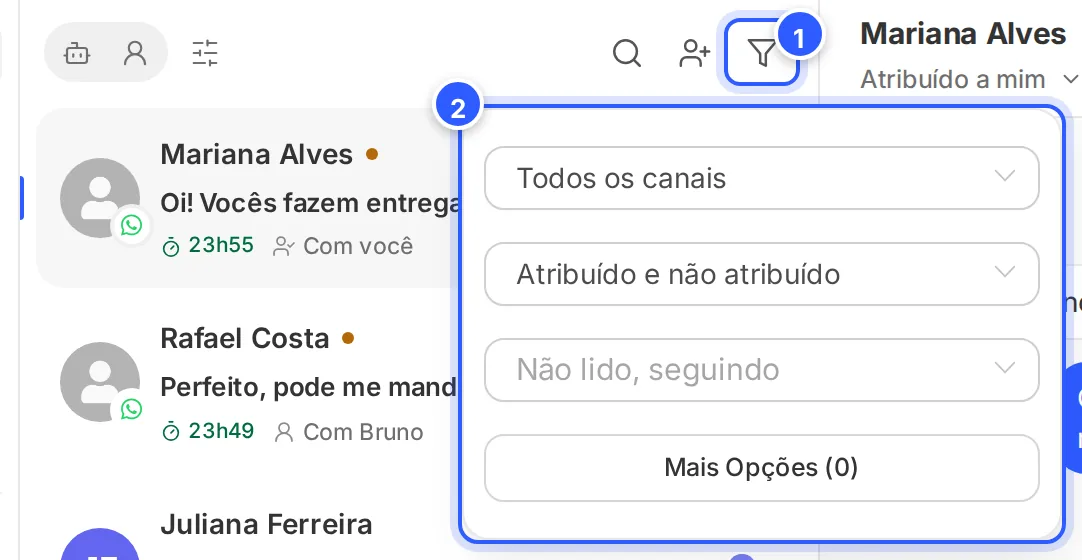
- O canal (Todos os canais ou um canal).
- A atribuição: Atribuído e não atribuído, Não atribuído ou atribuído a um administrador ou equipe.
- A situação, que aceita mais de uma: Sem resposta do administrador, Não lido, Seguindo, arquivadas e bloqueadas.
- Mais Opções: filtros por condição, como etiqueta ou campo do contato.
Passo 5: Salve o filtro
Na pasta Todos, com algum filtro ligado, aparece Salvar filtro atual (1) em Filtros salvos. Clique, dê um nome e salve.
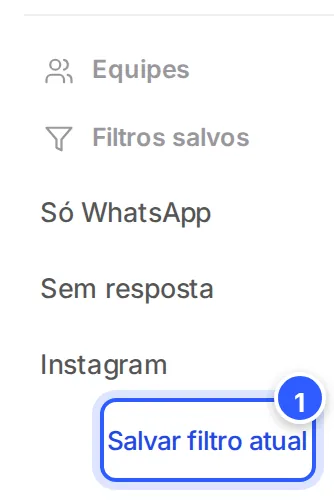
O filtro passa a ser uma pasta: o menu de três pontos ao lado dele tem Renomear, Excluir e, quando ele está aberto, Salvar (grava os filtros que estão ligados agora).
Pronto: como conferir
- A pasta escolhida fica marcada e a lista mostra só as conversas dela.
- O filtro salvo aparece em Filtros salvos, com o nome que você deu.
Se não funcionou
Uma conversa sumiu da lista
Confira o seletor Robô e Humano (com um deles escolhido, a lista mostra só metade das conversas), o ponto no botão dos filtros rápidos e os filtros do funil. Veja Onde foi parar uma conversa?.
Faça com a IA
Copie o pedido e cole no ChatGPT ou no Claude.
Atendo pela Caixa de Entrada da NexTags com uma equipe de [número] pessoas. Leia este tutorial: https://help.nextags.com.br/tutoriais/caixa-de-entrada/filtros-e-pastas.md
Sugira uma rotina de atendimento usando as pastas e os filtros (o que olhar primeiro, de quanto em quanto tempo) e 3 filtros salvos úteis para o meu negócio: [descreva o negócio e os canais que usa].
Relacionados
Este conteúdo ajudou?
Obrigado! Sua resposta ajuda a melhorar a central.