

Importar contatos de uma planilha
Suba uma planilha .csv em Contatos › Ações › Importar contatos, ligue as colunas aos campos e marque os importados com uma etiqueta.
Resposta rápida
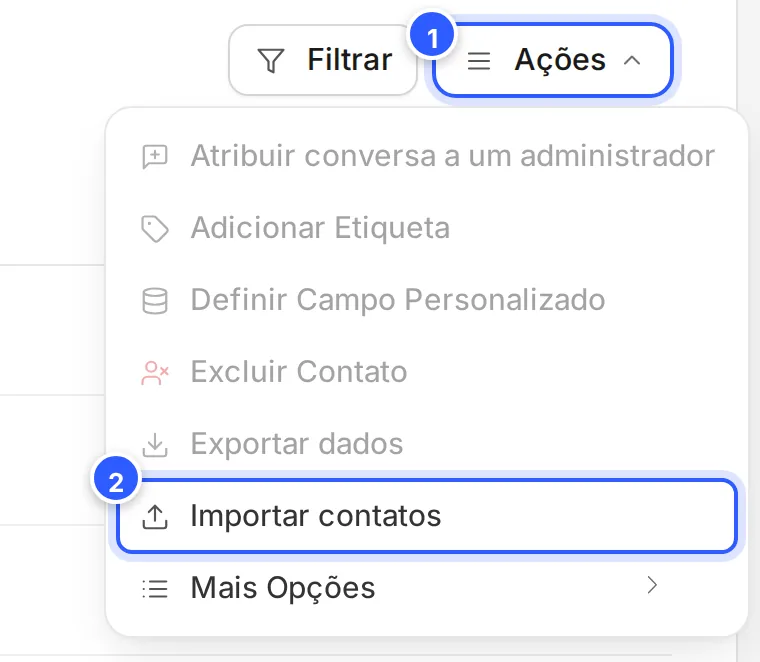
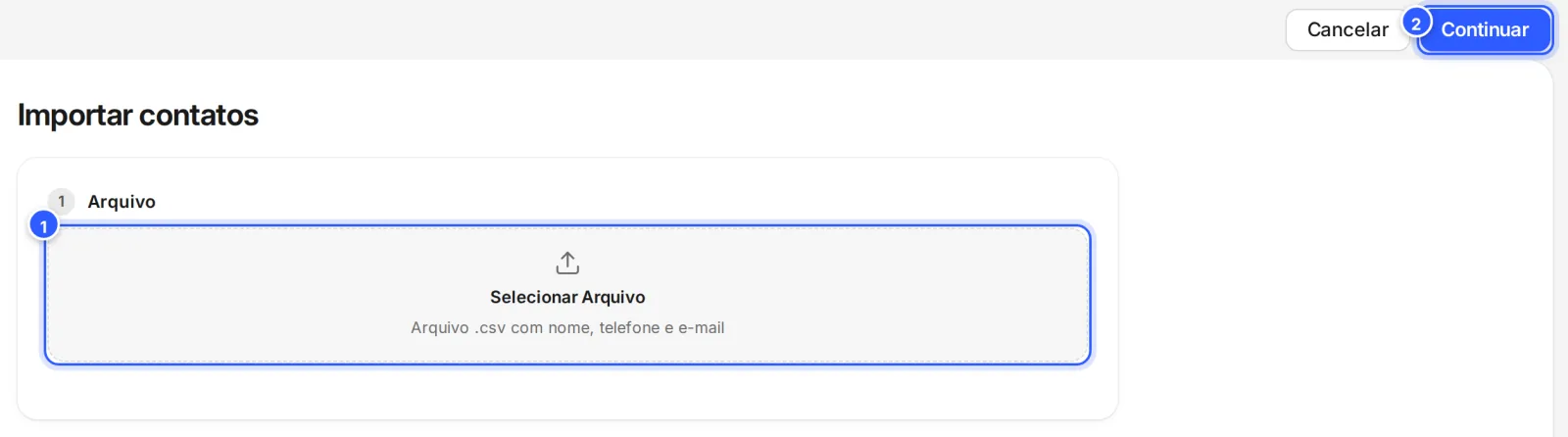
Em Contatos, clique em Ações › Importar contatos. Escolha o arquivo .csv, a Fonte (WhatsApp, para números de telefone), confira as colunas e clique em Continuar.
Antes de começar
- A planilha em .csv, com os títulos na primeira linha e as colunas separadas por vírgula.
- O telefone no formato DDI + DDD + número, só números, como 5511988776655. Veja O formato certo do telefone.
- O canal conectado. A Fonte só mostra os canais conectados na conta.
- As etiquetas e os campos personalizados que vão receber os dados, já criados. Veja Criar e usar etiquetas e Criar campos personalizados.
- Atenção à faixa do plano: importar muitos contatos pode passar a conta para a próxima faixa. Veja Planos, faixas de contatos e cobrança.
Passo a passo
Passo 3: Escolha a Fonte
Em Fonte (1), escolha de onde são os contatos da planilha.
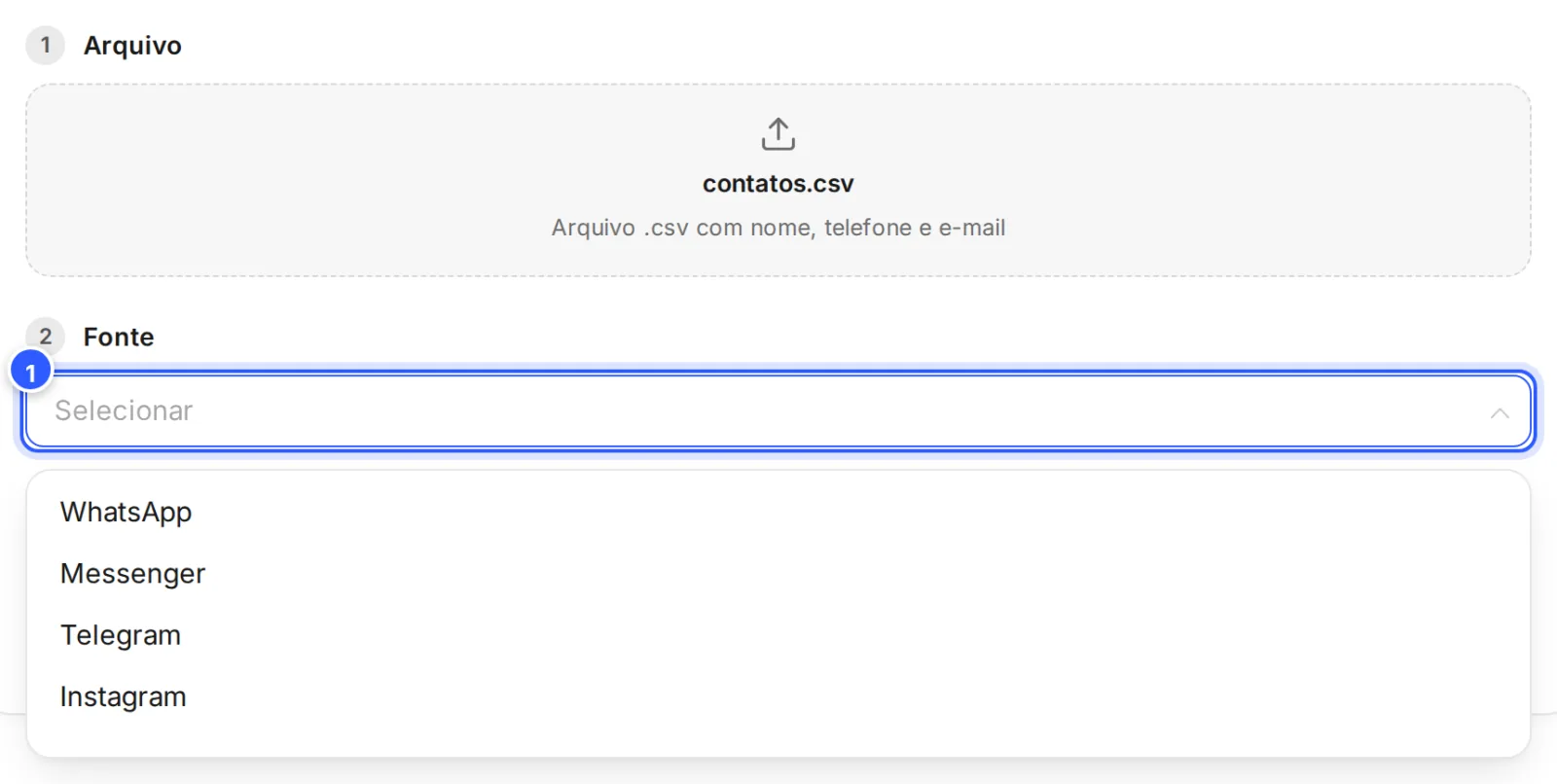
- WhatsApp: a planilha tem o telefone de cada contato. É a escolha da maioria das importações.
- Messenger, Instagram e Telegram: a planilha tem o ID do contato nesse canal, numa coluna que vai para Contact ID / Subscriber ID / PSID.
Passo 4: Confira as colunas
Leia o aviso do formato do telefone (1). Depois, confira se cada coluna do arquivo, à esquerda, vai para o campo certo, à direita.
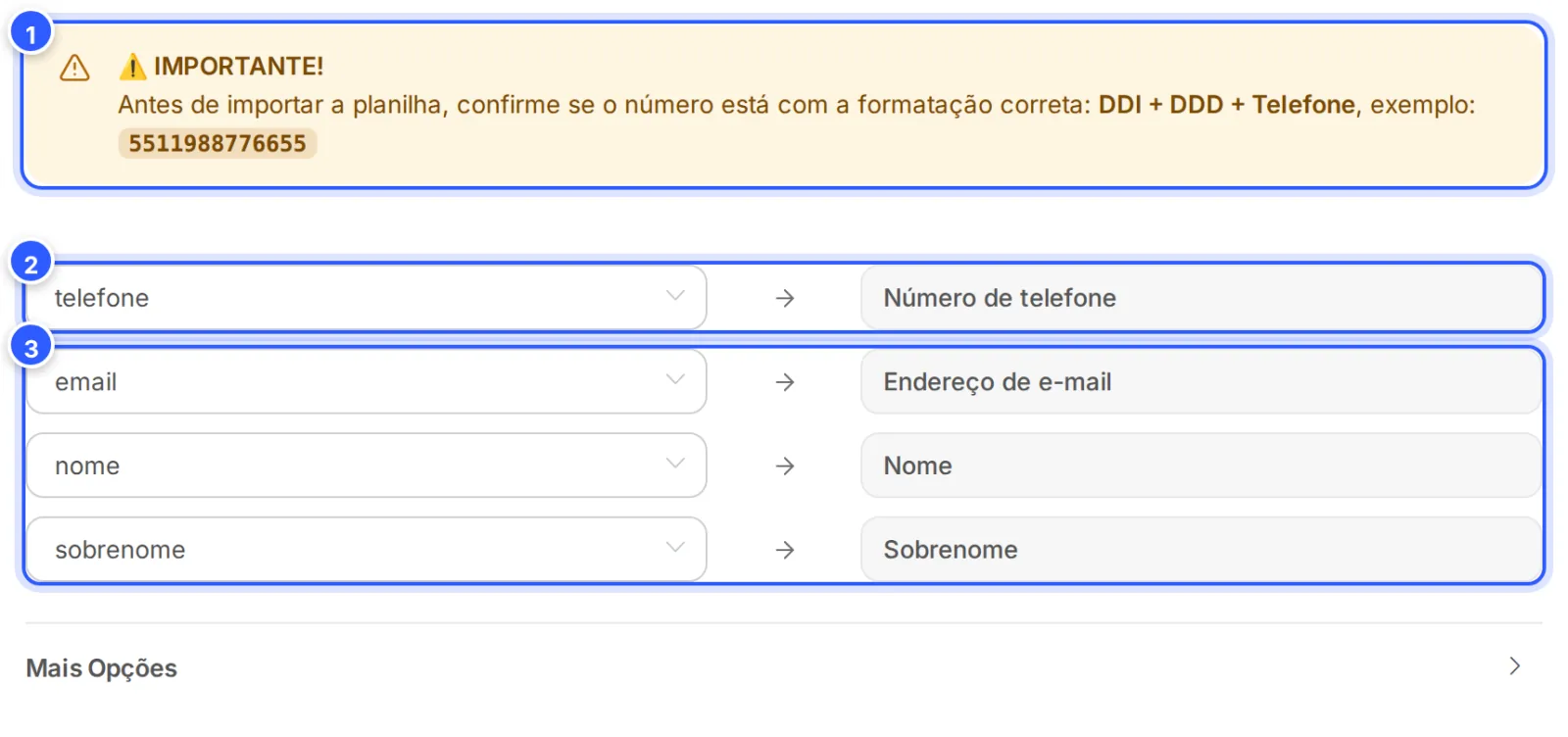
- O aviso: o telefone precisa estar como DDI + DDD + telefone.
- A coluna do telefone vai para Número de telefone. Com a Fonte WhatsApp, ela é obrigatória.
- Endereço de e-mail, Nome e Sobrenome. Escolha ---- para deixar um campo de fora.
Confira Nome e Sobrenome
A NexTags adivinha as colunas pelo título. Uma coluna chamada "sobrenome" pode cair em Nome. Troque na lista, se precisar.
Passo 5: Marque os importados (opcional)
Clique em Mais Opções para abrir as opções.
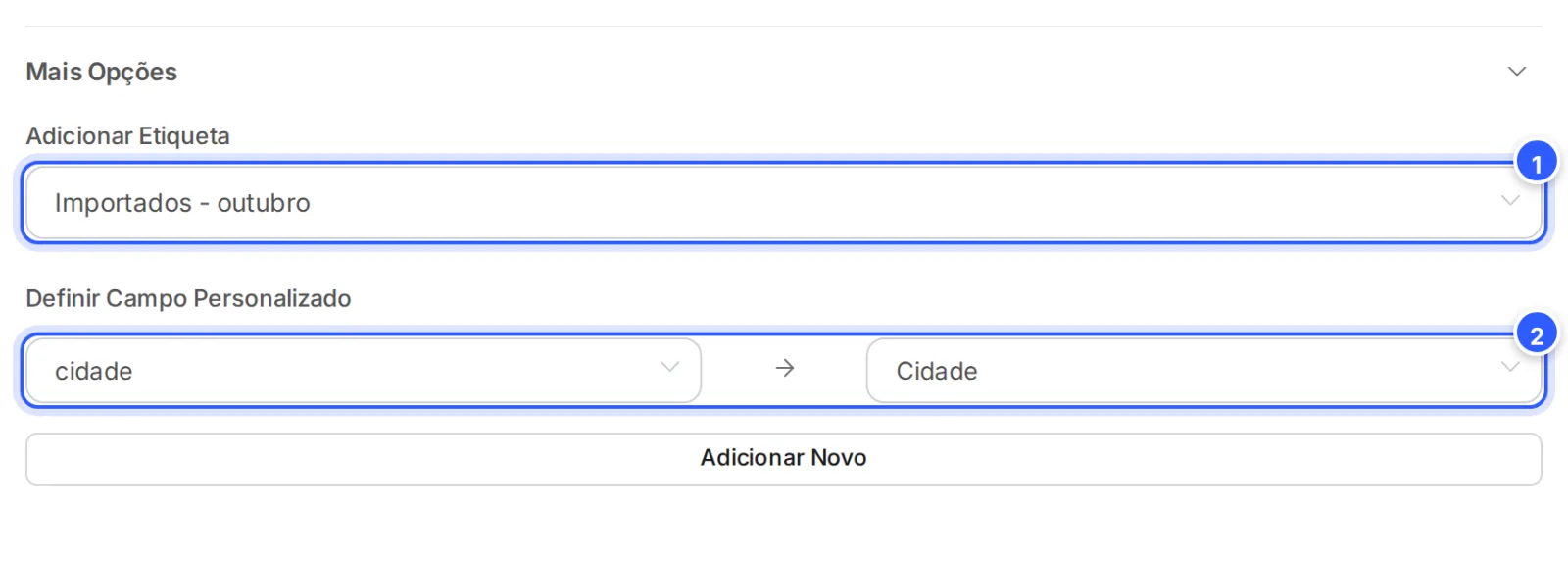
- Adicionar Etiqueta: uma etiqueta para todos os contatos do arquivo, como "Importados - outubro". Assim você acha esse grupo depois.
- Definir Campo Personalizado: leva uma coluna do arquivo, como a cidade, para um campo personalizado. Para outra coluna, clique em Adicionar Novo (até 30).
Pronto: como conferir
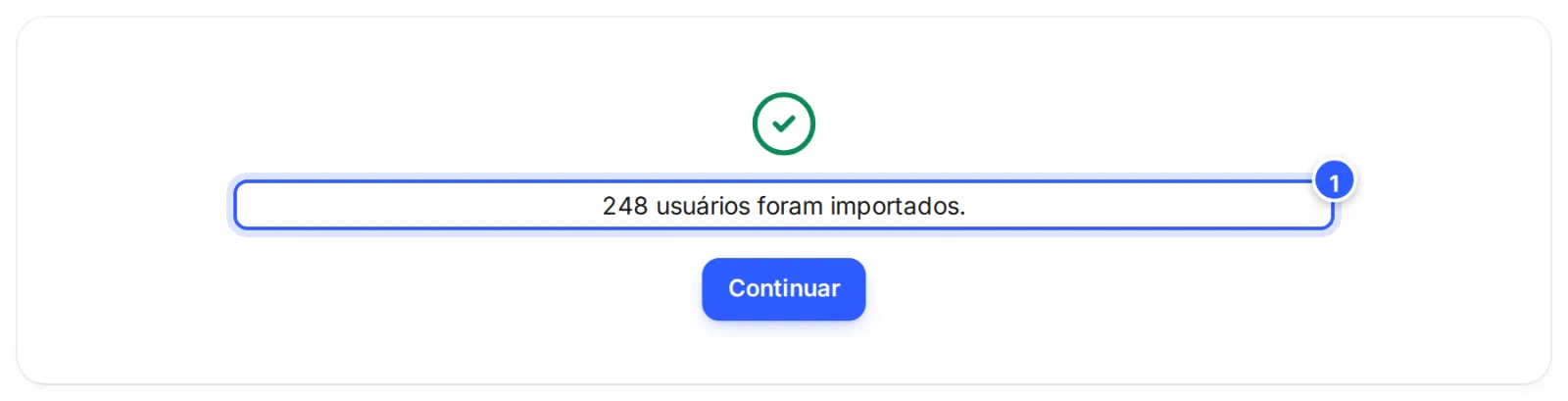
- A tela mostra quantos usuários foram importados, como "248 usuários foram importados".
- Em Contatos, os importados aparecem com a Fonte Importado.
- Com a etiqueta da importação, filtre por ela para ver só esse grupo. Veja Filtrar e segmentar contatos.
Se não funcionou
Depois de escolher o arquivo, aparece uma coluna só, com todos os títulos juntos
O arquivo está separado por ponto e vírgula. No Excel em português, isso é comum. Salve de novo com vírgulas, ou exporte a planilha em .csv pelo Planilhas Google, e escolha o arquivo outra vez.
Apareceu "Por favor, selecione um arquivo."
Você clicou em Continuar antes de escolher o arquivo. Volte ao passo 2.
A Fonte não mostra o canal
O canal não está conectado na conta. Veja Conectar o primeiro canal.
Os números ficaram errados ou o WhatsApp não chega
Confira o formato: só números, com DDI e DDD. A NexTags não completa o código do país na importação. Veja O formato certo do telefone.
A fatura mudou depois da importação
A base pode ter passado da faixa do plano. Veja Por que meu plano mudou de faixa?.
Faça com a IA
Copie o pedido e cole no ChatGPT ou no Claude.
Vou importar contatos na NexTags. Leia este tutorial: https://help.nextags.com.br/tutoriais/contatos/importar-contatos.md
Arrume a minha planilha para a importação: uma linha de títulos (nome, sobrenome, telefone, email e as outras colunas), separada por vírgula, com o telefone no formato DDI + DDD + número, só com números (como 5511988776655). Aponte as linhas sem DDD ou com telefone inválido em vez de adivinhar. O país padrão é o Brasil (55).
Planilha: [cole as primeiras linhas aqui]
Importar pelo seu sistema
Para trazer contatos de outro sistema sem planilha, use a API: Criar contato.
Relacionados
Organizar a base com etiquetas e campos
Trilha que usa este tutorialMigrar para a NexTags sem parar de atender
Trilha que usa este tutorialO formato certo do telefone (DDI + DDD + número)
Importar e exportarTrazer contatos do ManyChat
Importar e exportarExportar contatos
Importar e exportarCriar um público personalizado do Facebook
Importar e exportarEste conteúdo ajudou?
Obrigado! Sua resposta ajuda a melhorar a central.