

Copiar um fluxo para outra conta
Copie um fluxo para outra conta do seu login, pela lista de Fluxos ou pelo editor, e saiba o que fazer quando a cópia é recusada.
Resposta rápida
Na lista de Fluxos, clique no ⋮ do fluxo e em Copiar para outra conta. Escolha a conta de destino e clique em Copiar.
Antes de começar
- Acesso às duas contas com o mesmo login: a janela mostra só as outras contas que você acessa. Veja Trocar de conta.
- Permissão para editar o fluxo. Sem ela, a opção fica apagada.
- O fluxo publicado. Sem conteúdo publicado, o app pede para publicar antes. Veja Rascunho, publicação e versões.
Passo a passo
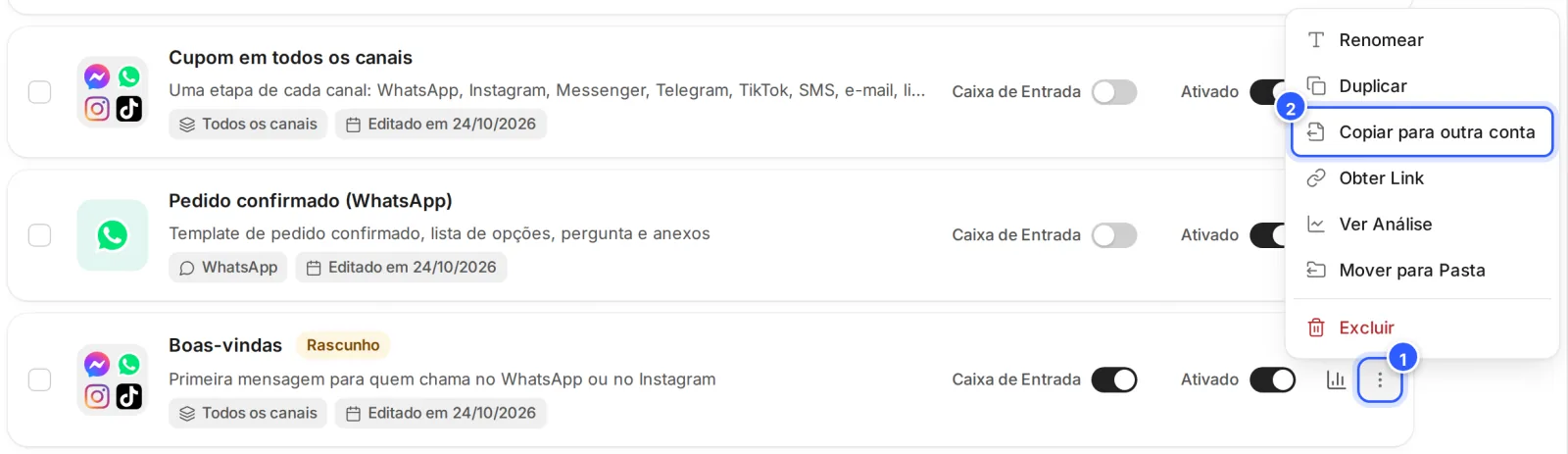
Passo 2: Escolha a conta e copie
Na janela Copiar fluxo para outra conta, clique em Selecionar e escolha a conta de destino. Dá para escrever parte do nome para achar a conta mais rápido.
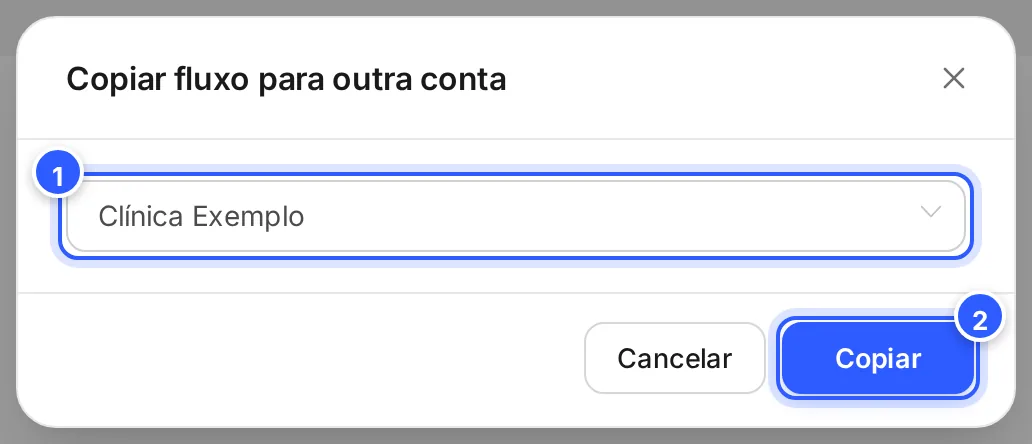
- A conta de destino.
- Copiar: faz a cópia.
Quando a cópia dá certo, aparece o aviso Sucesso.
Passo 3: Ou copie de dentro do editor
Com o fluxo aberto no editor, clique no ⋯, no canto de cima, e depois em Copiar para outra conta.
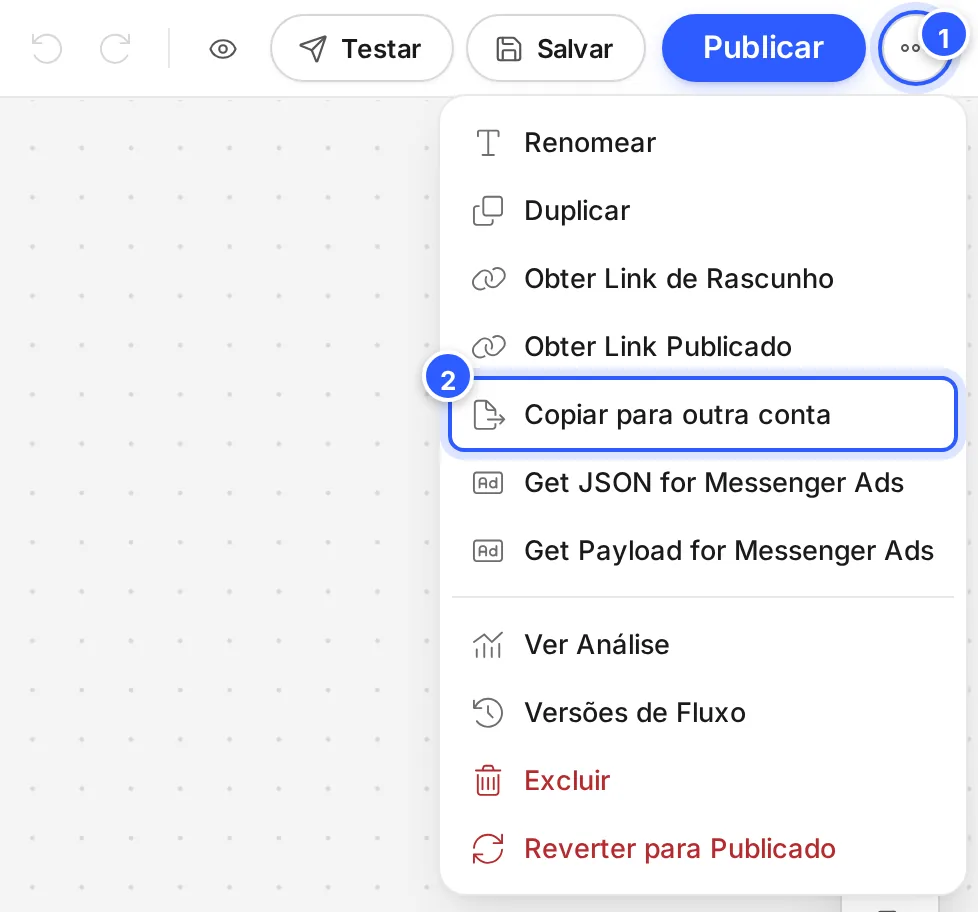
- O menu ⋯ do editor.
- Copiar para outra conta.
Confira a conta antes de copiar
Na janela do editor, a primeira conta da lista já vem escolhida. Troque pela conta certa antes de clicar em Copiar.
Pronto: como conferir
- Troque para a conta de destino (Trocar de conta) e abra Fluxos. Clique na lupa e procure o fluxo pelo nome.
- Abra a cópia e confira as etapas, as etiquetas e os campos que ela usa antes de colocá-la para funcionar.
Se não funcionou
Apareceu "Publique o conteúdo deste fluxo e tente novamente."
O fluxo ainda não tem conteúdo publicado. Abra o fluxo, clique em Publicar e copie de novo. Veja Rascunho, publicação e versões.
Apareceu "Este fluxo já foi copiado para a conta de destino."
O fluxo já está na outra conta. Troque para ela e procure o fluxo na lista de Fluxos.
A conta que eu quero não aparece na lista
A janela mostra só as outras contas que o seu login acessa. Peça para ser adicionado como administrador da outra conta, em Administradores e permissões, ou leve o fluxo num pacote de Templates.
Copiar para outra conta aparece apagado
Você não tem permissão para editar esse fluxo. Peça a um administrador da conta para revisar as suas permissões.
No editor, apareceu "Verifique o triângulo vermelho para obter informações de erro."
Alguma etapa do fluxo tem um problema, e a cópia só abre depois que ele é resolvido. Procure a etapa com o triângulo vermelho, corrija e tente de novo.
Muitos itens ou contas de clientes
Para levar vários fluxos e outros itens da conta de uma vez, como pipelines, acionadores e palavras-chave, ou para instalar o mesmo conteúdo em contas de clientes, use Templates: copiar conteúdo entre contas.
Faça com a IA
Copie o pedido e cole no ChatGPT ou no Claude.
Preciso levar fluxos de uma conta da NexTags para outra. Leia este tutorial: https://help.nextags.com.br/tutoriais/fluxos/copiar-para-outra-conta.md
Situação: [ex.: tenho 5 fluxos na conta da matriz e quero usar nas contas de 3 filiais, todas no meu login].
Diga se é melhor copiar fluxo por fluxo ou montar um pacote de Templates, e faça uma lista do que conferir em cada conta depois da cópia (etiquetas, campos, canais conectados, publicação).
Relacionados
Este conteúdo ajudou?
Obrigado! Sua resposta ajuda a melhorar a central.