

O editor de fluxos: etapas, conexões e menu
As partes do editor de fluxos: o quadro com as etapas e as ligações, os botões de testar e publicar, as barras de atalhos, o painel da etapa e o menu.
O editor abre quando você cria um fluxo ou clica num fluxo da lista. Nele, o fluxo fica num quadro: cada caixa é uma etapa, e as linhas ligam uma etapa à próxima. Tudo o que você muda é salvo num rascunho; o contato só recebe o fluxo depois de Publicar.
Como funciona
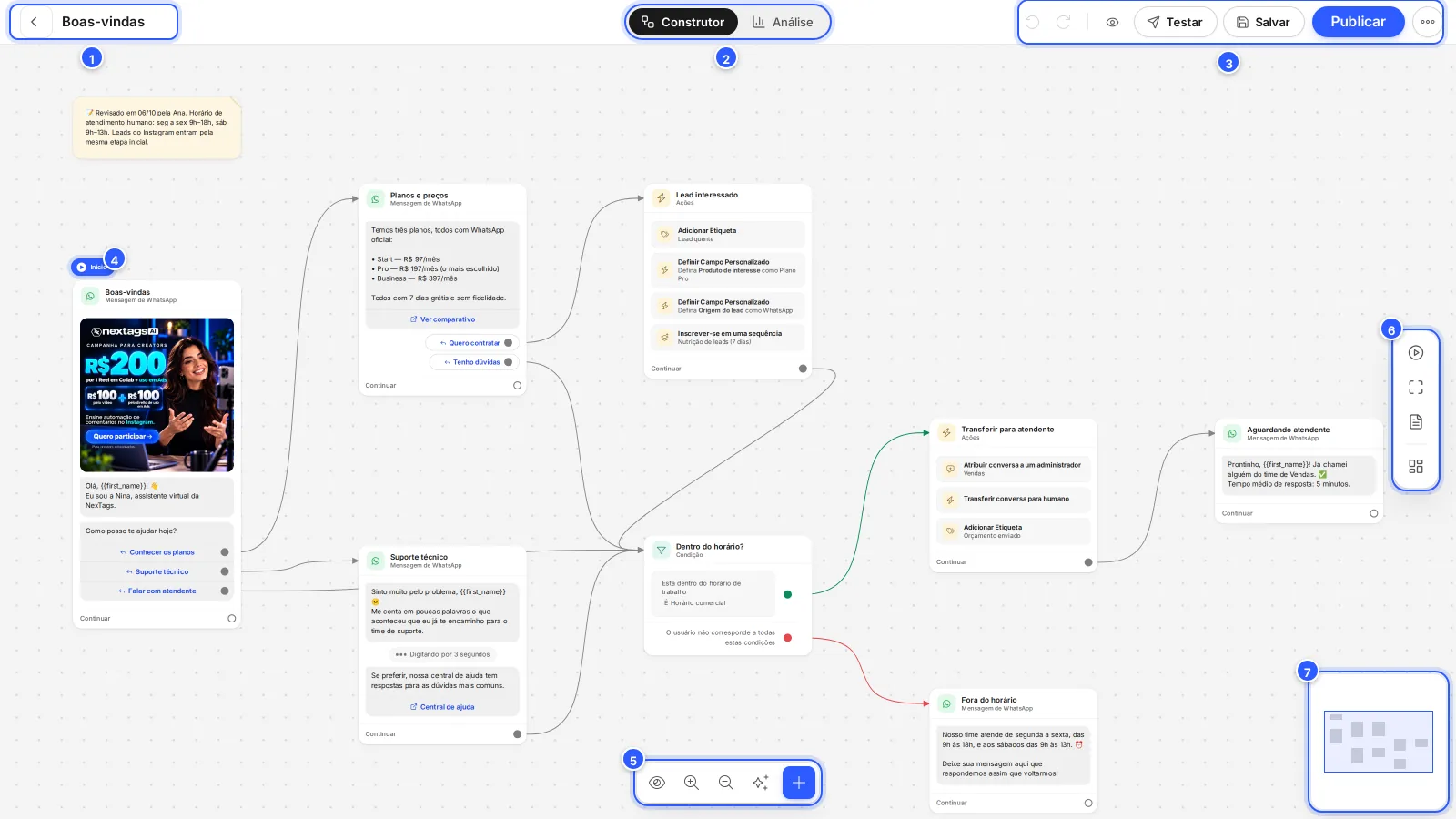
- Voltar e o nome do fluxo. Clique no nome para renomear.
- Construtor e Análise: o quadro de edição e os números de cada etapa. Veja Análise do fluxo e o painel Desempenho.
- Desfazer, refazer, a prévia no celular, Testar, Salvar, Publicar e o menu de mais opções.
- Inicio: a primeira etapa, por onde o contato entra.
- A barra do quadro: Visualizar (testa o fluxo), Ampliar Zoom, Reduzir Zoom, o botão de organizar as etapas e o +, que cria uma etapa nova.
- A barra lateral: Ir para o início, Ajustar à tela, Adicionar nota e Minimapa (mostra ou esconde o mapa).
- O minimapa: o fluxo inteiro em miniatura.
Etapas e ligações
- Clique numa etapa para abrir o painel dela.
- Arraste a etapa pelo cabeçalho para mudar de lugar.
- Para ligar uma etapa à outra, puxe a bolinha de uma saída (Continuar, um botão ou uma resposta rápida) e solte sobre a outra etapa. Cada saída tem uma ligação só: ligar de novo troca a anterior.
- Solte a ligação num espaço vazio para criar uma etapa ali: aparece a lista Selecione sua ação.
- Para desfazer uma ligação, passe o mouse na linha e clique na lixeira que aparece.
- Para selecionar várias etapas, segure Ctrl ou Shift e clique nelas. A tecla Delete exclui as selecionadas.
Ao passar o mouse numa etapa, aparece a barra dela:
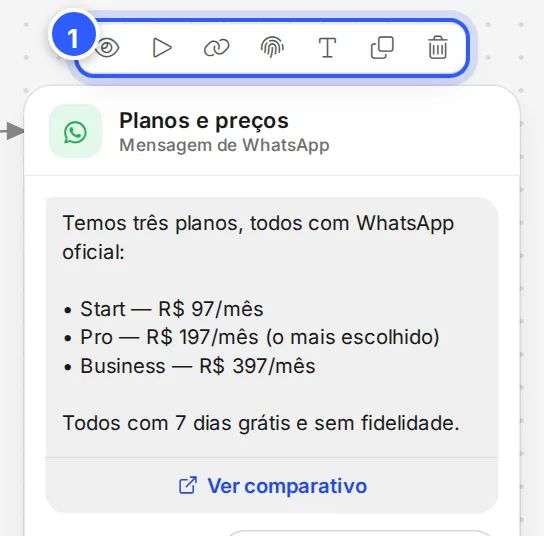
- Da esquerda para a direita: Visualizar (testa o fluxo a partir desta etapa), Definir como etapa inicial, Obter Link Publicado, Obter ID da Etapa, Renomear, Duplicar e Excluir.
Na etapa inicial não aparecem Definir como etapa inicial nem Excluir. Excluir uma etapa não pede confirmação; se errar, use o desfazer, no alto.
O painel da etapa
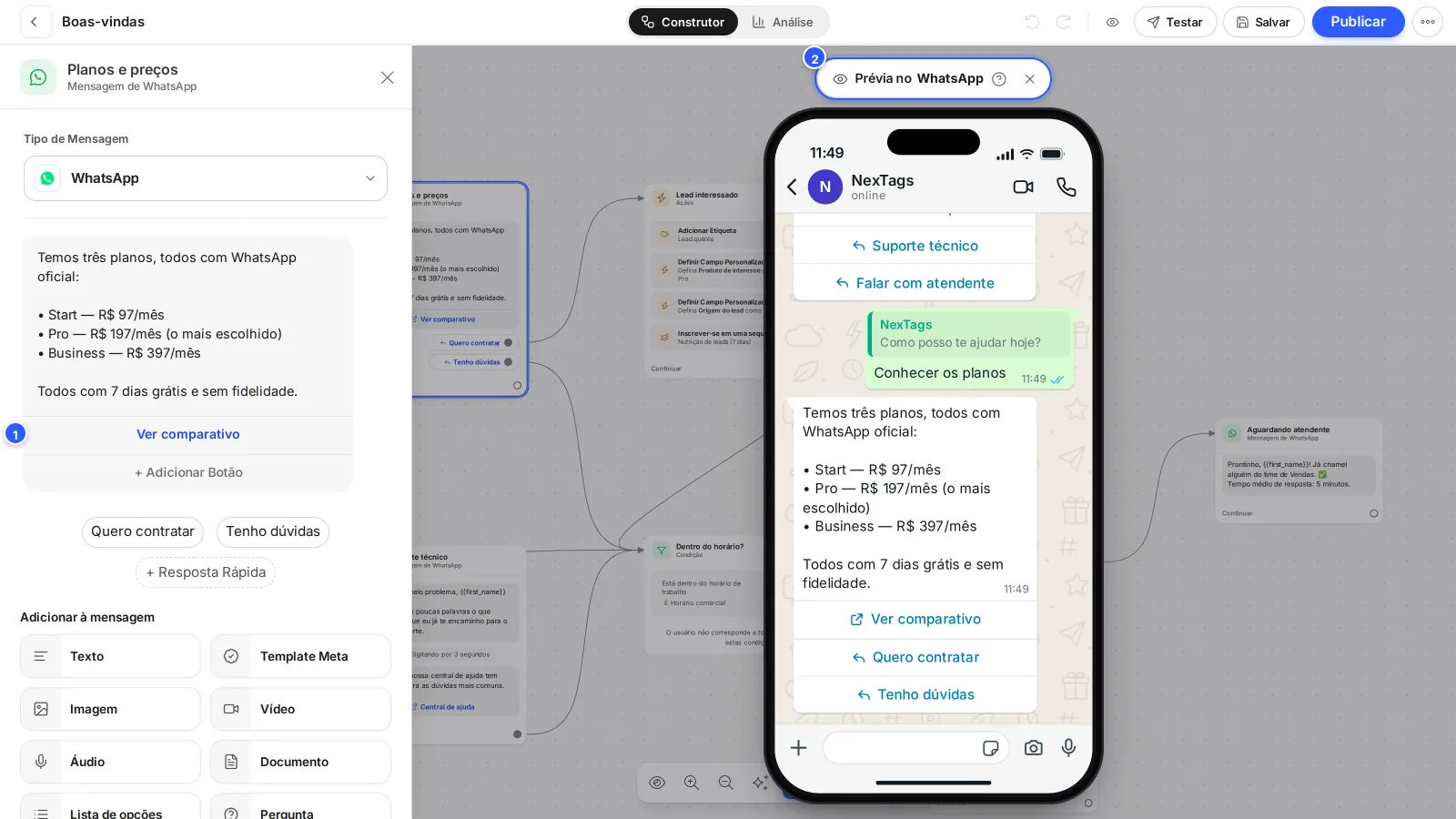
- O painel da etapa, com o conteúdo e as opções. Ele muda conforme o tipo de etapa.
- A prévia no celular: a conversa até essa etapa, no app do canal. Toque nos botões do celular para seguir o fluxo. Nada é enviado. O × esconde a prévia.
O menu de mais opções
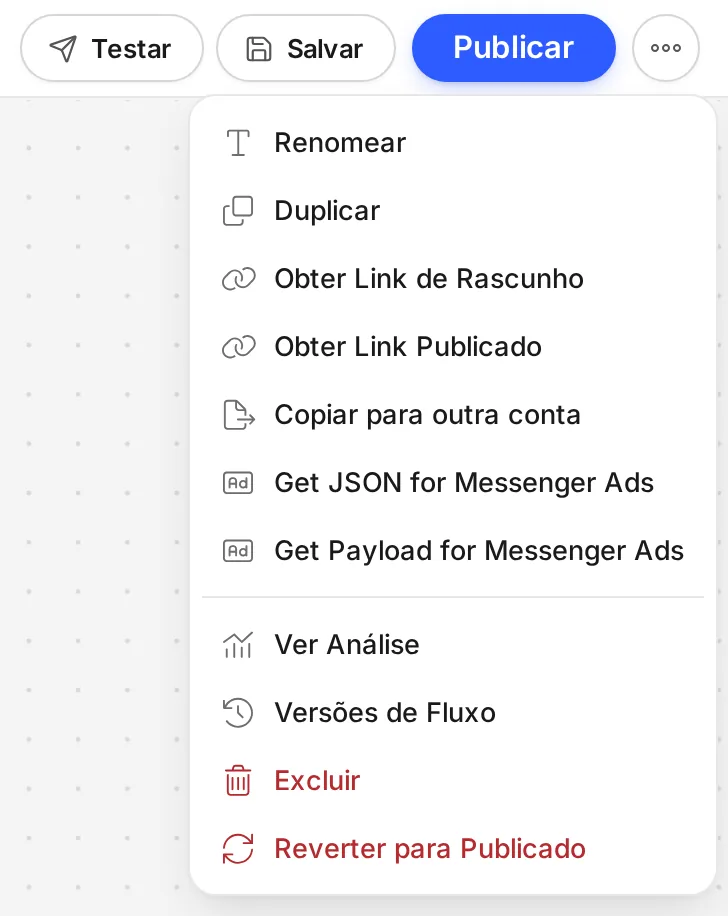
- Renomear e Duplicar: a cópia aparece na lista de fluxos.
- Obter Link de Rascunho e Obter Link Publicado: links para abrir o fluxo. Veja Testar o fluxo.
- Copiar para outra conta. Veja Copiar um fluxo para outra conta.
- Get JSON for Messenger Ads e Get Payload for Messenger Ads: para anúncios que abrem conversa no Messenger. Veja Anúncios que abrem conversa no Messenger.
- Ver Análise: o mesmo que Análise, no alto.
- Versões de Fluxo e Reverter para Publicado. Veja Rascunho, publicação e versões do fluxo.
- Excluir: apaga o fluxo, depois de confirmar.
Quando usar
- Construtor: para montar e mudar o fluxo.
- Análise: para ver quantos contatos receberam, viram e clicaram em cada etapa.
- Prévia no celular: para revisar o texto e o caminho dos botões sem mandar nada.
- Testar: para receber o fluxo de verdade no seu celular antes de publicar.
Boas práticas
Organize o quadro
Se as etapas ficaram espalhadas, use o botão de organizar, na barra de baixo, e depois Ajustar à tela, na barra lateral.
Dê nome às etapas
Use Renomear, na barra da etapa, para trocar "Enviar Mensagem #2" por um nome como "Planos e preços". Fica mais fácil achar a etapa no quadro e na análise.
Deixe recados para a equipe
Uma nota no quadro explica o fluxo para quem for mexer depois e não é enviada ao contato. Veja Adicionar notas no quadro.
Relacionados
Este conteúdo ajudou?
Obrigado! Sua resposta ajuda a melhorar a central.