

Deixar o fluxo disponível na Caixa de Entrada e no Broadcast
Ligue o interruptor Caixa de Entrada do fluxo para a equipe enviá-lo numa conversa e para escolhê-lo no Broadcast.
Resposta rápida
Em Fluxos, ligue o interruptor Caixa de Entrada no cartão do fluxo. Ele passa a aparecer em Enviar Fluxo, na Caixa de Entrada, e no campo Mensagem a ser enviada, do Broadcast.
Antes de começar
- Um fluxo publicado. Veja Rascunho, publicação e versões do fluxo.
Passo a passo
Passo 1: Ligue o interruptor Caixa de Entrada
Em Fluxos, ache o cartão do fluxo e ligue o interruptor Caixa de Entrada. A mudança vale na hora; não precisa salvar.

- Caixa de Entrada: deixa o fluxo visível para a equipe na Caixa de Entrada e no Broadcast.
- Ativado: liga e desliga o fluxo. É independente do interruptor Caixa de Entrada.
Passo 2: Envie o fluxo numa conversa
Na Caixa de Entrada, abra a conversa, clique em Mais opções (☰), no campo de mensagem, e em Enviar Fluxo. Clique no avião de papel ao lado do fluxo.
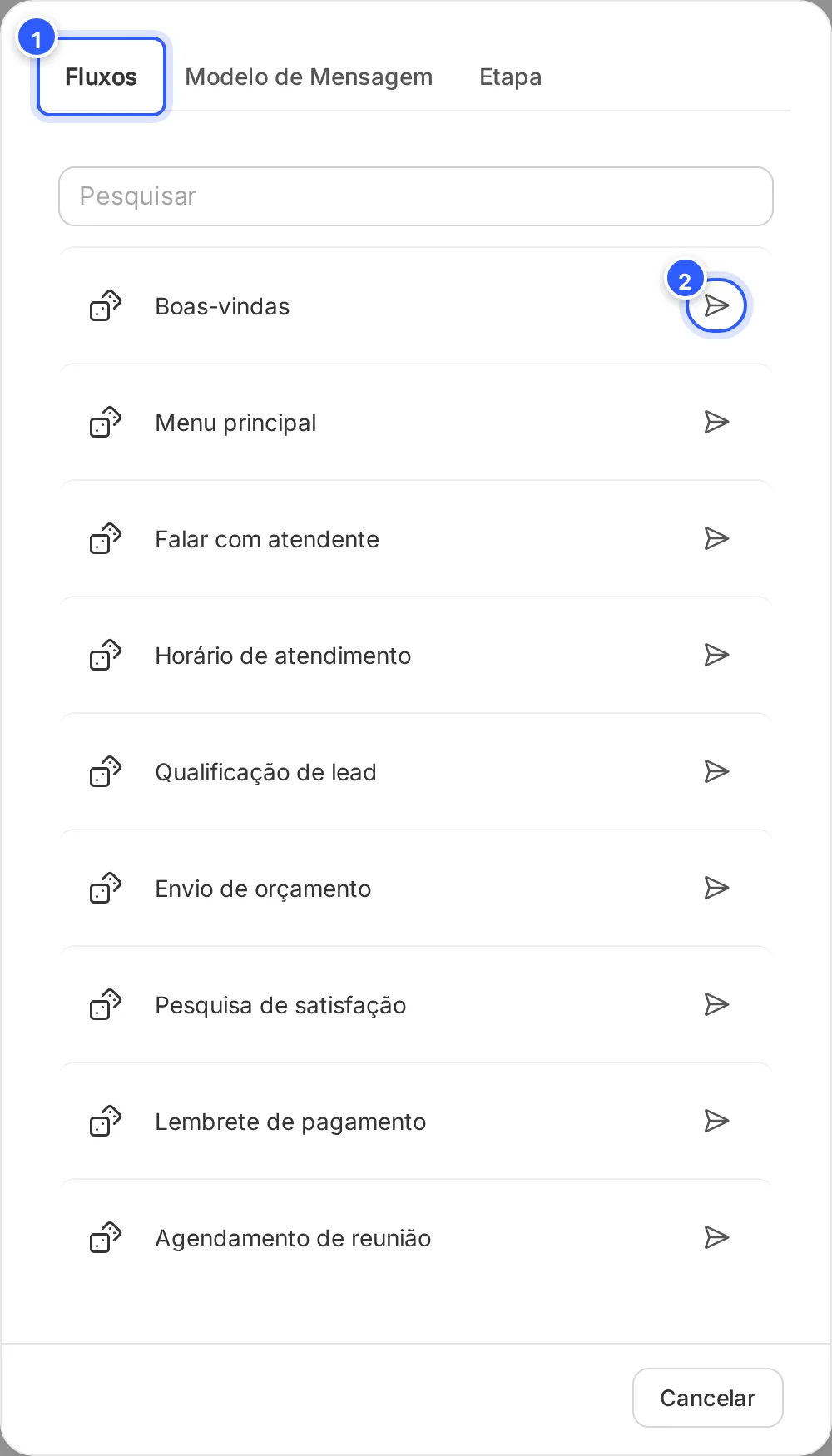
- A aba Fluxos, com os fluxos que têm o interruptor ligado.
- O avião de papel envia o fluxo para o contato.
Só aparecem os fluxos de todos os canais e os do canal em que o contato fala com você. Se o fluxo vale para todos os canais e o contato tem mais de um canal, aparece a seta dupla: clique nela e escolha o canal. Veja Enviar um fluxo ou uma etapa na conversa.
Passo 3: Use o fluxo no Broadcast
Num Broadcast que envia um fluxo, depois de escolher o canal, clique em Selecionar Fluxo, no campo Mensagem a ser enviada, e escolha o fluxo.
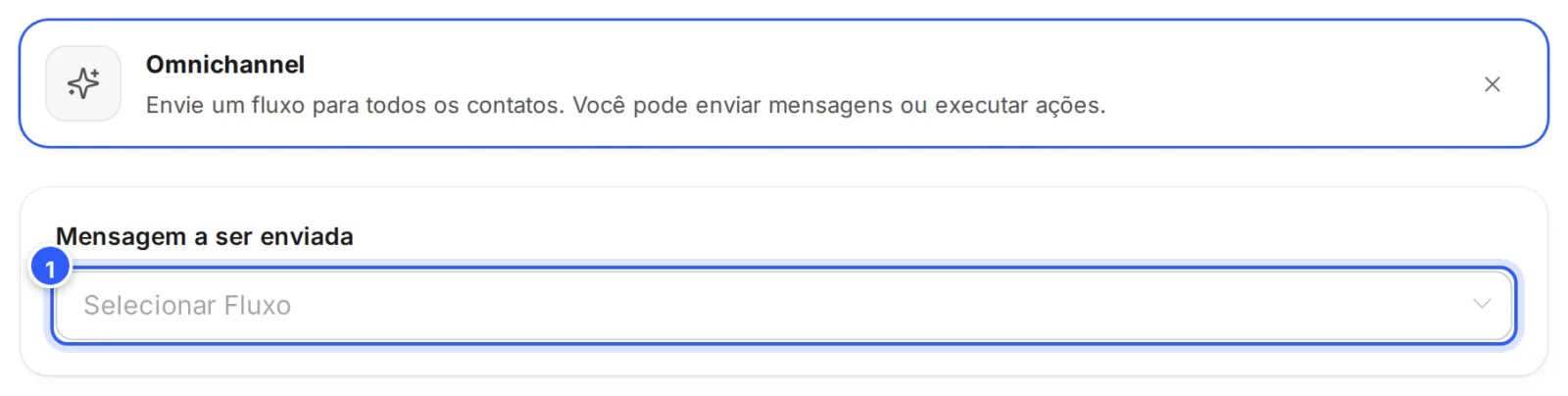
- Selecionar Fluxo: lista só os fluxos com o interruptor Caixa de Entrada ligado.
Veja Criar um Broadcast.
Pronto: como conferir
- O fluxo aparece na janela Enviar Fluxo de uma conversa.
- O fluxo aparece na lista Selecionar Fluxo do Broadcast.
Se não funcionou
O fluxo não aparece em Enviar Fluxo
Confira o interruptor Caixa de Entrada do fluxo. Se ele está ligado, veja o canal: um fluxo só de WhatsApp não aparece para um contato que fala com você só pelo Instagram. Veja Por que o fluxo não aparece em Enviar Fluxo?.
O fluxo não aparece no Broadcast
Ligue o interruptor Caixa de Entrada do fluxo e abra o Broadcast de novo.
Enviei o fluxo, mas o contato recebeu a versão antiga
O contato recebe só o que foi publicado. Abra o fluxo e clique em Publicar.
Faça com a IA
Copie o pedido e cole no ChatGPT ou no Claude.
Atendo clientes pela Caixa de Entrada da NexTags. Leia este tutorial: https://help.nextags.com.br/tutoriais/fluxos/fluxo-na-caixa-de-entrada.md
Estes são os fluxos da minha conta: [cole os nomes e para que servem]. Quais faz sentido deixar com o interruptor Caixa de Entrada ligado para a equipe usar no atendimento e no Broadcast, e quais devem ficar só nas automações?
Pela API
Seu sistema também pode enviar um fluxo a um contato: Enviar fluxo.
Relacionados
Este conteúdo ajudou?
Obrigado! Sua resposta ajuda a melhorar a central.