

Boas-vindas e comandos do Telegram
Escolha o fluxo de boas-vindas do Telegram, monte a lista de comandos que aparece no menu do robô e responda cada comando com um fluxo.
Resposta rápida
Em Configurações › Canais › Telegram, escolha o fluxo em Mensagem de boas-vindas e clique em Salvar. Para os comandos, clique em Editar, no Menu Persistente, preencha Comando e Descrição e clique em Salvar. Para responder um comando com um fluxo, crie uma palavra-chave com o comando.
Antes de começar
- Um robô do Telegram conectado. Veja Conectar um bot do Telegram.
- Os fluxos de boas-vindas e dos comandos, publicados. Veja Criar um fluxo.
Passo a passo
Passo 1: Abra o Telegram nas Configurações
No pé do menu, clique em Configurações, abra a aba Canais e clique em Telegram.
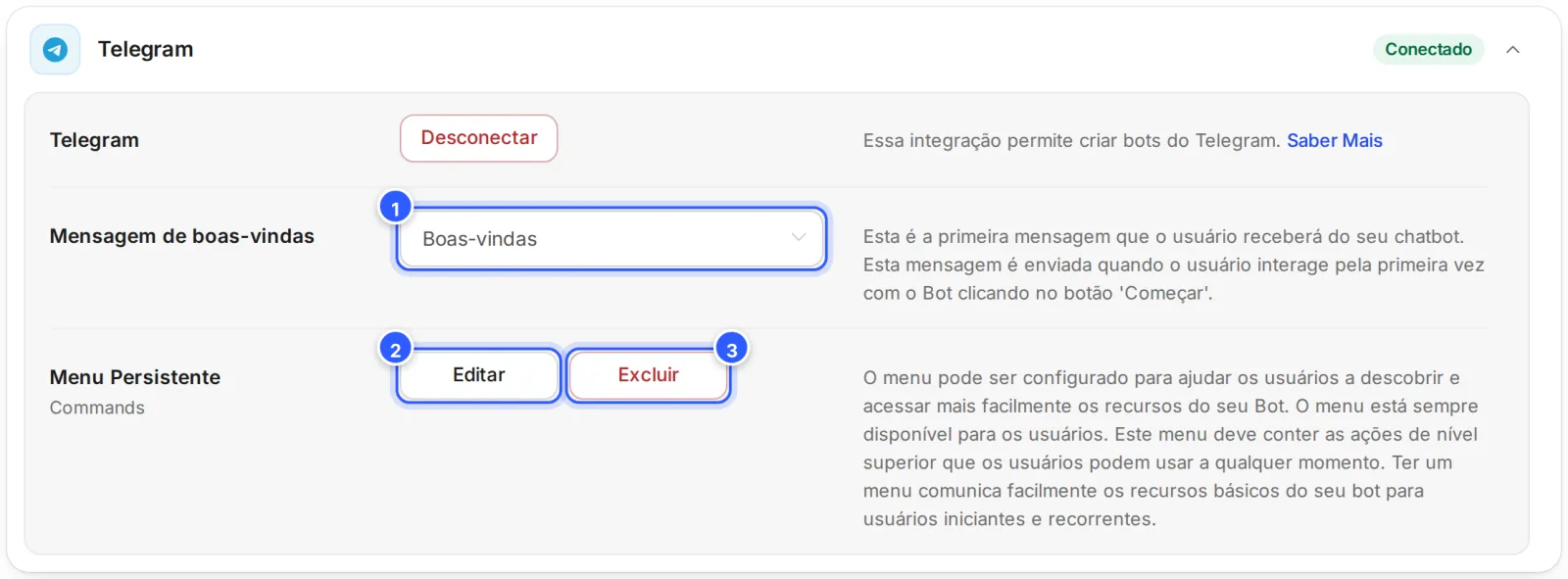
- Mensagem de boas-vindas: o fluxo que o contato recebe na primeira vez que fala com o robô.
- Editar: abre os comandos do Menu Persistente (no app, com o subtítulo Commands).
- Excluir: apaga a lista de comandos. Aparece quando a lista já existe.
Passo 2: Escolha a mensagem de boas-vindas
Clique em Mensagem de boas-vindas e escolha o fluxo (1). No alto da página aparecem Cancelar e Salvar: clique em Salvar (2).
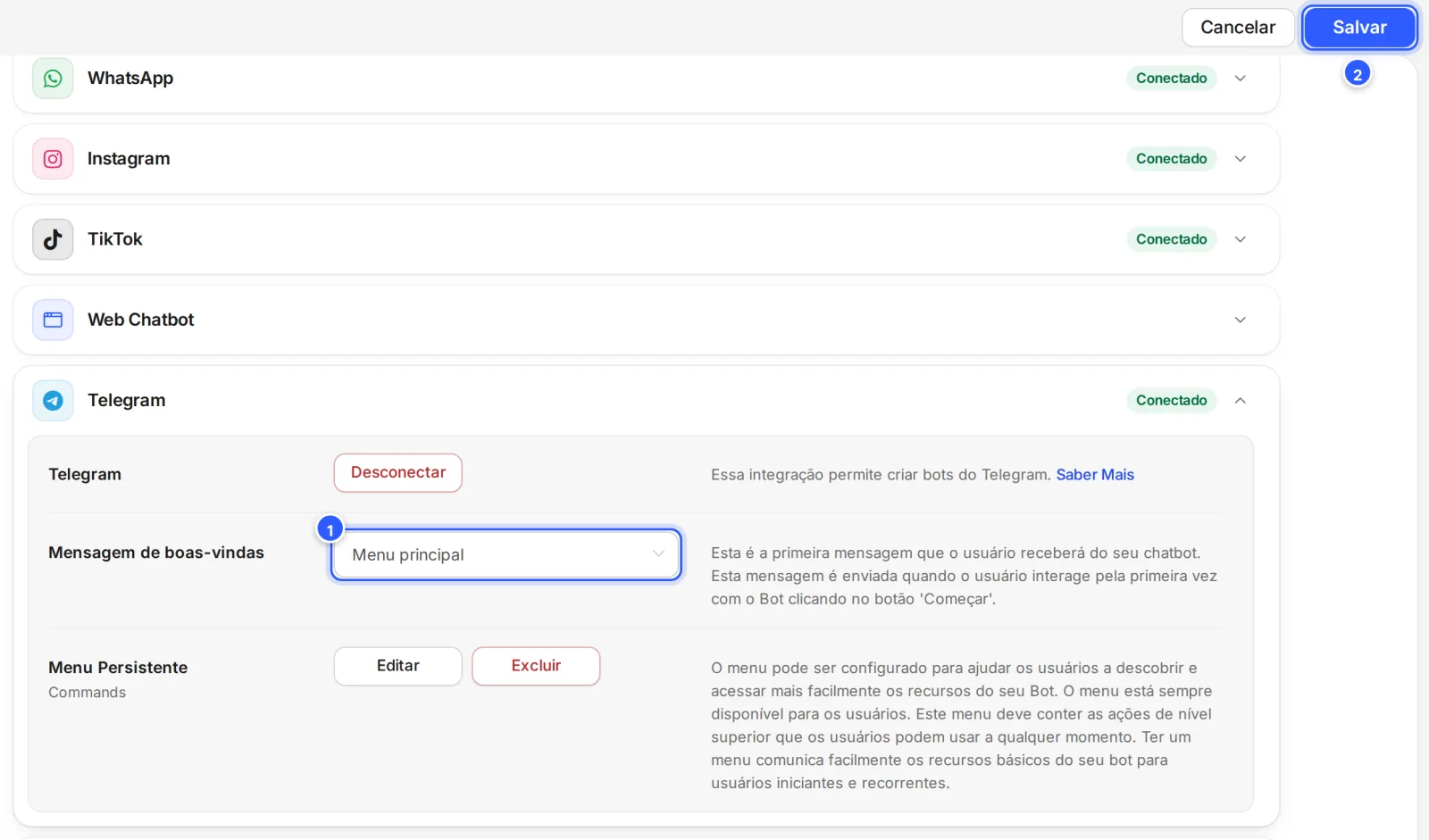
- O fluxo de boas-vindas. Nenhum deixa o robô sem boas-vindas.
- Salvar: grava a escolha.
A boas-vindas sai quando o contato toca em Começar, o botão que o Telegram mostra na primeira conversa com um robô.
Passo 3: Monte os comandos
Em Menu Persistente, clique em Editar. Na janela, preencha cada comando e clique em Salvar (5).
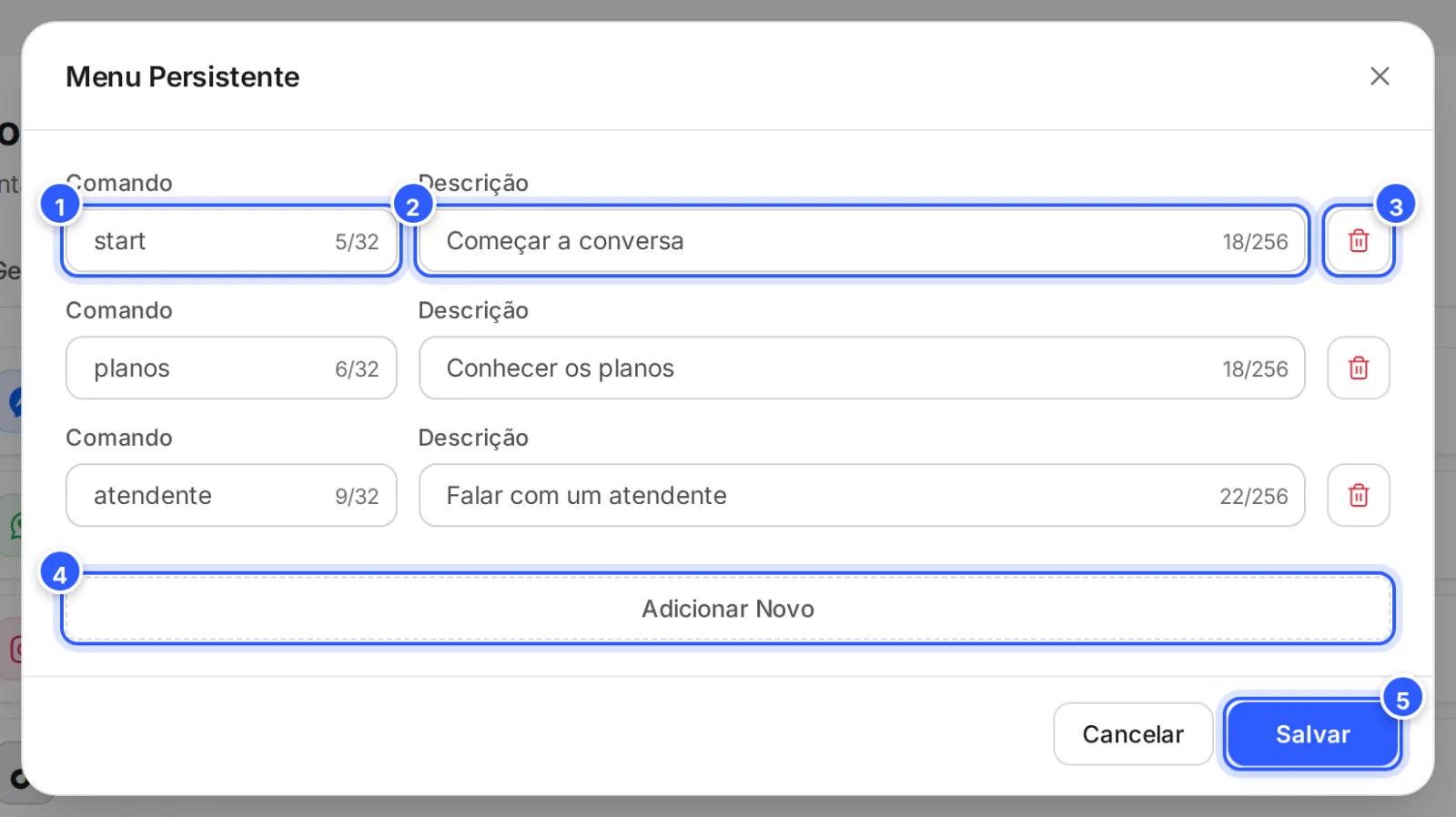
- Comando: o comando, sem a barra, como
planos. Até 32 caracteres. - Descrição: o que o comando faz, até 256 caracteres. Ela aparece ao lado do comando no Telegram.
- A lixeira: tira o comando.
- Adicionar Novo: mais um comando, até 100.
- Salvar: grava a lista.
Use só letras minúsculas sem acento, números e _ no comando: é a regra do Telegram. Todo comando precisa de uma descrição.
Passo 4: Veja os comandos no Telegram
No Telegram, os comandos aparecem na lista que abre quando o contato digita / e no botão de menu ao lado do campo de mensagem, cada um com a sua descrição. Quando o contato escolhe um, o Telegram envia o comando na hora, como uma mensagem (por exemplo, /planos).
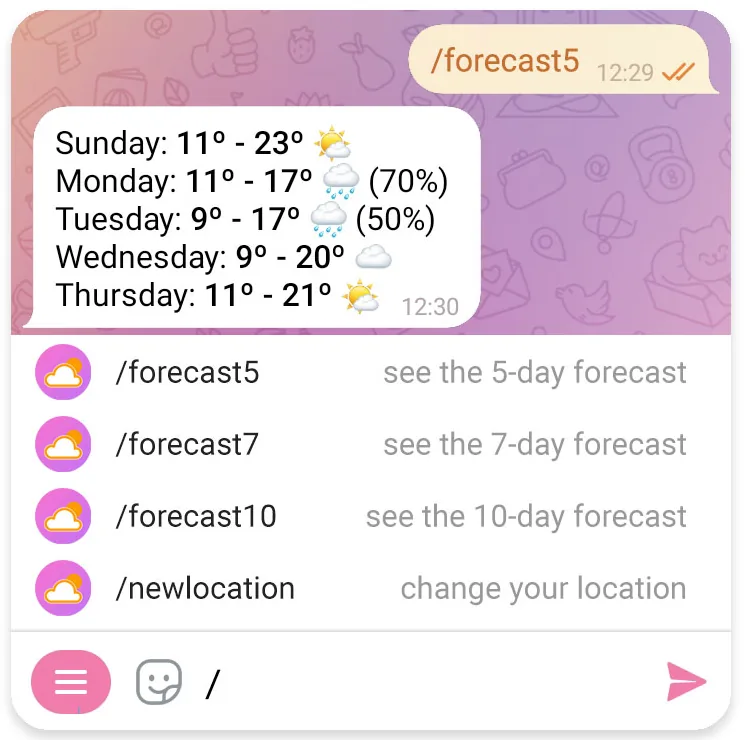
Mais detalhes na documentação do Telegram.
Passo 5: Responda cada comando com um fluxo
O comando chega na NexTags como uma mensagem do contato. Para responder com um fluxo, crie uma palavra-chave com o mesmo texto do comando, com a barra, em AI Hub › Palavras-chave.
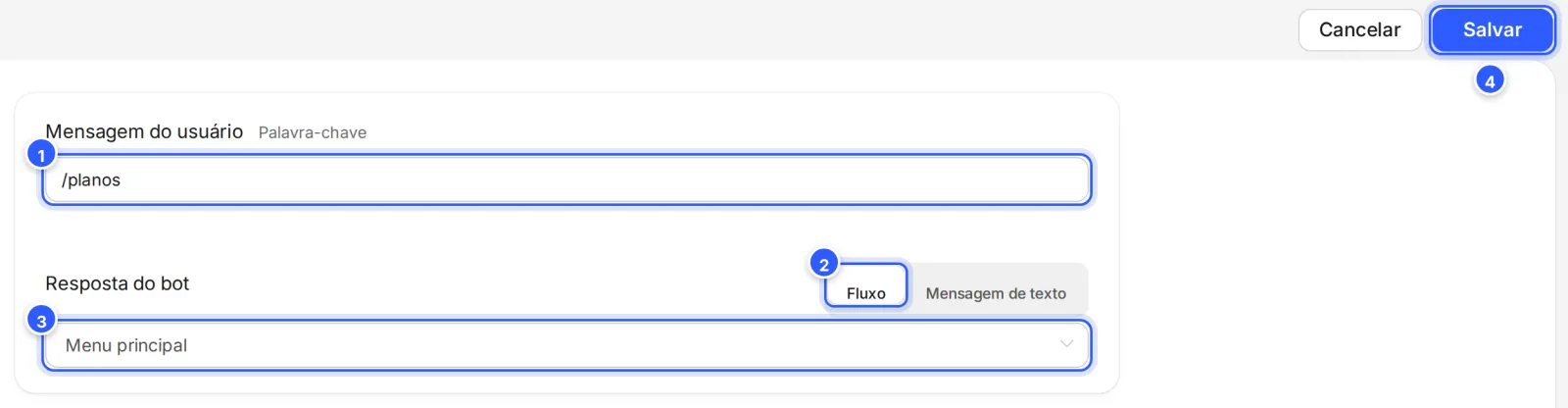
- Mensagem do usuário: o comando com a barra, como
/planos. - Fluxo: a resposta é um fluxo (e não uma Mensagem de texto).
- O fluxo que o comando começa.
- Salvar.
Pronto: como conferir
- No Telegram, abra o robô e digite
/: a lista mostra os seus comandos com as descrições. - Escolha um comando: o fluxo da palavra-chave responde.
- Num contato novo, toque em Começar: a mensagem de boas-vindas chega.
Se não funcionou
Apareceu "Por favor, preencha todos os campos obrigatórios"
Todo comando precisa de Comando e de Descrição. Preencha os dois ou tire a linha pela lixeira.
Apareceu "Não foi possível concluir esta operação." ao salvar os comandos
Confira cada comando: só letras minúsculas sem acento, números e _, sem a barra e com até 32 caracteres.
Os comandos não aparecem no Telegram
Confira se a lista foi salva: no cartão do Telegram, Excluir aparece ao lado de Editar quando há comandos salvos. Se não aparece, abra Editar e salve de novo.
O comando não responde
Confira se existe uma palavra-chave com o mesmo texto do comando, com a barra, e se o fluxo dela está publicado. Sem palavra-chave, a mensagem segue o caminho de qualquer outra: o agente de IA (se ligado) ou o fluxo de fallback. Veja Mensagem de boas-vindas e fluxo de fallback.
Faça com a IA
Copie o pedido e cole no ChatGPT ou no Claude.
Vou montar o menu de comandos do meu robô do Telegram na NexTags. Leia este tutorial: https://help.nextags.com.br/tutoriais/canais/telegram-comandos.md
Meu negócio é [descreva]. Sugira até 6 comandos (só letras minúsculas sem acento, números e _, até 32 caracteres) com uma descrição curta para cada um e o que o fluxo de cada comando deve responder.
Relacionados
Este conteúdo ajudou?
Obrigado! Sua resposta ajuda a melhorar a central.