

Gestor de Notícias
Cadastre notícias com link, título, descrição e imagem, organize por categoria e mostre as notícias numa galeria do fluxo com a Coleção.
Resposta rápida
Em Ferramentas › Gestor de Notícias, clique em Adicionar e cole o endereço da notícia em Link: o app preenche o título, a descrição e a imagem. Confira e clique em Salvar. Para mostrar as notícias ao contato, use a Coleção num fluxo.
Antes de começar
- O endereço da notícia, com
https://, como um post do seu blog. - As categorias, se você quiser separar as notícias. Elas ficam na aba Categorias.
Passo a passo
Passo 1: Abra o Gestor de Notícias
No menu da esquerda, clique em Ferramentas e depois no cartão Gestor de Notícias.
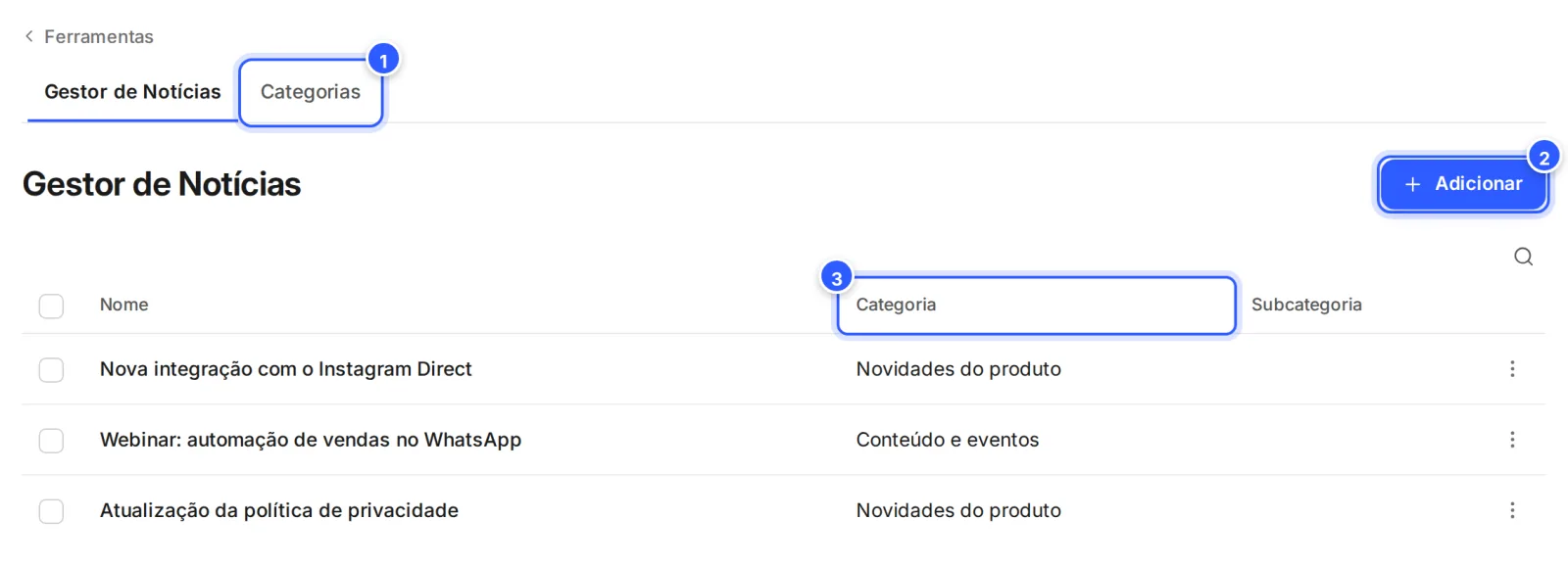
- Categorias: a aba das categorias e subcategorias das notícias.
- Adicionar: cria uma notícia.
- Categoria e Subcategoria: onde cada notícia está. Para editar uma notícia, clique na linha.
Passo 2: Cole o link e confira os dados
Clique em Adicionar e cole o endereço da notícia em Link. O app lê a página e preenche Título, Pequena descrição e URL da imagem. Confira cada campo e mude o que precisar.
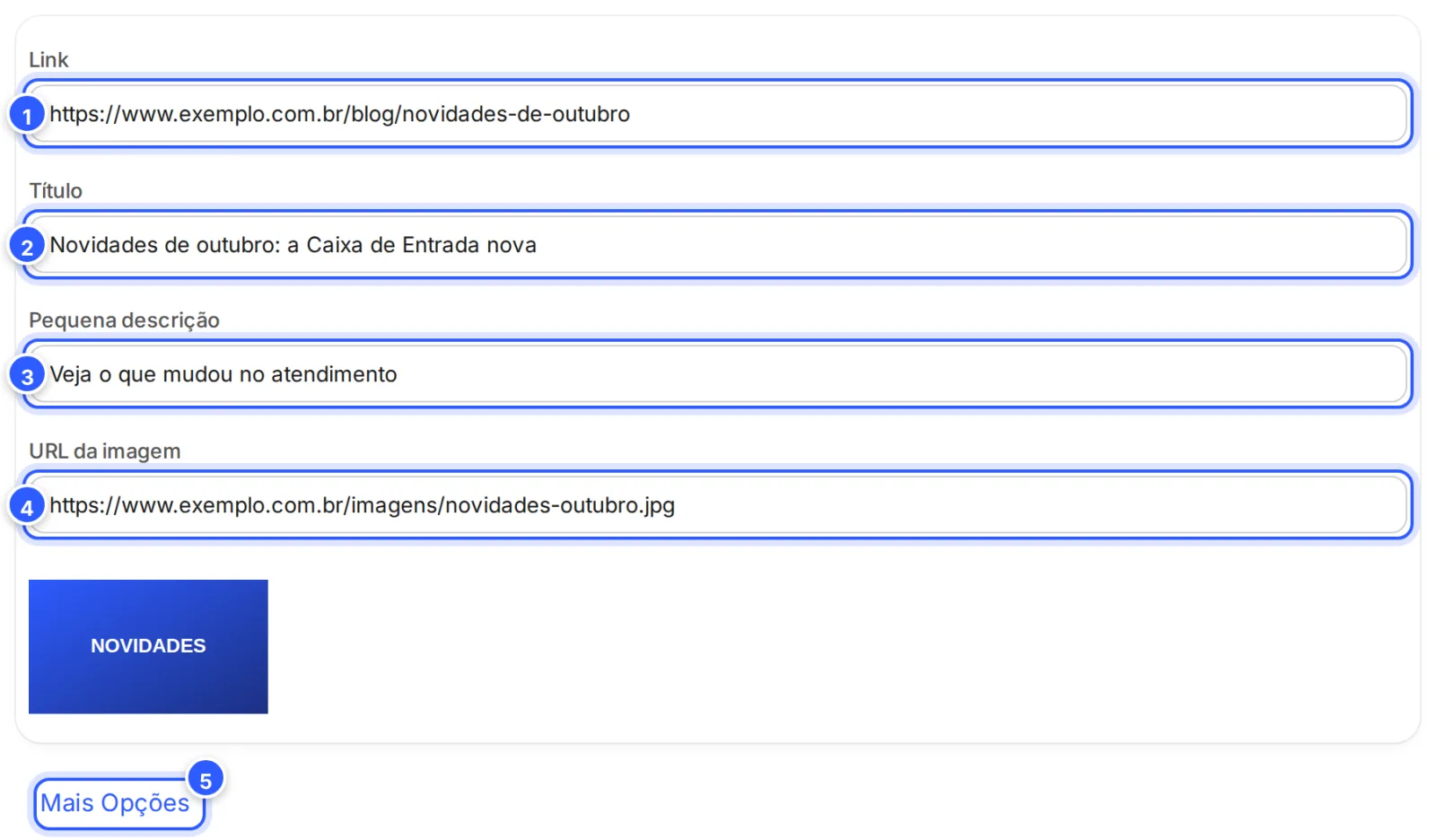
- Link: o endereço da notícia.
- Título: com até 80 caracteres.
- Pequena descrição: com até 64 caracteres. É opcional.
- URL da imagem: o endereço da imagem, com
https://. Embaixo aparece a imagem. Se a página tem várias imagens, passe pelas setas e escolha uma. - Mais Opções: categoria e ordem.

Passo 5: Mostre as notícias num fluxo
Numa etapa Enviar Mensagem do Instagram, do Messenger, do webchat ou de todos os canais, adicione uma Coleção e escolha Gestor de Notícias em Tipo de dados.
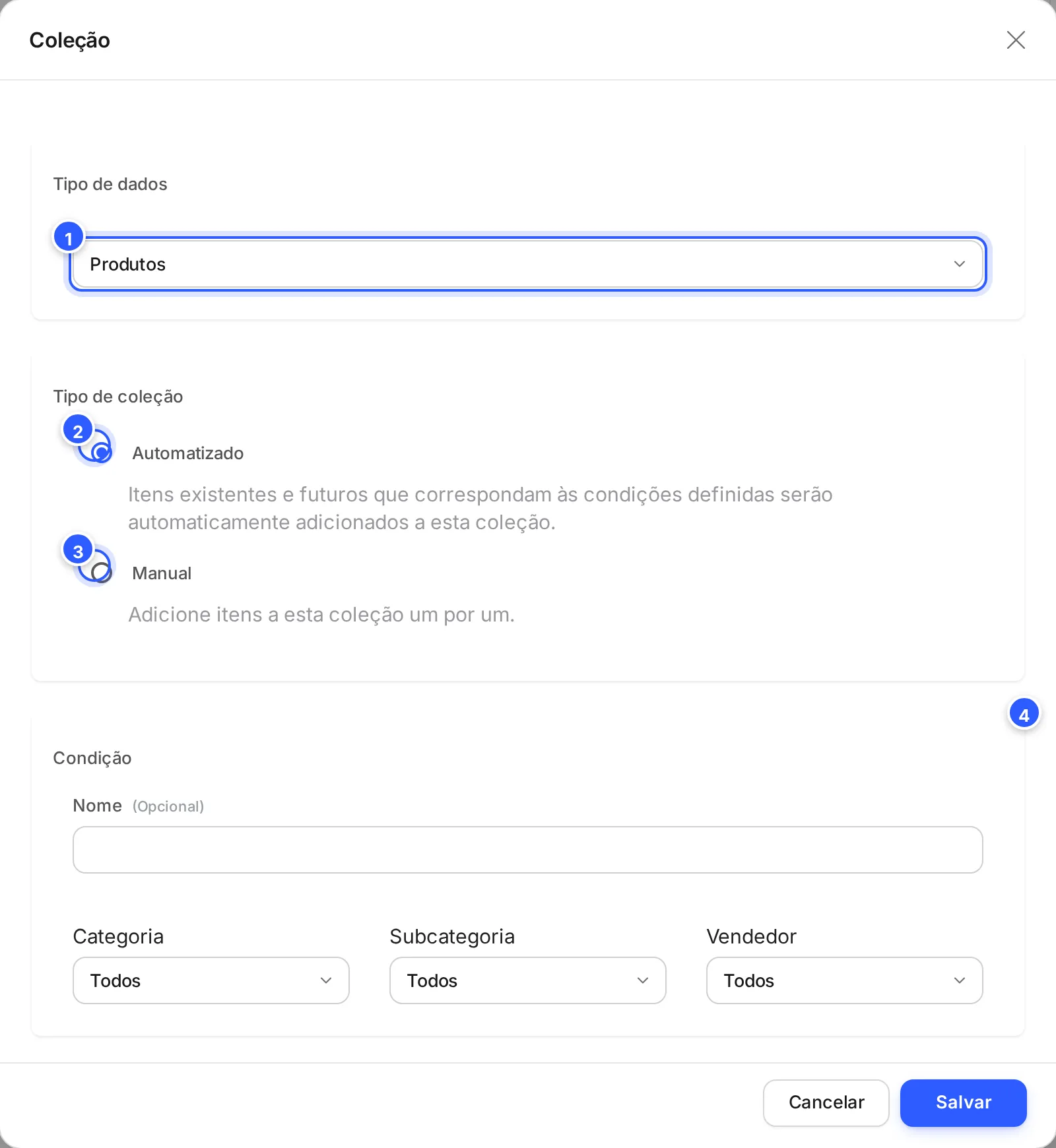
- Tipo de dados: escolha Gestor de Notícias.
- Automatizado: entram as notícias que combinam com as condições, inclusive as novas.
- Manual: você escolhe as notícias uma a uma.
O passo a passo está em Coleção: galeria dinâmica de produtos, eventos e notícias.
Pronto: como conferir
- A notícia aparece na lista, com a categoria.
- Publique o fluxo com a Coleção e teste no seu celular: a galeria mostra a notícia. Veja Testar o fluxo: link de rascunho e QR Code.
Se não funcionou
Cliquei em Salvar e um campo ficou vermelho
Falta o Título, ou o Link e a URL da imagem não são endereços completos. Os dois precisam começar com http, como https://.
Colei o link e nada foi preenchido
O app não conseguiu ler a página. Escreva o Título e cole a URL da imagem você mesmo.
Não aparece a Coleção no fluxo
A Coleção não existe no WhatsApp, no Telegram nem no TikTok. Use uma etapa do Instagram, do Messenger, do webchat ou de todos os canais. Veja Coleção: galeria dinâmica de produtos, eventos e notícias.
Faça com a IA
Copie o pedido e cole no ChatGPT ou no Claude.
Quero divulgar as notícias do meu site com o Gestor de Notícias da NexTags. Leia este tutorial: https://help.nextags.com.br/tutoriais/ferramentas/noticias.md
Meu site é sobre [descreva]. Sugira as categorias das notícias, como escrever um título de até 80 caracteres e uma descrição de até 64, e a mensagem que vai antes da galeria no fluxo.
Não confunda com as Novidades
O Gestor de Notícias é para as notícias do seu negócio, que o robô mostra aos contatos. As novidades da própria NexTags ficam em Novidades, no pé do menu.
Relacionados
Este conteúdo ajudou?
Obrigado! Sua resposta ajuda a melhorar a central.