

Ações em massa: etiquetar, atribuir, inscrever, excluir
Marque contatos na lista e use o menu Ações para etiquetar, preencher campos, atribuir, arquivar, inscrever ou excluir todos de uma vez.
Resposta rápida
Em Contatos, marque os contatos, clique em Ações e escolha a ação. Preencha a janela, clique em Continuar e confira, na confirmação, quantos contatos ela vai afetar.
Antes de começar
- O grupo certo na tela. Para agir só em quem tem uma etiqueta ou um campo, filtre antes. Veja Filtrar e segmentar contatos.
- As etiquetas e os campos personalizados que você vai usar. Veja Criar e usar etiquetas e Criar campos personalizados.
Passo a passo
Passo 1: Marque os contatos
Marque a caixa de cada contato (1), ou a caixa do cabeçalho (2) para marcar todos.
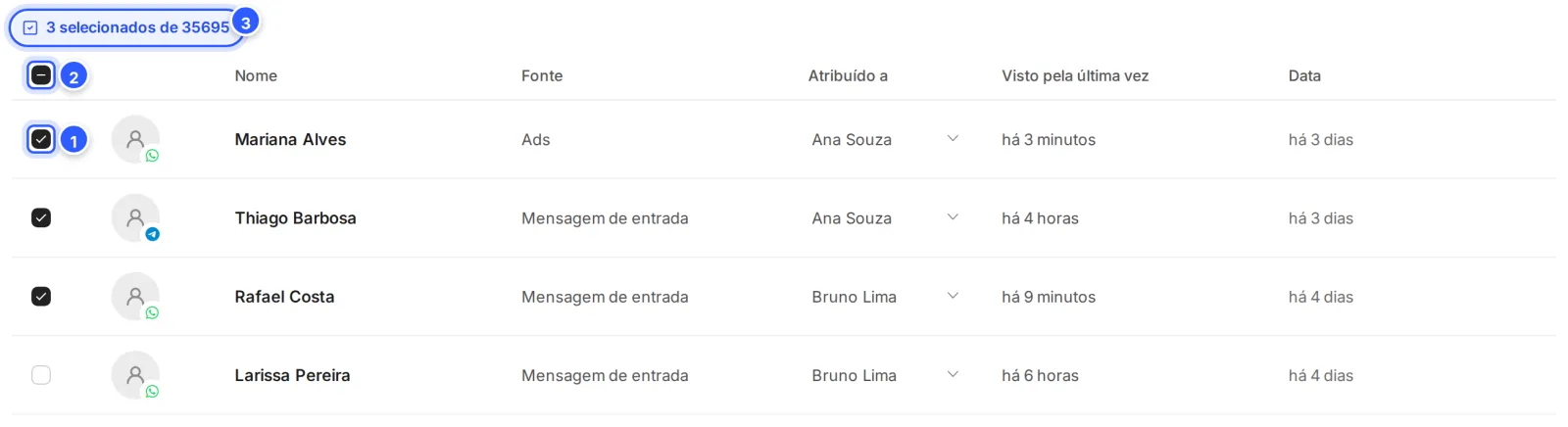
- A caixa de um contato: marca só ele.
- A caixa do cabeçalho: marca todos os contatos da lista, também os das outras páginas. Com um filtro ligado, marca todos os do filtro.
- Quantos contatos estão marcados, como "3 selecionados de 35695".
Passo 2: Abra Ações e escolha a ação
Clique em Ações (1). A lista principal (2) tem as ações mais usadas, e Mais Opções (3) tem as outras.
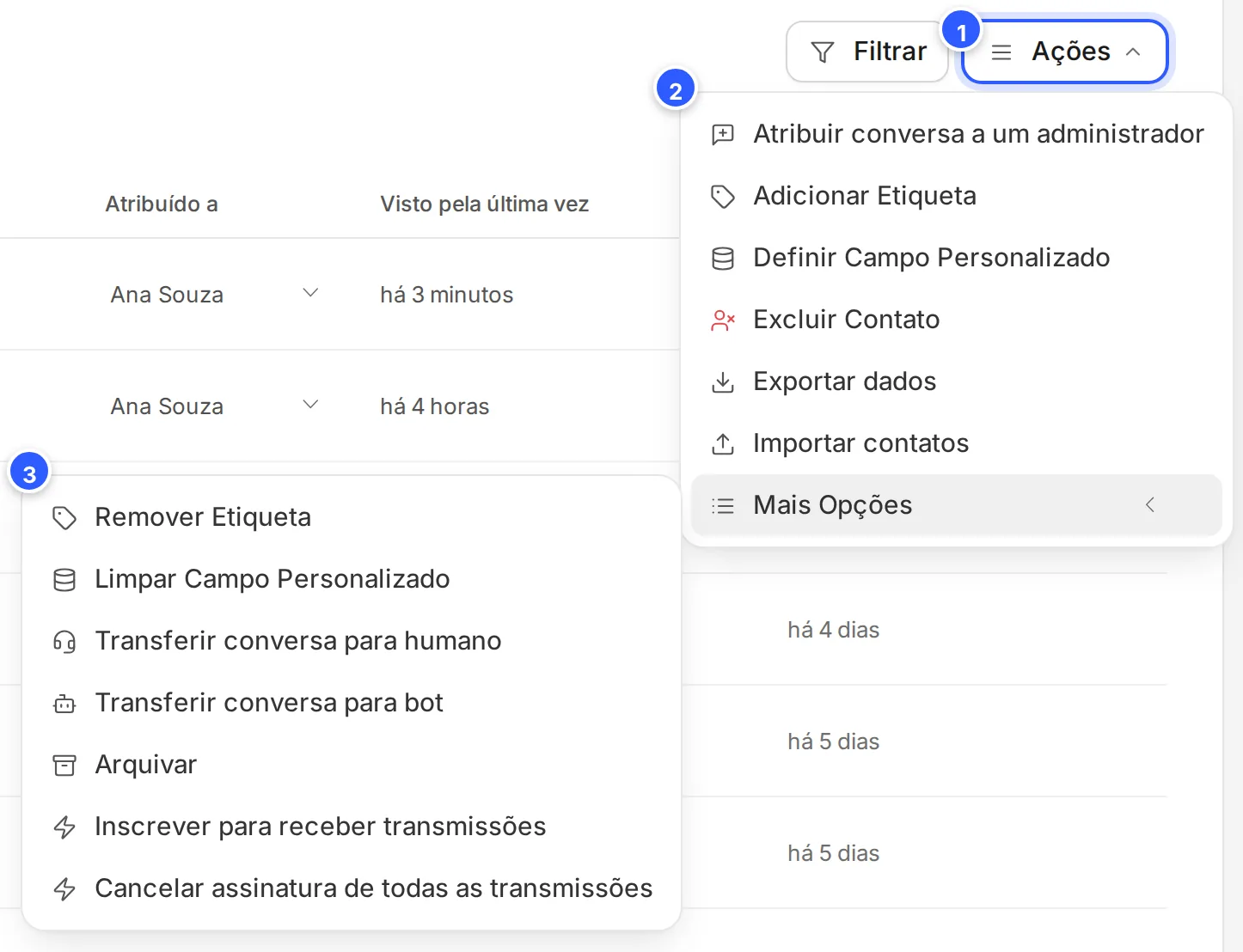
O que cada ação faz está na tabela As ações, mais abaixo. Sem contato marcado, as ações aparecem apagadas.
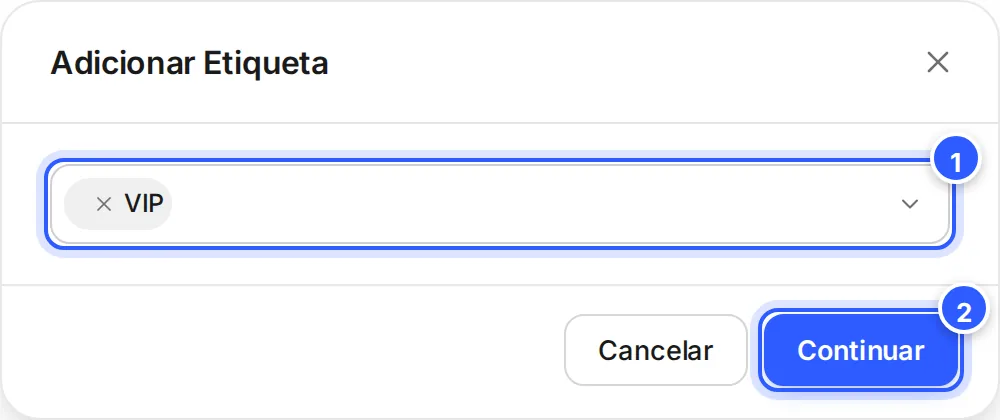
Passo 4: Confirme
A confirmação diz quantos contatos a ação vai afetar. Confira o número e clique em Continuar (1).
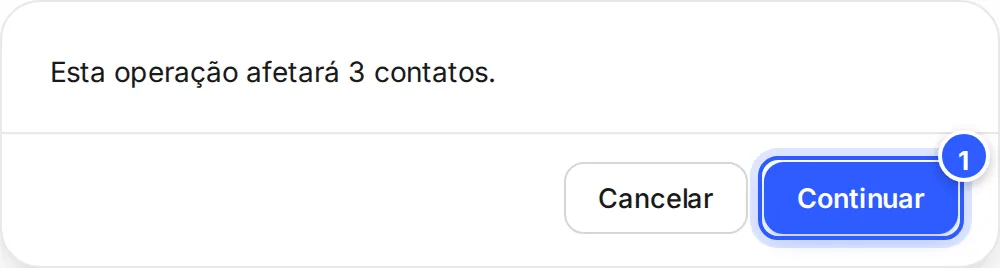
Se o número estiver errado, clique em Cancelar e revise a seleção ou o filtro.
Excluir Contato
A exclusão vale para todos os contatos marcados. Confira o número na confirmação antes de clicar em Continuar.
As ações
| Ação | Onde fica | O que faz |
|---|---|---|
| Atribuir conversa a um administrador | Lista principal | Escolhe quem atende: uma pessoa ou uma equipe. Remover atribuição tira o responsável. Veja Atribuir a conversa a um administrador ou equipe. |
| Adicionar Etiqueta e Remover Etiqueta | Lista principal e Mais Opções | Põem ou tiram uma ou mais etiquetas. |
| Definir Campo Personalizado e Limpar Campo Personalizado | Lista principal e Mais Opções | Preenchem ou apagam o valor de um campo. Veja Preencher um campo em massa. |
| Excluir Contato | Lista principal | Apaga os contatos marcados. |
| Exportar dados | Lista principal | Gera a planilha dos contatos marcados. Veja Exportar contatos. |
| Importar contatos | Lista principal | Abre a importação. Não precisa marcar contatos. Veja Importar contatos de uma planilha. |
| Transferir conversa para humano e Transferir conversa para bot | Mais Opções | Passam as conversas para a equipe ou devolvem ao robô. Veja Humano ou bot. |
| Arquivar | Mais Opções | Tira as conversas da fila. Veja Marcar como respondida, arquivar e bloquear. |
| Inscrever para receber transmissões e Cancelar assinatura de todas as transmissões | Mais Opções | Põem ou tiram os contatos dos Broadcasts. Veja Contatos que pediram para sair das transmissões. |
Preencher um campo em massa
Em Definir Campo Personalizado, escolha o campo (1), a operação (2) e o valor (3), e clique em Continuar (4).
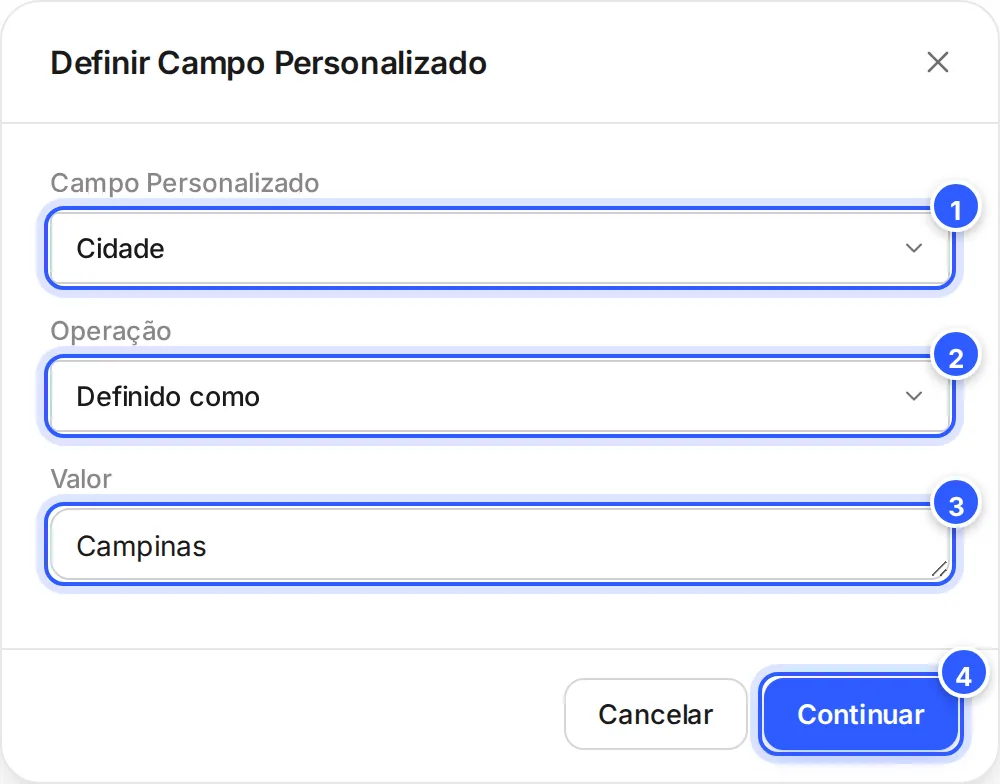
As operações mudam com o tipo do campo:
| Tipo do campo | Operações |
|---|---|
| Texto | Definido como, Anexar ao final, Anexar ao início |
| Número | Definido como, Aumentar em, Diminuir em |
| Data, data e hora, verdadeiro ou falso | Definido como |
Pronto: como conferir
- Aparece um aviso de sucesso.
- Abra um dos contatos e confira a etiqueta ou o campo no painel. Veja Abrir um contato e o histórico.
- Para ver todos de uma vez, filtre pela etiqueta ou pelo campo.
Se não funcionou
As ações do menu estão apagadas
Nenhum contato está marcado. Marque pelo menos um. Só Importar contatos funciona sem marcar.
Apareceu "Selecione pelo menos 1 contato"
Nenhum contato estava marcado na hora de confirmar. Marque os contatos e faça a ação de novo.
A confirmação mostra muito mais contatos do que eu marquei
A caixa do cabeçalho marca todos os contatos da lista, não só os da página. Para agir em poucos, marque um a um. Para agir num grupo, filtre antes.
Faça com a IA
Copie o pedido e cole no ChatGPT ou no Claude.
Quero organizar meus contatos na NexTags com ações em massa. Leia este tutorial: https://help.nextags.com.br/tutoriais/contatos/acoes-em-massa.md
Minha base tem [descreva: clientes, leads, de onde vieram]. Sugira um jeito simples de organizar com etiquetas e campos personalizados: quais etiquetas criar, que filtro usar para cada grupo e qual ação em massa aplicar em cada um.
Etiquetar pelo seu sistema
Para etiquetar contatos e preencher campos a partir de outro sistema, use a API: Etiquetar contatos e preencher campos.
Relacionados
Este conteúdo ajudou?
Obrigado! Sua resposta ajuda a melhorar a central.