

Criar um modelo e enviar para aprovação
Na tela do número do WhatsApp, escolha o tipo do modelo, dê nome, idioma e categoria, escreva a mensagem com as variáveis e envie para a Meta aprovar.
Resposta rápida
Em Configurações › Canais › WhatsApp › Configurações, abra a aba Modelo de Mensagem e clique em Adicionar. Escolha o tipo, preencha Nome, Idioma e Categoria, escreva a mensagem na prévia, dê um exemplo para cada variável e clique em Salvar. A Meta responde em até 24 horas.
Antes de começar
- O WhatsApp conectado pela API oficial da Meta. Veja Conectar o WhatsApp oficial pelo cadastro da Meta.
- A categoria do modelo definida: marketing ou utilidade. Veja Modelos de mensagem: o que são e as categorias.
- O texto pronto, com as partes que mudam de um contato para outro já marcadas, como o nome ou o número do pedido.
Passo a passo
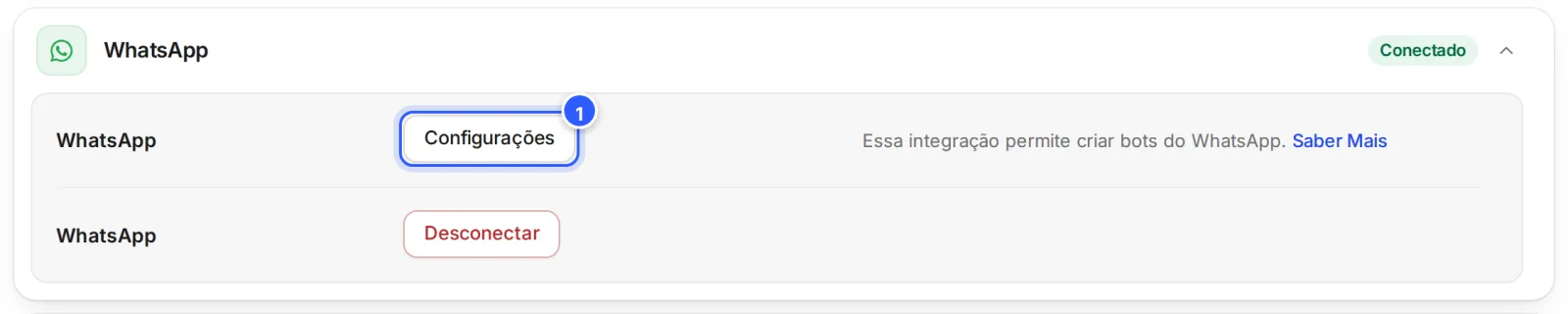
Passo 2: Clique em Adicionar
Na tela do número, abra a aba Modelo de Mensagem e clique em Adicionar (1).
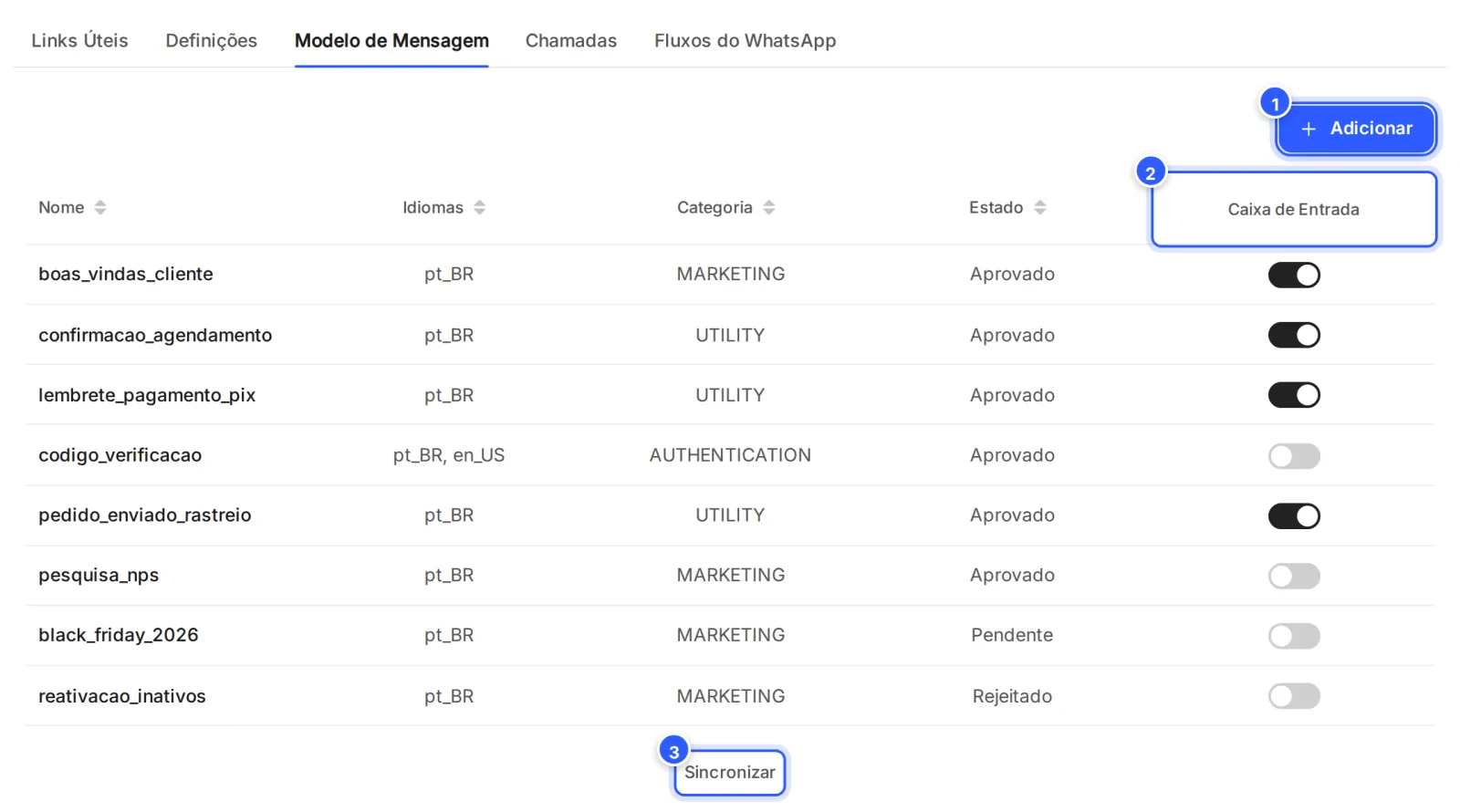
- Adicionar: abre a criação de um modelo novo.
- Caixa de Entrada: ligada, a equipe pode enviar o modelo nas conversas.
- Sincronizar: traz da Meta os modelos da conta e a situação de cada um.
Passo 3: Escolha o tipo
A tela Modelo de Mensagem mostra os tipos em cartões. Clique no tipo que você quer, como Texto (1). Para voltar e trocar, use a seta no alto da tela.
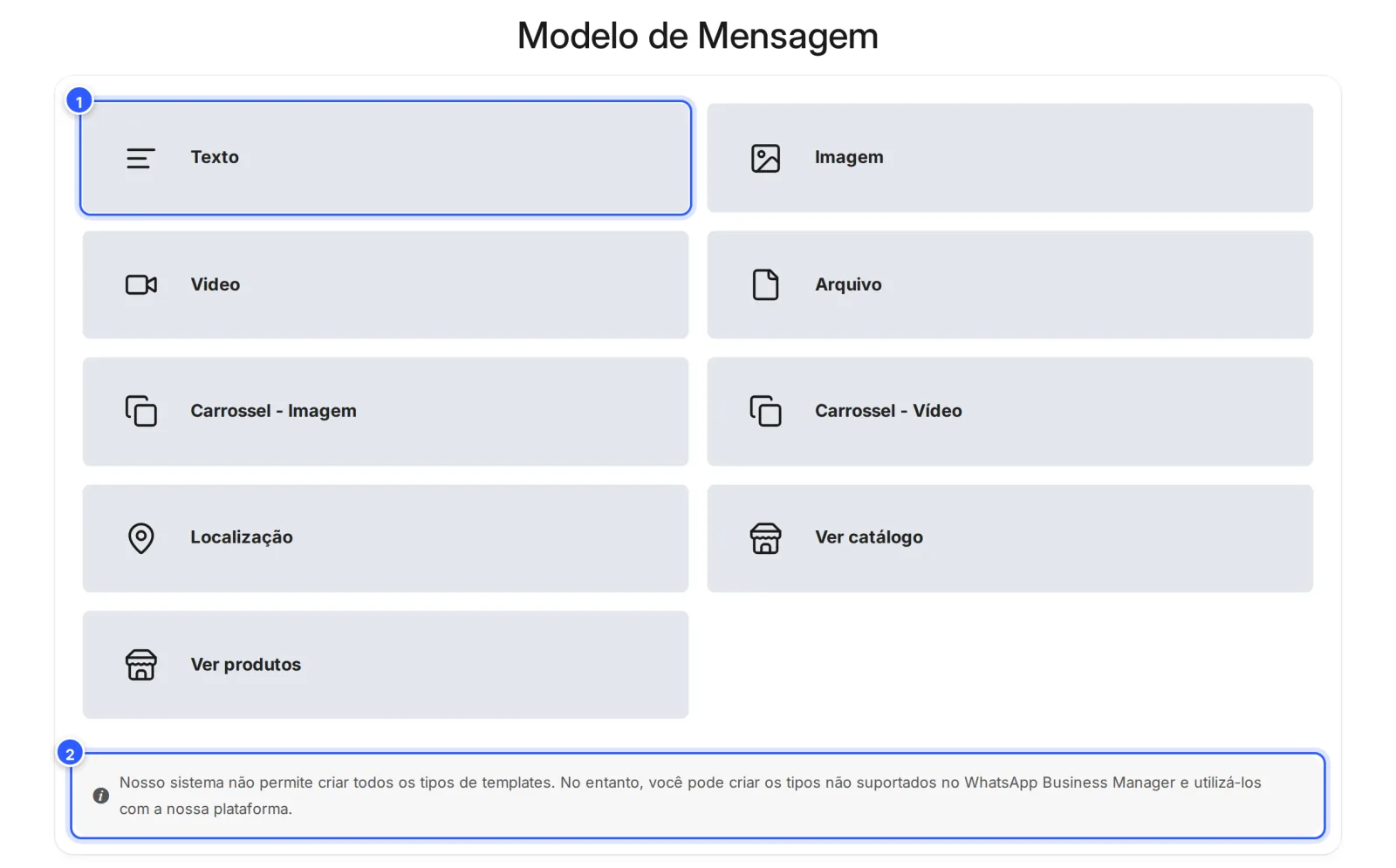
- Texto: um dos tipos. Os outros são Imagem, Video, Arquivo, Carrossel - Imagem, Carrossel - Vídeo, Localização, Ver catálogo e Ver produtos. O que cada um traz está em Tipos de modelo.
- O aviso: a NexTags não cria todos os tipos de modelo. Os que faltam, como os de autenticação (código de acesso) e os de oferta por tempo limitado, são criados no Gerenciador do WhatsApp e trazidos com Sincronizar, na aba Modelo de Mensagem.
Passo 4: Preencha nome, idioma e categoria
À esquerda, preencha os dados do modelo.
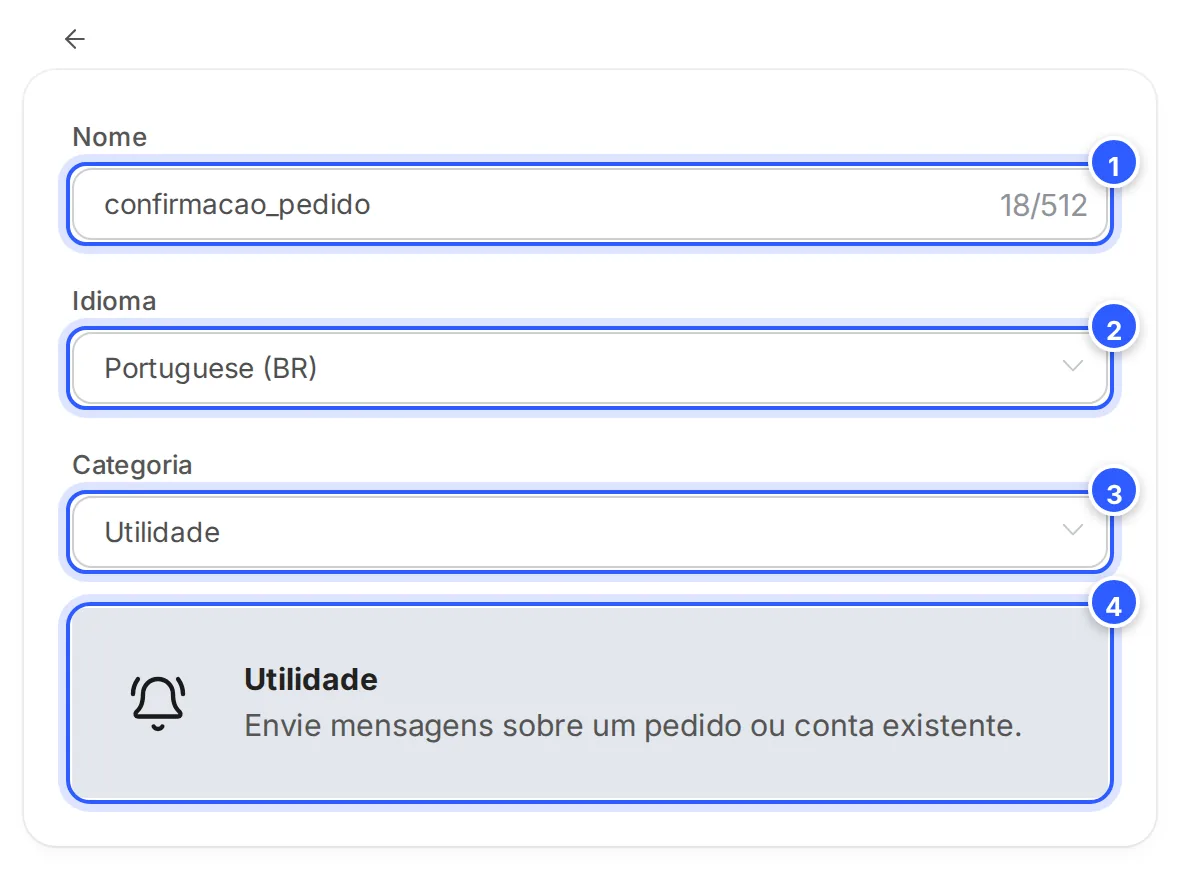
- Nome: só letras minúsculas, números e sublinhado, como
confirmacao_pedido. O espaço vira sublinhado sozinho. Até 512 caracteres. - Idioma: a língua do texto. A lista vem em inglês e começa em English: para português do Brasil, escolha Portuguese (BR).
- Categoria: Marketing ou Utilidade. O campo só aparece nos tipos que aceitam as duas; Ver catálogo e Ver produtos são sempre marketing.
- A descrição da categoria escolhida, para conferir.
Passo 5: Escreva a mensagem
À direita, a prévia mostra o modelo como o contato vai ver. Clique em ---- Editar ---- em cada parte para escrever. Para o título e o rodapé aparecerem na prévia, marque Cabeçalho do modelo e Rodapé do modelo, à esquerda (veja o próximo passo).
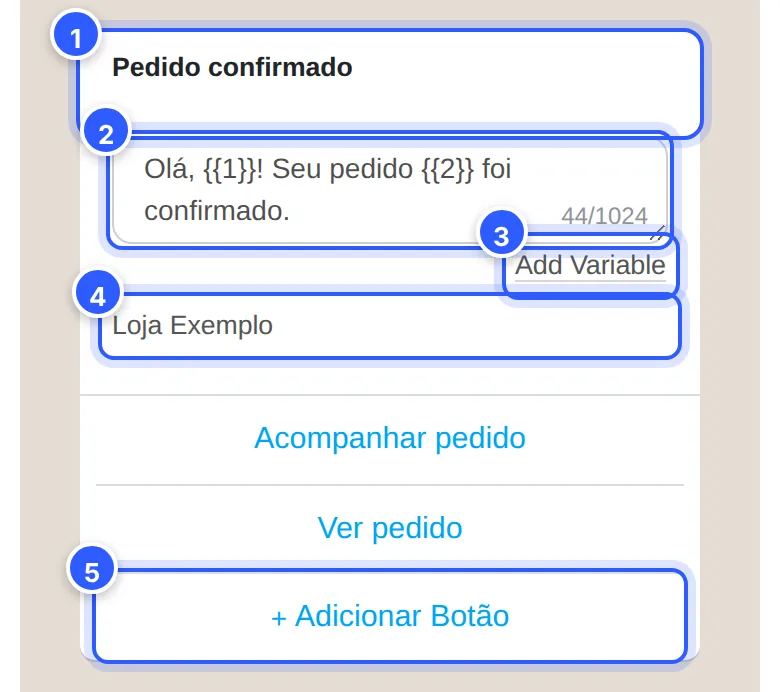
- O título: até 60 caracteres, com uma variável no máximo. No tipo Texto, ele aparece com Cabeçalho do modelo marcado.
- O texto principal: até 1.024 caracteres. O contador no canto mostra quantos já foram.
- Add Variable: põe
{{1}}no texto, depois{{2}}, e assim por diante. Use para o que muda de um contato para outro, como o nome ou o número do pedido. - O rodapé: uma linha de até 60 caracteres embaixo do texto.
- + Adicionar Botão: cria um botão. Clique no botão criado para dar o Rótulo do botão (até 25 caracteres) e escolher em Quando este botão é pressionado: Abrir link, Enviar Fluxo, Call (ligar para um número) ou Fluxo do WhatsApp.
Nos tipos de mídia, o alto da prévia traz Carregar Imagem, Carregar Vídeo ou Carregar Arquivo, para arquivos de até 25 MB. No tipo Texto cabem até 10 botões; nos tipos de mídia e em Localização, até 3. A Meta aceita até 2 botões de link e 1 de ligar em cada modelo.
Passo 6: Dê os exemplos e salve
Cada variável ganha um campo à esquerda, em Samples for body content (no título, Samples for header content). Escreva um exemplo para cada uma (2), como "Mariana" para o nome. A Meta usa os exemplos para analisar o modelo: eles devem parecer reais, mas não podem ter dados de clientes de verdade. Confira a prévia e clique em Salvar (3), no alto da tela.
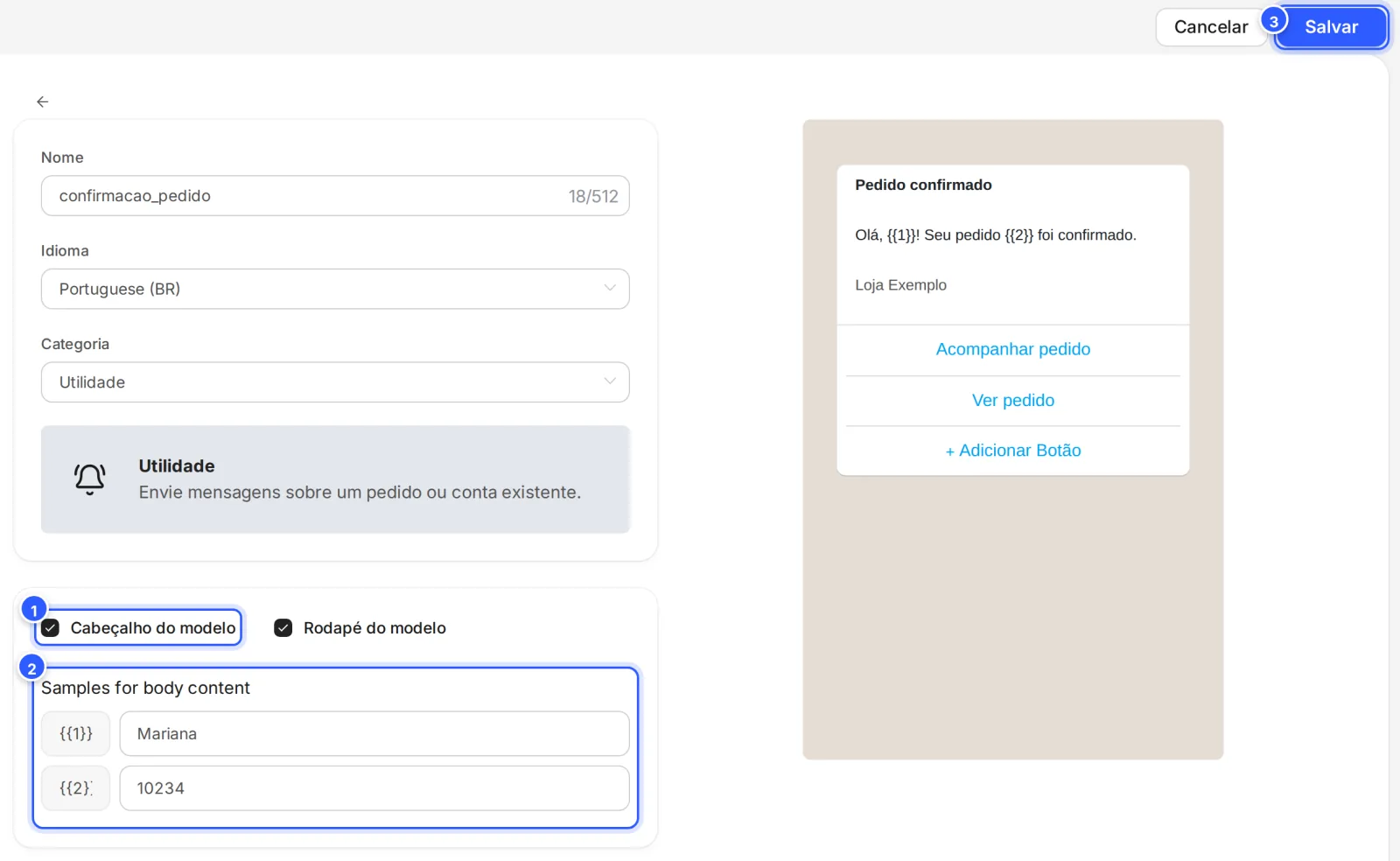
- Cabeçalho do modelo e, ao lado, Rodapé do modelo: marcadas, mostram o título e o rodapé na prévia.
- Os exemplos: um campo para cada variável, na ordem do texto.
- Salvar: envia o modelo para a Meta analisar. Aparece Sucesso e a tela volta para a aba Modelo de Mensagem.
Passo 7: Acompanhe a aprovação
O modelo novo aparece na lista com o Estado Pendente. A Meta analisa em até 24 horas e o estado muda para Aprovado ou Rejeitado. Para ver a situação atual, clique em Sincronizar.
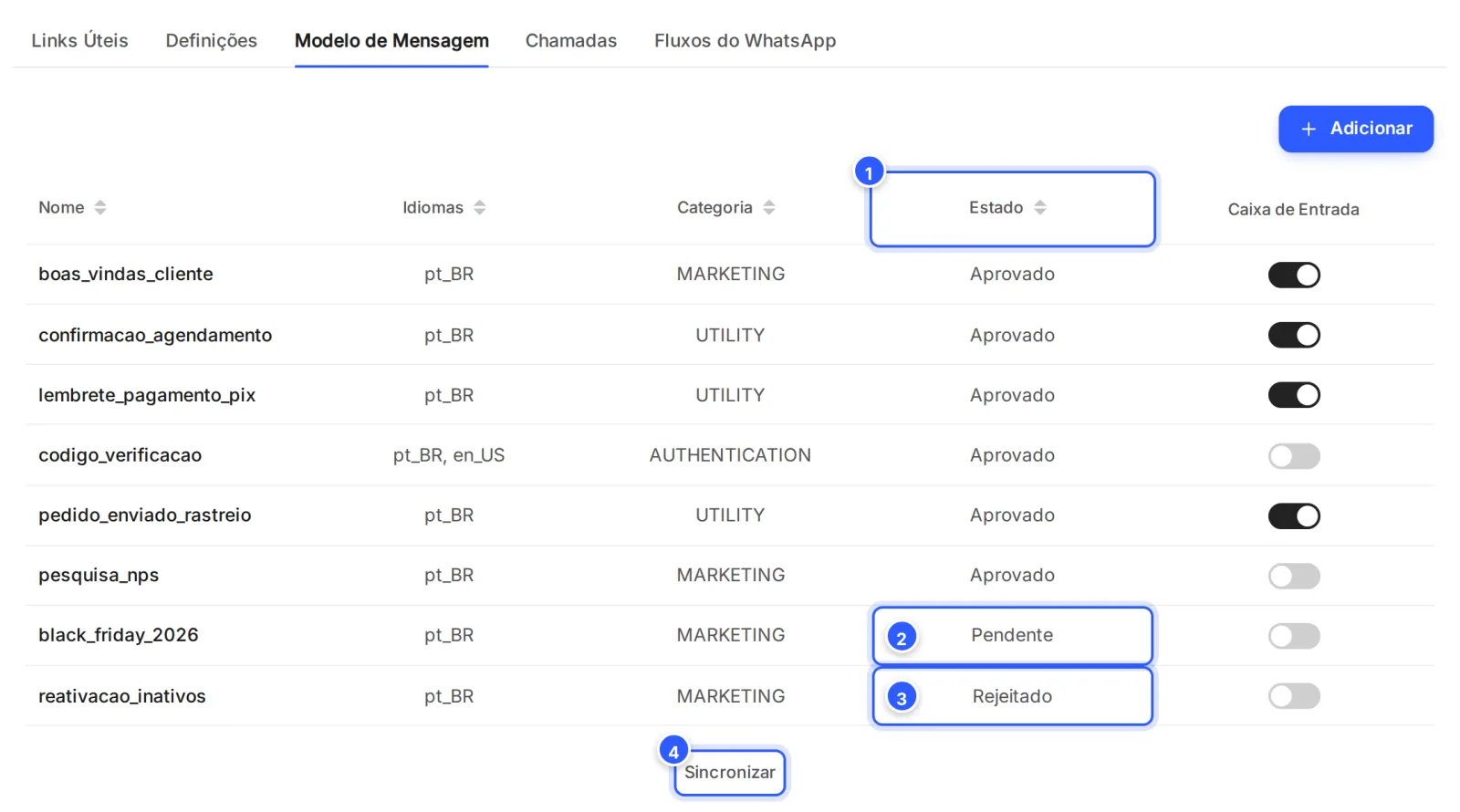
- Estado: a situação do modelo na Meta.
- Pendente: a Meta ainda está analisando.
- Rejeitado: a Meta recusou. Veja o que fazer em Modelo reprovado ou pausado.
- Sincronizar: atualiza a lista com os dados da Meta.
Pronto: como conferir
- O modelo aparece na aba Modelo de Mensagem com o estado Aprovado.
- Para a equipe usar o modelo nas conversas, ligue a chave Caixa de Entrada dele. Veja Enviar um modelo do WhatsApp fora da janela de 24 h.
- Para usar num fluxo ou num Broadcast, veja Modelo de mensagem do WhatsApp no fluxo e Criar um Broadcast.
Se não funcionou
Apareceu "Por favor, preencha todos os campos obrigatórios"
Falta o Nome ou o exemplo de alguma variável. Preencha os campos de Samples for body content e Samples for header content e salve de novo.
O arquivo não carregou
O limite é de 25 MB por arquivo. Com um arquivo maior, aparece This file is bigger than 25MB. Diminua o arquivo e carregue de novo.
O tipo que eu quero não está na lista
A NexTags não cria todos os tipos de modelo, como avisa a própria tela. Crie o modelo no Gerenciador do WhatsApp e clique em Sincronizar para trazer para a NexTags.
Criei o modelo no Gerenciador do WhatsApp e ele não aparece
Clique em Sincronizar, embaixo da lista de modelos.
O estado ficou Rejeitado
Veja o motivo e corrija: Modelo reprovado ou pausado: o que fazer.
Faça com a IA
Copie o pedido e cole no ChatGPT ou no Claude.
Vou criar um modelo de mensagem do WhatsApp na NexTags. Leia este tutorial: https://help.nextags.com.br/tutoriais/disparos/criar-modelo.md
Escreva um modelo para [descreva o uso, por exemplo: confirmar um pedido ou avisar uma promoção de fim de semana]. Diga a categoria (Marketing ou Utilidade), um nome só com letras minúsculas e sublinhado, o texto com até 1.024 caracteres usando {{1}} para o nome do cliente, um exemplo para cada variável e até 3 botões. Siga as regras da Meta para o modelo não ser reprovado.
Criar direto na Meta
O modelo também pode ser criado no Gerenciador do WhatsApp, em Gerenciar modelos de mensagem, e trazido para a NexTags com Sincronizar. Passo a passo na Central de Ajuda da Meta.
Relacionados
Recuperar carrinho abandonado
Trilha que usa este tutorialLançamento com lista de espera e abertura de carrinho
Trilha que usa este tutorialModelos de mensagem: o que são e as categorias
Modelos do WhatsAppTipos de modelo: mídia, carrossel, catálogo e oferta
Modelos do WhatsAppModelo reprovado ou pausado: o que fazer
Modelos do WhatsAppCriar um Broadcast
EnviarEste conteúdo ajudou?
Obrigado! Sua resposta ajuda a melhorar a central.