

Sites autorizados e o erro de permissão do webchat
A conversa do webchat só abre nos sites da lista Authorized websites. Veja como autorizar o endereço do seu site e resolver o aviso de permissão.
Resposta rápida
Na página do webchat, em Authorized websites, clique em Adicionar Novo, escreva o endereço do site sem https:// (com e sem www) e clique em Salvar. Se o endereço não estiver na lista, a conversa não abre e aparece um aviso de permissão no lugar dela.
Antes de começar
- Um webchat criado e o código dele no seu site. Veja Colocar o webchat no seu site.
- O endereço exato do site, como aparece na barra do navegador.
Passo a passo
Passo 2: Desça até os sites autorizados
No alto da página, à direita de Aparência do webchat, clique em Nome, boas-vindas, sites e menu ↓ (1). A página desce até Configurações do webchat, embaixo do construtor.
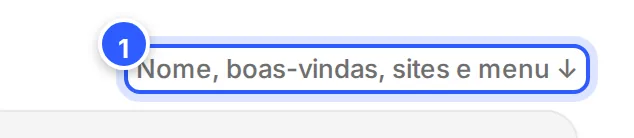
- Nome, boas-vindas, sites e menu ↓: leva à Mensagem de boas-vindas, aos sites autorizados, aos iniciadores e ao menu.
Passo 3: Adicione o endereço e salve
No cartão Authorized websites (os sites autorizados), clique em Adicionar Novo (2) e escreva o endereço do site (1). Repita para cada forma do endereço, como seusite.com.br e www.seusite.com.br. Depois, clique em Salvar (3).
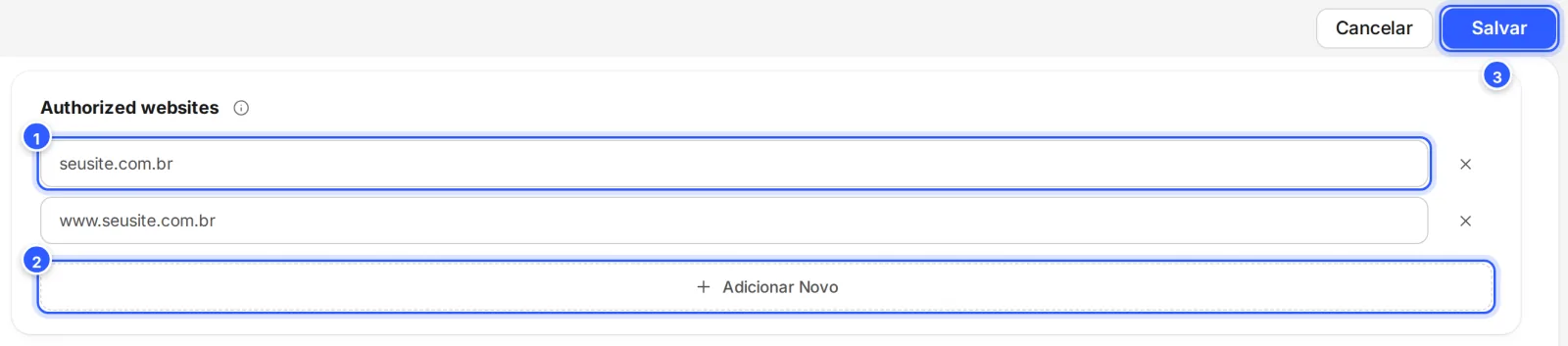
- Um endereço por campo, sem
https://e sem a página depois da barra. - Adicionar Novo: abre mais um campo. O × ao lado de um endereço tira ele da lista.
- Salvar: grava o webchat e volta para a lista de webchats.
Passo 4: Confira no construtor
Abra o webchat de novo e, no construtor, a aba Instalar. No passo Autorize o endereço do site, a linha Sites autorizados agora (1) mostra os endereços salvos.
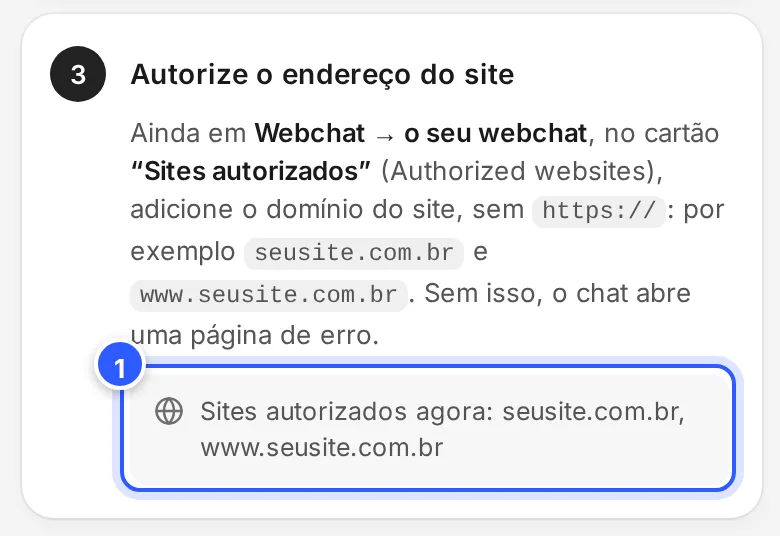
- Sites autorizados agora: a lista que o webchat aceita hoje.
Como escrever o endereço
| Onde o webchat está | O que pôr na lista |
|---|---|
https://www.seusite.com.br/contato | seusite.com.br e www.seusite.com.br |
https://loja.seusite.com.br | loja.seusite.com.br |
| A página de teste do construtor (Testar de verdade) | ui.nextags.com.br. Ele entra sozinho quando você clica em Autorizar e testar. |
- Escreva só o nome do site: sem
https://, sem a página depois da barra e sem porta. - Um endereço por campo, com até 100 caracteres.
- Na dúvida, ponha as duas formas, com e sem
www.
O aviso de permissão
O botão e a tela inicial do webchat aparecem em qualquer site com o código. A conversa, não: quando a pessoa abre o chat num endereço fora da lista, no lugar da conversa aparece um triângulo de alerta com "Você não tem permissão suficiente para realizar operações neste recurso." (ou, em inglês, "You don't have enough permission to perform operations on this resource.").
Pronto: como conferir
- Abra o seu site, clique no botão do webchat e escreva: a conversa abre normalmente.
- Em Instalar, Sites autorizados agora mostra o endereço do site.
Se não funcionou
O aviso de permissão continua
- Compare com a barra do navegador: o endereço da lista tem de ser igual, sem
https://e sem/no fim. - Ponha as duas formas, com e sem
www. - Se o site abre num subdomínio, como
loja.seusite.com.br, ponha esse endereço também. - Confira se você clicou em Salvar e atualize a página do site.
O Testar de verdade mostra o aviso de permissão
A página de teste (ui.nextags.com.br) saiu da lista ou ainda não entrou. No construtor, clique em Testar de verdade e em Autorizar e testar.
Não acho o cartão dos sites autorizados
O título do cartão está em inglês: Authorized websites. Ele fica em Configurações do webchat, embaixo do construtor, entre Mensagem de boas-vindas e Iniciadores de conversas.
Faça com a IA
Copie o pedido e cole no ChatGPT ou no Claude.
O webchat da NexTags está no meu site, que abre em [endereço principal] e também em [outros endereços ou subdomínios, se houver]. Leia este tutorial: https://help.nextags.com.br/tutoriais/canais/sites-autorizados.md
Liste os endereços que eu devo colocar em Authorized websites, um por linha, sem https://, e me diga como testar se a conversa abre em cada um deles.
Relacionados
Este conteúdo ajudou?
Obrigado! Sua resposta ajuda a melhorar a central.