

Iniciadores de conversa e menu do webchat
Ponha no webchat botões que começam um fluxo ou abrem um link: os atalhos da tela inicial, os iniciadores de conversa e o menu persistente.
Resposta rápida
Os atalhos ficam na tela inicial e se montam no construtor, em Tela inicial › Atalhos. Os Iniciadores de conversas e o Menu Persistente ficam em Configurações do webchat, embaixo do construtor: clique em Adicionar Novo, escolha Enviar Fluxo ou Abrir site e clique em Salvar.
Antes de começar
- Um webchat criado e no seu site. Veja Colocar o webchat no seu site.
- Os fluxos que os botões vão começar, publicados. Veja Criar um fluxo.
- Para um atalho que começa um fluxo: um ponto de entrada em Ferramentas › Links de pontos de entrada, com um nome sem espaços, como
precos. Veja Links de pontos de entrada.
Os três tipos de botão
| Botão | Onde a pessoa vê | Onde você monta | O que ele faz |
|---|---|---|---|
| Atalhos | Na tela inicial, antes da conversa | No construtor: Tela inicial › Atalhos (até 4) | Começa um fluxo pelo nome de referência de um ponto de entrada ou abre um link |
| Iniciadores de conversas | Acima do campo de mensagem, enquanto a conversa não tem mensagens | Em Configurações do webchat | Enviar Fluxo, Abrir site ou Texto |
| Menu Persistente | No botão de menu (três linhas) do campo de mensagem, com o campo vazio | Em Configurações do webchat | Enviar Fluxo ou Abrir site |
Passo a passo
Passo 1: Crie um atalho
No construtor, abra Tela inicial e clique em Adicionar atalho. Preencha o atalho novo:
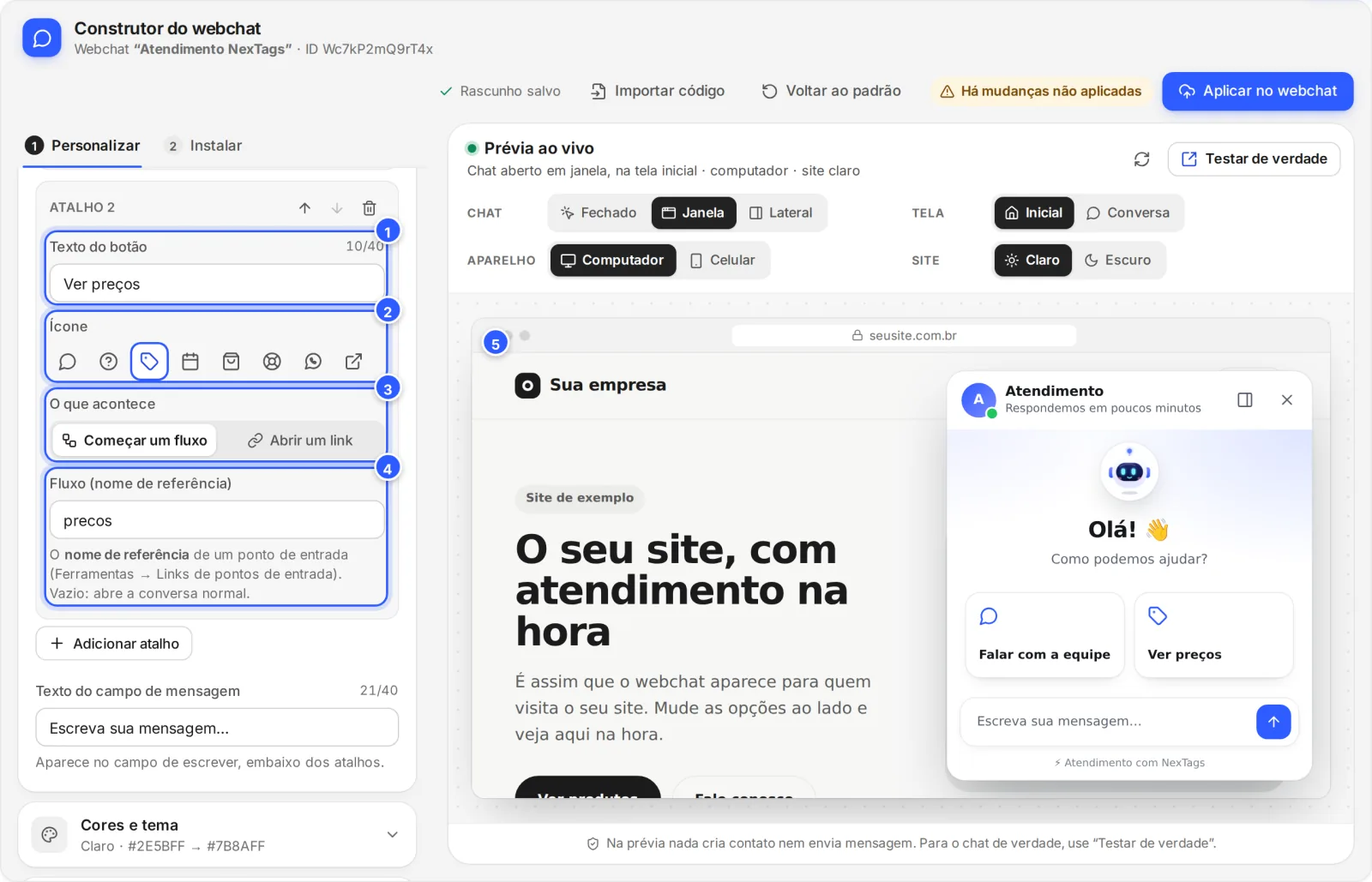
- Texto do botão: até 40 caracteres. Sem texto, o atalho não aparece.
- Ícone: o desenho do botão.
- O que acontece: Começar um fluxo ou Abrir um link.
- Fluxo (nome de referência): o nome do ponto de entrada, como
precos. Vazio, o atalho só abre a conversa. Com Abrir um link, o campo vira Endereço do link: o endereço completo, comhttps://, que abre numa nova aba. - A prévia, com o atalho na tela inicial.
As setas do atalho mudam a ordem e a lixeira tira o atalho.
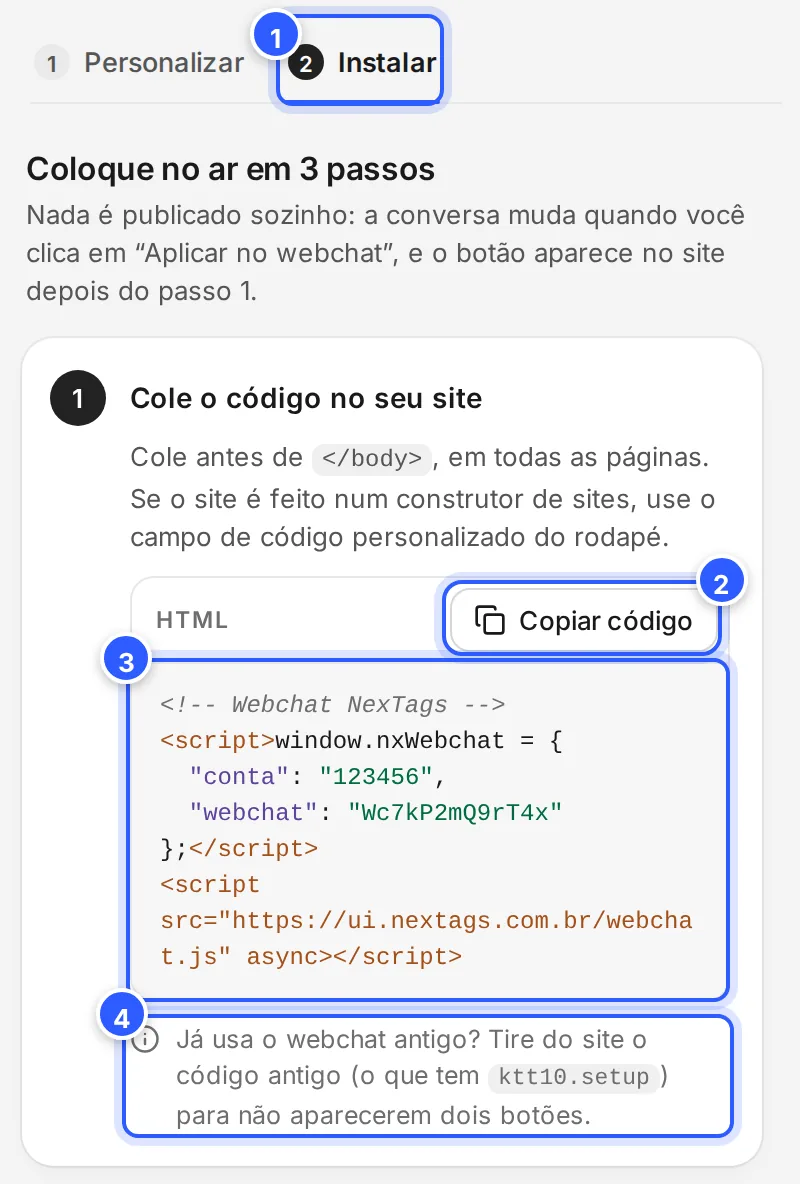
Passo 3: Adicione um iniciador de conversa
Embaixo do construtor, em Iniciadores de conversas, clique em Adicionar Novo (5). O item novo aparece como "....": clique nele para editar.
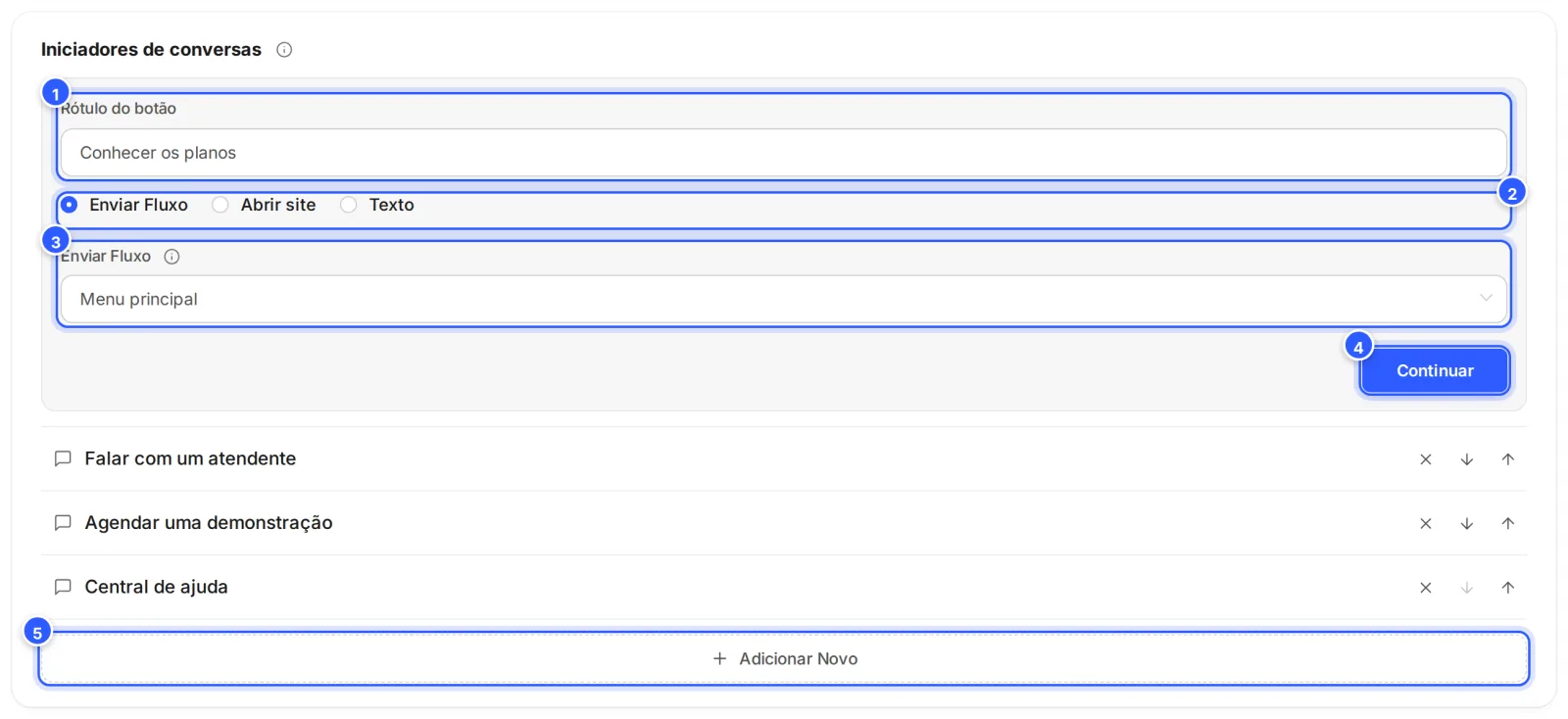
- Rótulo do botão: o texto do botão, com até 70 caracteres.
- O que o botão faz: Enviar Fluxo (começa o fluxo escolhido), Abrir site (abre o Link em outra aba) ou Texto (manda o próprio rótulo como mensagem do visitante, sem fluxo).
- O fluxo que o botão começa.
- Continuar: fecha a edição.
- Adicionar Novo: cria outro iniciador.
Em cada iniciador, o × tira o botão e as setas mudam a ordem.
Passo 4: Monte o menu persistente
Em Menu Persistente, clique em Adicionar Novo e no item novo. Preencha como no iniciador e clique em Continuar. Depois, clique em Salvar, no alto da página.
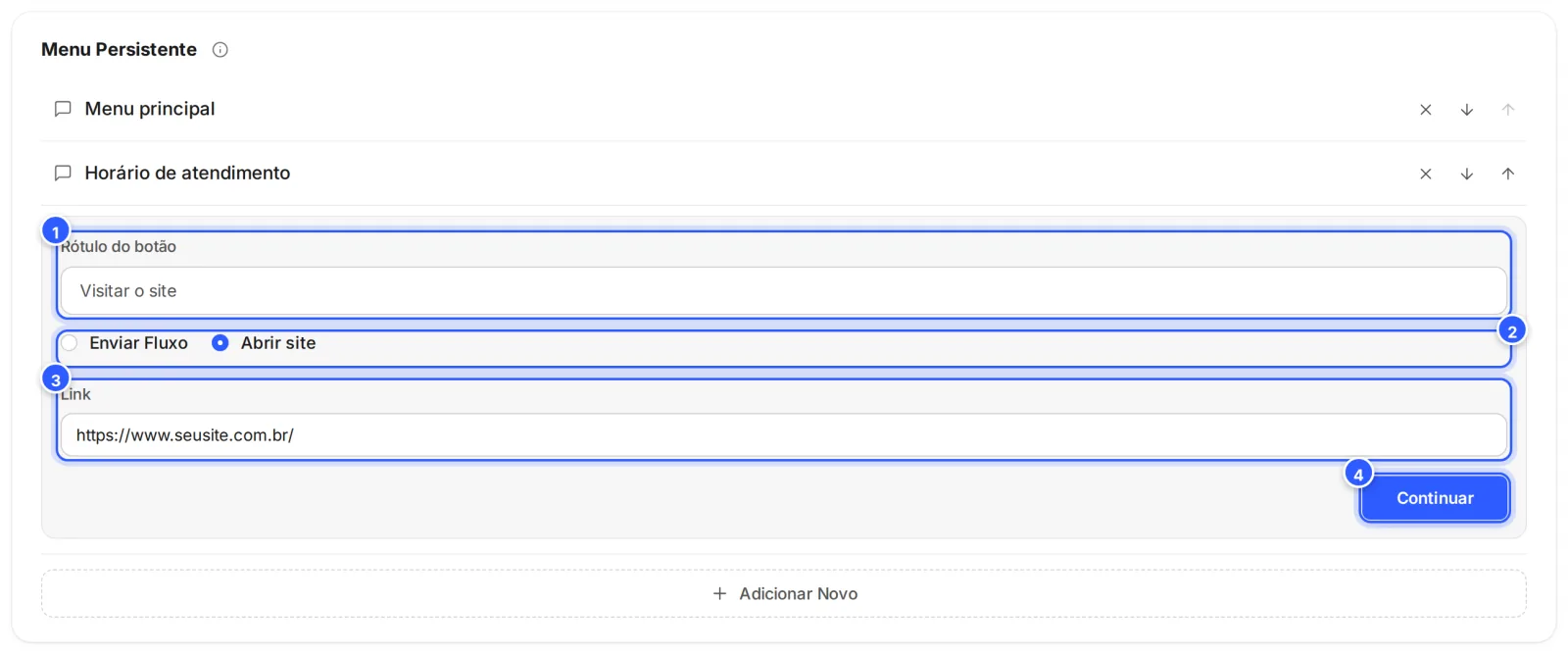
- Rótulo do botão: até 70 caracteres.
- Enviar Fluxo ou Abrir site.
- Link: o endereço que abre, com Abrir site.
- Continuar: fecha a edição.
Como a pessoa vê os botões
- Atalhos: na tela inicial, embaixo da saudação. Tocar num atalho com fluxo abre a conversa já no fluxo.
- Iniciadores: em pilha, acima do campo de mensagem, enquanto a conversa não tem mensagens. Eles somem quando chega a primeira mensagem, da pessoa ou do robô.
- Menu persistente: no botão de três linhas do campo de mensagem, que aparece com o campo vazio. O menu abre para cima.
Iniciadores e mensagem de boas-vindas
A Mensagem de boas-vindas também conta como mensagem: com ela, os iniciadores somem assim que ela chega. Para dar opções logo de início, use os atalhos da tela inicial ou ponha botões no próprio fluxo de boas-vindas. Veja Texto, botões e respostas rápidas.
Pronto: como conferir
- No construtor, clique em Testar de verdade (ou abra o seu site) e abra o chat: os atalhos aparecem na tela inicial.
- Abra a conversa: os iniciadores aparecem acima do campo e o menu fica no botão de três linhas.
- Toque num botão: o fluxo começa ou o link abre.
Se não funcionou
O atalho abre a conversa normal, sem o fluxo
Confira o Fluxo (nome de referência): ele tem de ser igual ao nome do ponto de entrada, só com letras, números e - _ . :, sem espaços. Se aparecer "Use só letras, números e - _ . : (sem espaços).", corrija o nome. Depois, copie o código de novo em Instalar e troque no site.
O atalho novo não aparece no site
Os atalhos ficam no código do site. Copie o código de novo em Instalar e troque no site.
Os iniciadores não aparecem
Eles só aparecem enquanto a conversa não tem mensagens. O chat lembra a conversa de quem já falou com você: abra o site numa janela anônima para ver como um visitante novo. Confira também se você clicou em Salvar.
O botão do menu não aparece
Ele só aparece com o campo de mensagem vazio. Apague o que estiver escrito no campo.
Faça com a IA
Copie o pedido e cole no ChatGPT ou no Claude.
Estou montando os botões do webchat da NexTags. Leia este tutorial: https://help.nextags.com.br/tutoriais/canais/iniciadores-e-menu-do-webchat.md
Meu negócio é [descreva]. Sugira 4 atalhos para a tela inicial (texto de até 40 caracteres e se cada um começa um fluxo ou abre um link), 3 iniciadores de conversa com rótulos curtos e um menu persistente com até 5 opções. Para cada fluxo, sugira um nome de referência sem espaços e sem acentos.
Relacionados
Este conteúdo ajudou?
Obrigado! Sua resposta ajuda a melhorar a central.