

Enviar arquivos, imagens e áudios (e a biblioteca de mídia)
Mande arquivos do computador, reaproveite os da biblioteca de mídia e grave áudios direto na conversa.
Resposta rápida
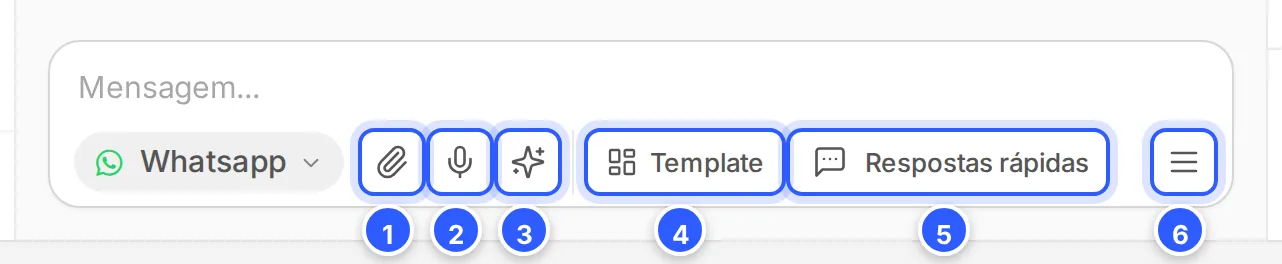
Clique no clipe embaixo do campo de mensagem e escolha Carregar Arquivo (do computador) ou Biblioteca de mídia (arquivos já salvos na conta). Para áudio, clique no microfone, fale e clique em enviar.
Antes de começar
- A conversa aberta, com o campo de mensagem liberado (no WhatsApp, dentro da janela de 24 horas).
- Arquivos de até 25 MB.
- Para gravar áudio, o navegador precisa ter permissão para usar o microfone.
Passo a passo
Passo 1: Abra o menu do clipe
Com o campo de mensagem vazio, clique no clipe (1).
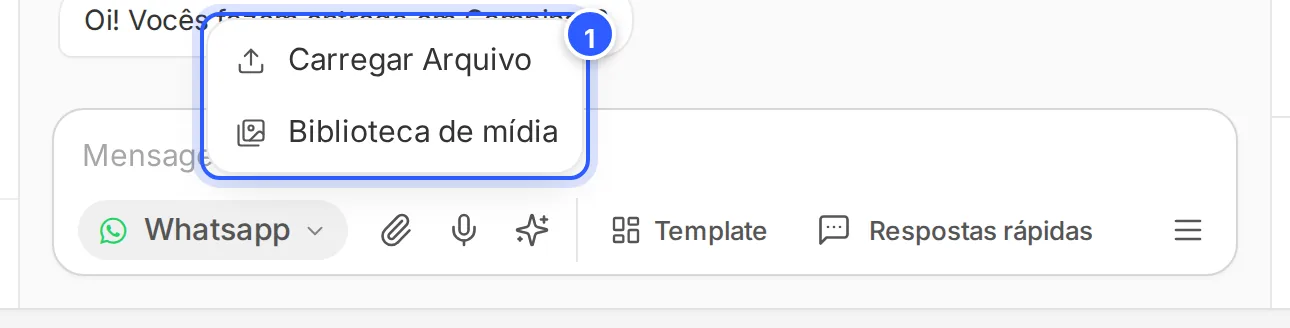
- Carregar Arquivo: escolha um arquivo do computador. Ele aparece no campo antes de sair; confira e clique em enviar.
- Biblioteca de mídia: abre os arquivos guardados na conta (próximo passo).
Passo 2: Envie da biblioteca de mídia
A biblioteca guarda os arquivos que a equipe manda sempre, como tabela de preços e catálogos.
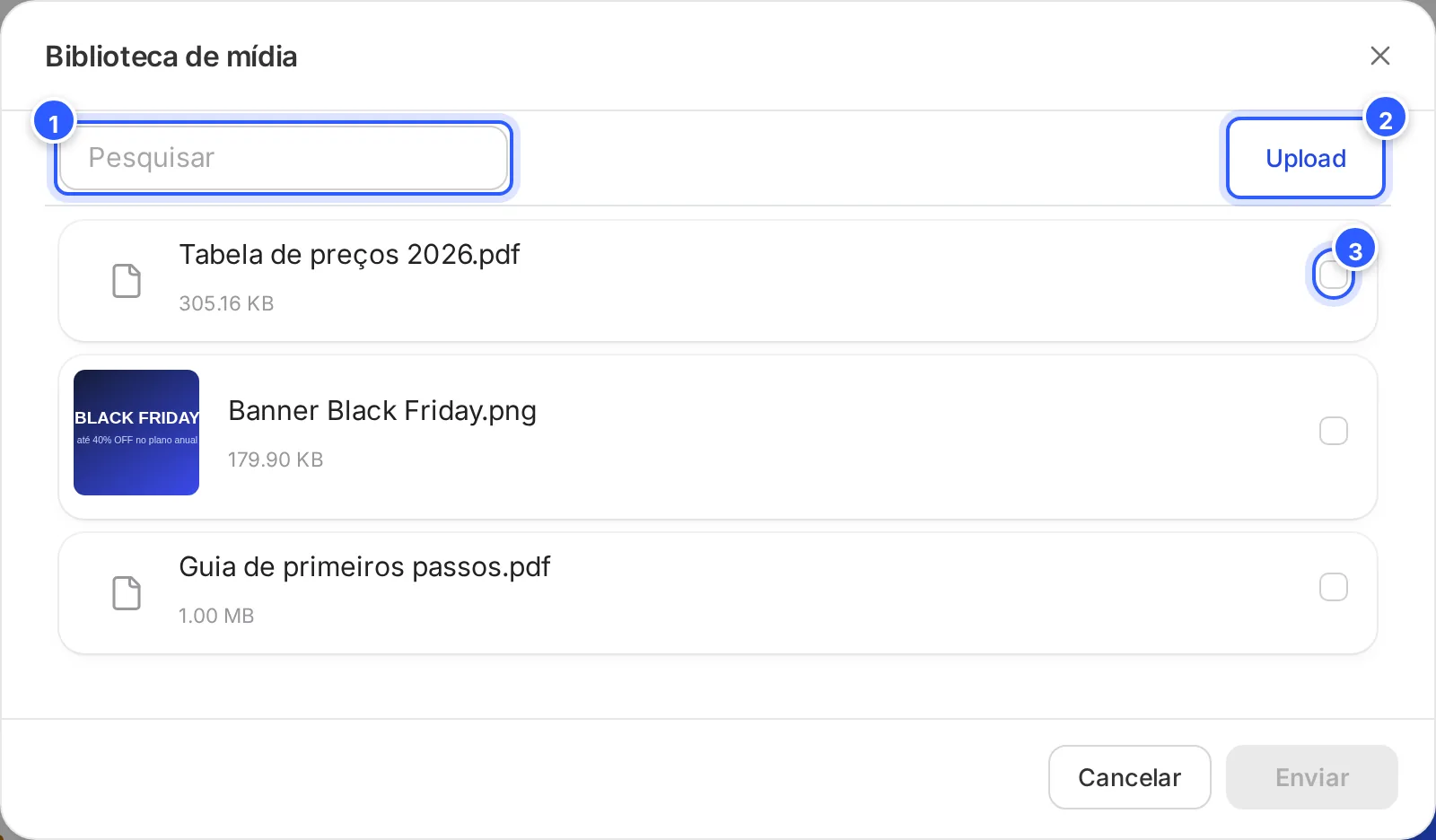
- Pesquisar acha o arquivo pelo nome.
- Upload guarda um arquivo novo na biblioteca.
- Marque o arquivo que vai enviar e clique em Enviar.
Pronto: como conferir
- O arquivo ou o áudio aparece à direita da conversa, como as suas mensagens.
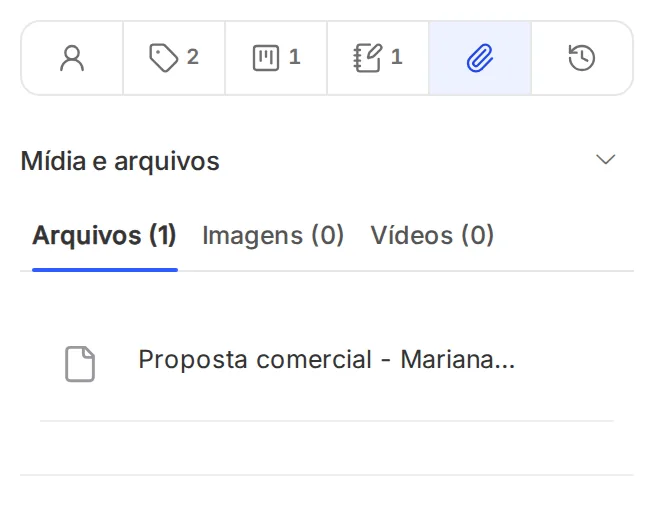
- No painel do contato, o atalho do clipe mostra Mídia e arquivos, com tudo o que já foi trocado na conversa, separado em Arquivos, Imagens e Vídeos.
Se não funcionou
Apareceu "This file is bigger than 25MB"
O arquivo passa de 25 MB, o limite da Caixa de Entrada. Diminua o arquivo ou mande um link para ele.
O clipe virou um ícone de imagem
No Instagram e no TikTok, a Caixa de Entrada só manda imagens: o clipe vira um ícone de imagem e só aceita arquivos de imagem. Veja Tipos de arquivo e limites por canal.
O microfone não aparece
O microfone só aparece com o campo de mensagem vazio e nos canais que aceitam áudio (no TikTok não aparece). Apague o texto do campo ou troque o canal da resposta.
Cliquei no microfone e nada aconteceu
O navegador bloqueou o microfone. Clique no cadeado ao lado do endereço do site, permita o microfone e tente de novo.
Faça com a IA
Copie o pedido e cole no ChatGPT ou no Claude.
Preciso organizar a biblioteca de mídia da minha empresa na NexTags. Leia este tutorial: https://help.nextags.com.br/tutoriais/caixa-de-entrada/enviar-arquivos-e-audios.md
Com base no que eu vendo ([descreva seus produtos ou serviços]), sugira a lista de arquivos que vale deixar na biblioteca (catálogo, tabela de preços, contratos etc.), um nome claro para cada um e a mensagem curta que acompanha cada arquivo na conversa.
Enviar arquivos por outro sistema
Para mandar arquivos a partir do seu sistema, use a API: Enviar arquivo.
Relacionados
Este conteúdo ajudou?
Obrigado! Sua resposta ajuda a melhorar a central.