

Chamar a IA no fluxo
Use a OpenAI, o Gemini ou o Claude dentro do fluxo para gerar respostas, extrair dados, ler imagens e áudios e salvar o resultado num campo.
Resposta rápida
Numa etapa Ações, clique em Adicionar Conteúdo › Ações › OpenAI (ou Google Gemini, Claude). Em Gerar texto, escreva as instruções, a mensagem e o campo onde salvar a resposta. Depois, ligue as saídas Sucesso e Falhado.
Antes de começar
- O provedor de IA conectado. Veja Conectar a OpenAI, Conectar o Google Gemini ou Conectar o Claude, o xAI ou o DeepSeek.
- Um campo de texto para guardar a resposta. Veja Criar campos personalizados.
- Uma etapa Ações no ponto em que a IA deve trabalhar. Veja Etapa Ações.
Passo a passo
Passo 1: Adicione a ação do provedor
Na etapa, clique em Adicionar Conteúdo e depois em Ações. Os provedores conectados aparecem no começo da lista.
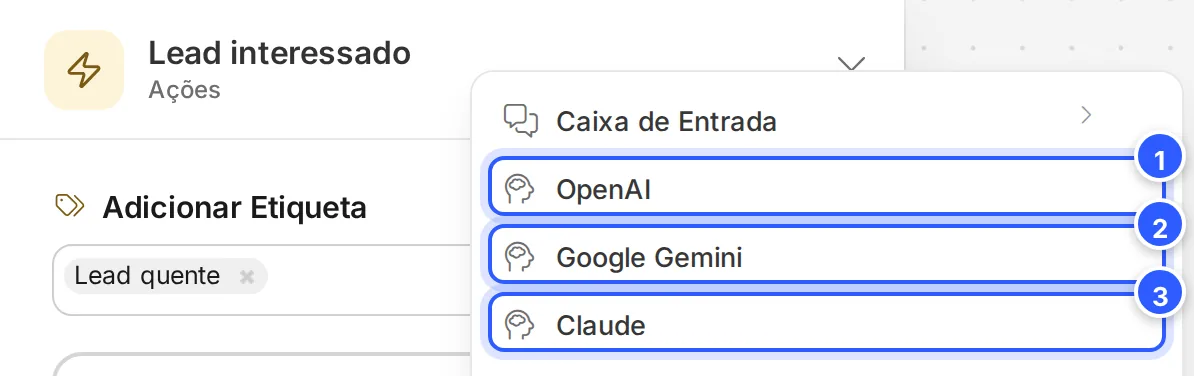
- OpenAI.
- Google Gemini.
- Claude. O xAI e o DeepSeek aparecem aqui quando estão conectados.
Clique no cartão que entrou na etapa para abrir a janela.
Passo 2: Configure o Gerar texto
A janela abre em Gerar texto:
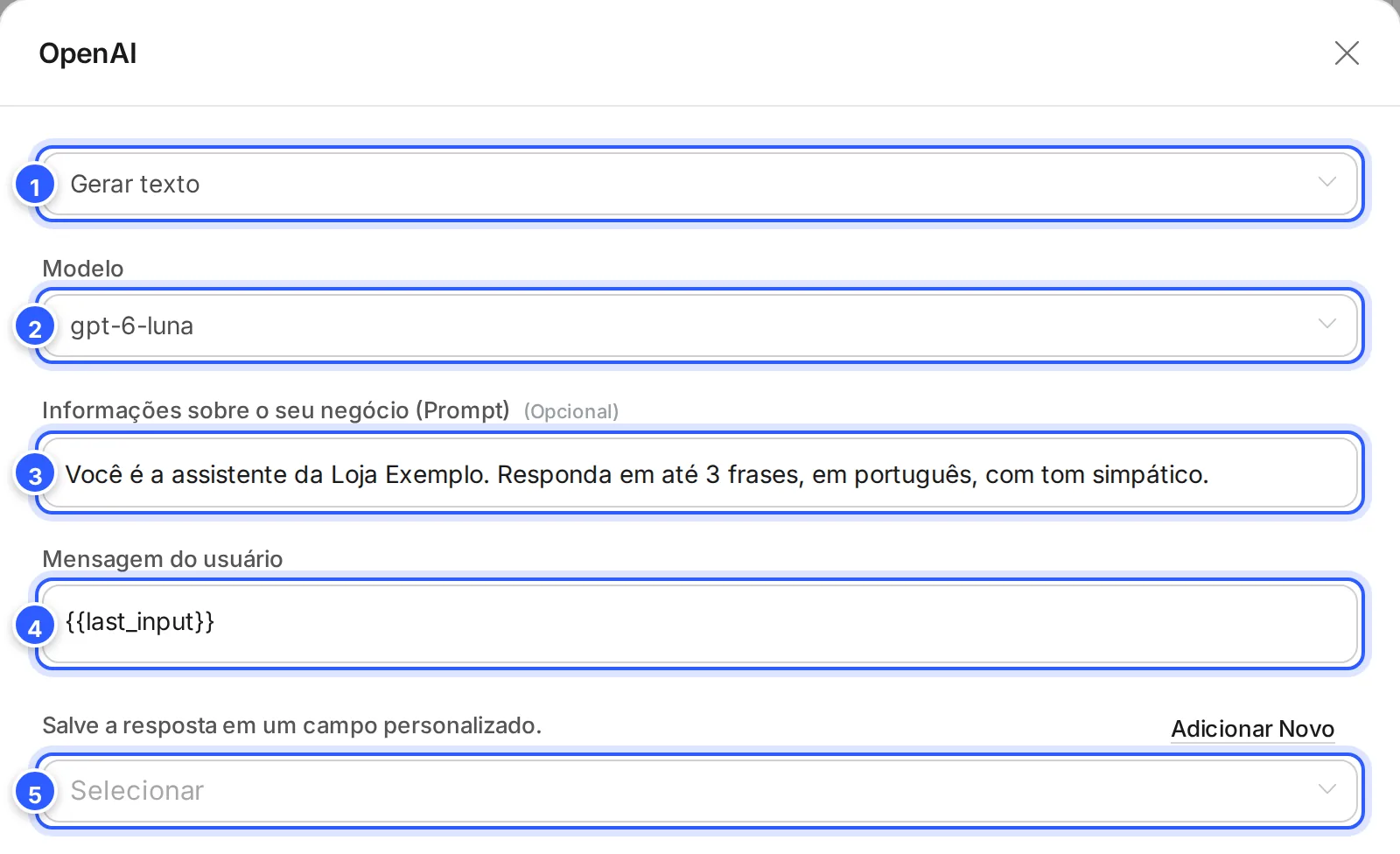
- O que a ação faz: Gerar texto (veja as outras opções abaixo).
- Modelo: o modelo do provedor.
- Informações sobre o seu negócio (Prompt): as instruções da IA, como o tom e o que ela pode responder. Vem com "Você é um assistente útil.".
- Mensagem do usuário: o que a IA vai responder. Vem com
{{last_input}}, a última mensagem do contato. Digite{para usar outros campos. - Salve a resposta em um campo personalizado.: o campo de texto que guarda a resposta. Adicionar Novo cria um campo na hora.
Mais abaixo ficam:
- Ferramentas de IA (opcional): as ferramentas do AI Hub que a IA pode usar nesta ação, como as funções. Veja Funções de IA.
- Lembrar conversa: Sim faz a IA levar em conta as mensagens anteriores do contato.
- Temperatura: de 0 a 2. Mais baixa, respostas mais previsíveis; mais alta, mais variadas. Vem com 0,4.
- Maximum number of output tokens (opcional): o tamanho máximo da resposta. Vem com 8000.
Clique em Continuar. Para escolher bem o modelo e a temperatura, veja Modelo, temperatura e limite de tokens.
Passo 3: Ou escolha outra tarefa
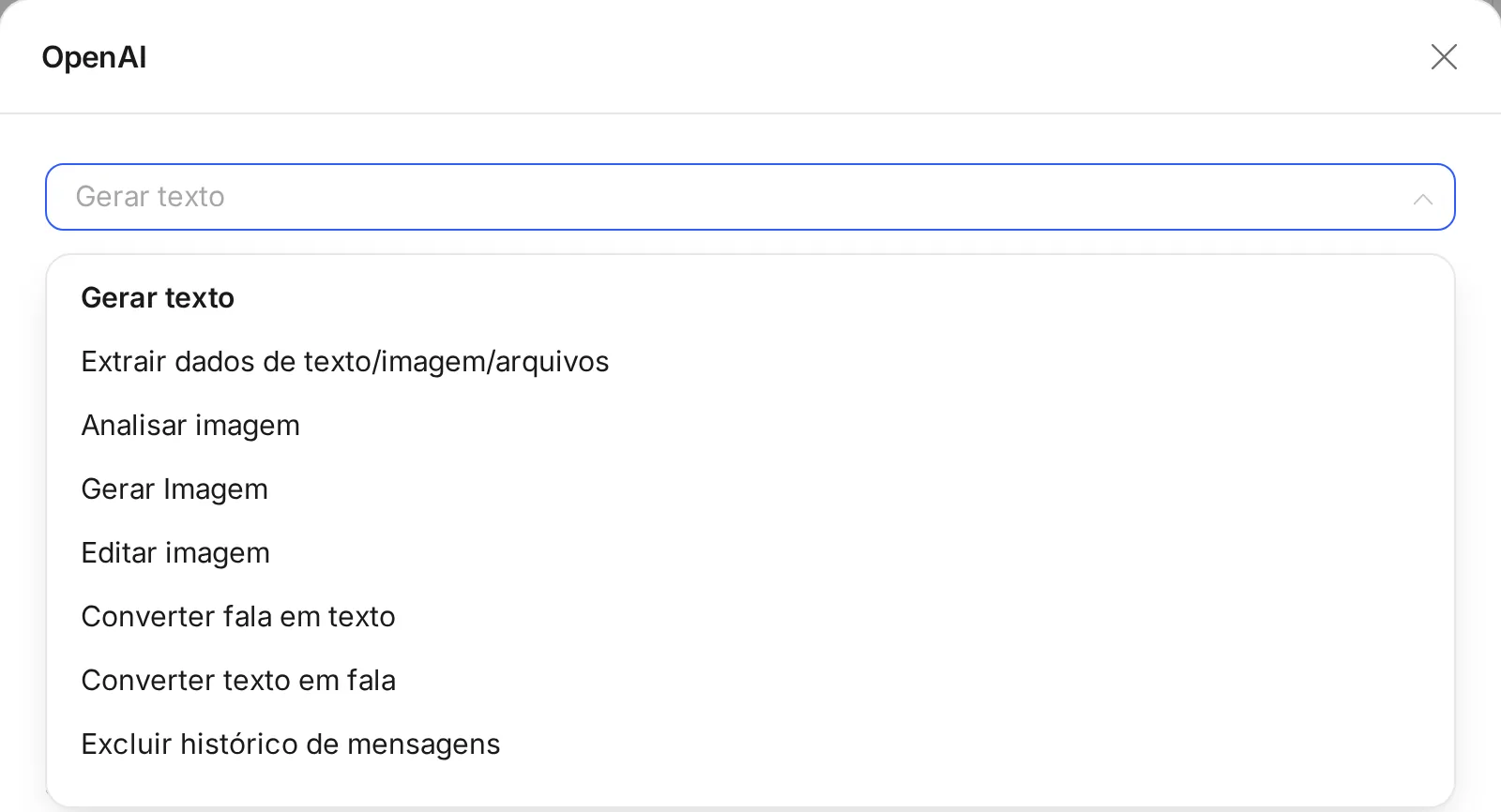
Clique na primeira lista da janela para ver o que mais a ação faz:
| Tarefa | O que faz |
|---|---|
| Gerar texto | Escreve uma resposta a partir das instruções e da mensagem. |
| Extrair dados de texto/imagem/arquivos | Lê um texto, uma imagem ou um arquivo e salva cada dado (como e-mail e telefone) num campo. |
| Analisar imagem | Descreve uma imagem guardada num campo. Vem com a pergunta "O que há nesta imagem?". |
| Gerar Imagem | Cria uma imagem a partir de um texto. |
| Editar imagem | Muda uma imagem a partir de um texto. |
| Converter fala em texto | Transcreve um áudio guardado num campo. |
| Converter texto em fala | Transforma um texto em áudio, com a voz que você escolher. |
| Excluir histórico de mensagens | Apaga o histórico de conversa que a IA guardou do contato. |
A lista muda com o provedor. A OpenAI e o Gemini têm todas as tarefas. O Claude tem Gerar texto, Extrair dados de texto/imagem/arquivos e Analisar imagem. O xAI tem essas três, Gerar Imagem e as de fala. O DeepSeek tem Gerar texto. Todos têm Excluir histórico de mensagens.
Passo 4: Ligue as saídas e use a resposta
No quadro, a ação ganha duas saídas. Ligue cada uma à próxima etapa.
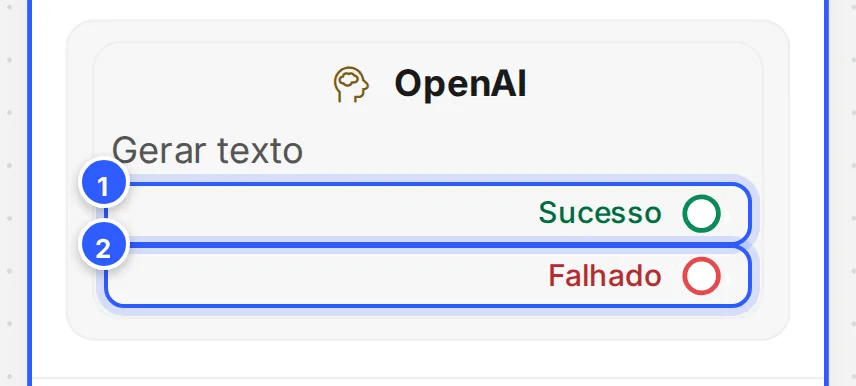
- Sucesso: siga para uma mensagem que usa a resposta. Escreva o nome do campo entre chaves, como
{{Resposta da IA}}, ou digite{e escolha na lista. - Falhado: siga para um caminho de reserva, como uma mensagem padrão ou Transferir para humano.
Excluir histórico de mensagens não tem essas saídas.

Quanto custa
Cada chamada usa a sua conta no provedor. Veja Quanto custa usar a IA.
Pronto: como conferir
- Clique em Testar, no topo do editor, e mande uma mensagem que passe pela ação. Veja Testar o fluxo.
- Na Caixa de Entrada, abra a sua conversa e confira o campo que guarda a resposta no painel do contato.
Se não funcionou
A ação OpenAI (ou Gemini, Claude) não aparece no menu
O provedor não está conectado. Conecte em Configurações › Integrações. Veja Conectar a OpenAI.
A resposta não aparece na mensagem
- Confira o campo escolhido em Salve a resposta em um campo personalizado. e se a mensagem usa o mesmo campo.
- Confira se a mensagem está ligada à saída Sucesso.
O contato foi pela saída Falhado
Confira a conexão do provedor e o Registro de Erros, que mostra as falhas dos fluxos.
A IA não lembra o que o contato disse antes
Deixe Lembrar conversa em Sim. Para recomeçar do zero, use Excluir histórico de mensagens.
Faça com a IA
Copie o pedido e cole no ChatGPT ou no Claude.
Vou usar a ação OpenAI, em Gerar texto, num fluxo da NexTags. Leia este tutorial: https://help.nextags.com.br/tutoriais/fluxos/ia-no-fluxo.md
Escreva o texto do campo "Informações sobre o seu negócio (Prompt)" para esta situação: [descreva o negócio, o que a IA deve responder e o que não deve]. Use frases curtas, diga o tom da marca e peça respostas de no máximo 3 frases, em português.
Agentes de IA
Para uma IA que conversa sozinha com o contato, sem montar cada passo no fluxo, use um agente. Veja Criar um agente de IA.
Relacionados
Este conteúdo ajudou?
Obrigado! Sua resposta ajuda a melhorar a central.