

Conheça o Dashboard
O Dashboard mostra os números do período, como contatos, tempo de resposta, robô e equipe, e compara cada um com o período anterior.
O Dashboard reúne os números da sua conta num período, como os últimos 7 dias. Ele mostra quantos contatos chegaram e por onde, quanto a equipe demora para responder, quanto o robô atende e quais canais estão ligados.
Cada número vem das conversas e dos contatos da conta. Para abrir, clique em Dashboard, no menu da esquerda.
Como funciona
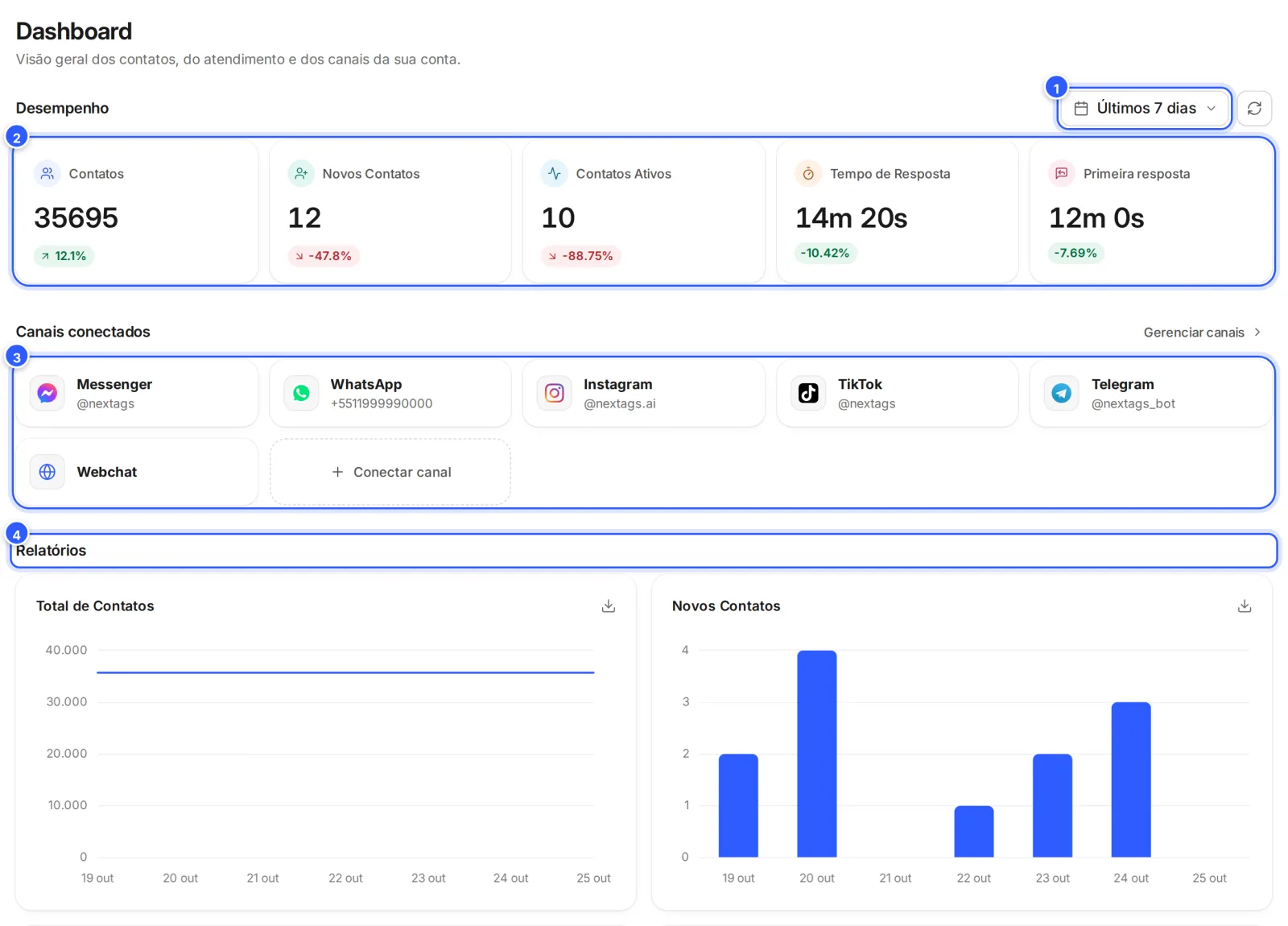
- O período. O botão ao lado recarrega os números.
- Desempenho: os cinco números do período, cada um com a variação em relação ao período anterior.
- Canais conectados: cada canal ligado à conta, com o número ou o @ da conta. Passe o mouse num canal e clique em Testar Agora para testar no celular. Conectar canal e Gerenciar canais abrem os canais nas Configurações.
- Relatórios: os gráficos e as tabelas do período.
No topo, podem aparecer avisos da NexTags e a trilha Comece a usar. O × fecha cada um.
O período
Clique no período e escolha um da lista. Em Faixa personalizada, marque o começo e o fim no calendário e clique em Continuar. O Dashboard abre sempre em Últimos 7 dias.
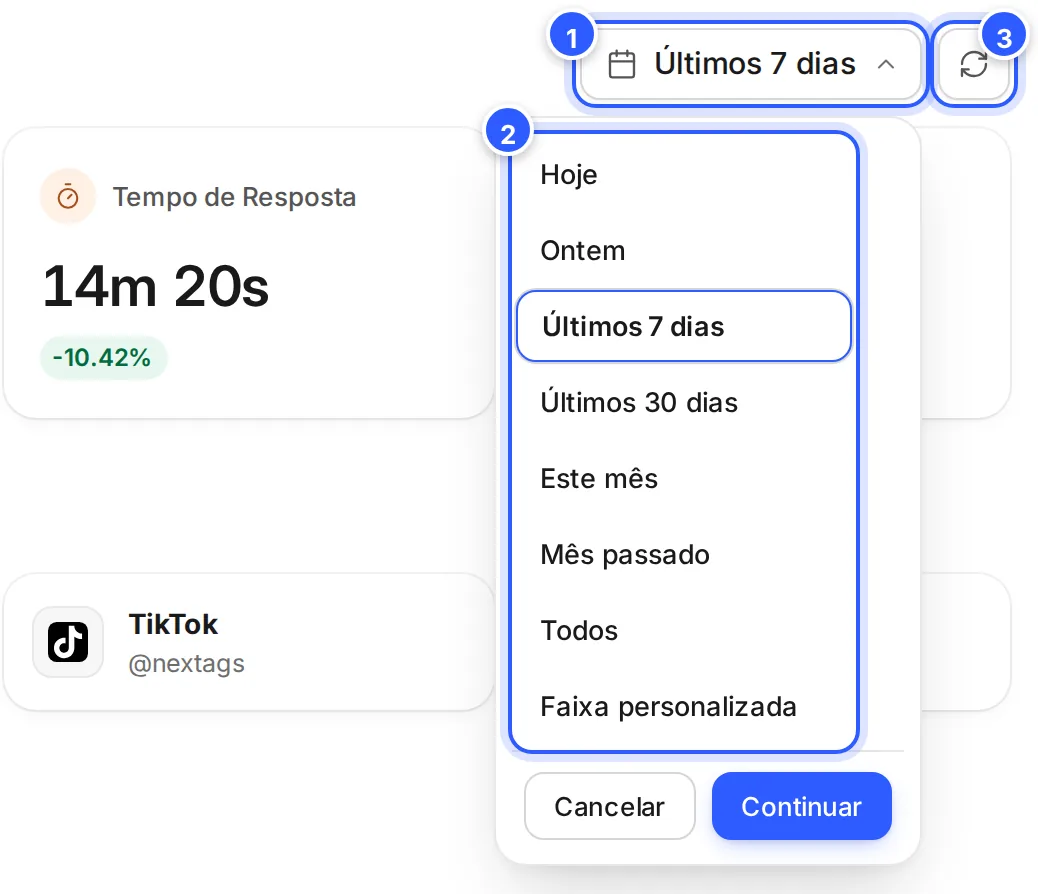
- O período escolhido.
- Os períodos: Hoje, Ontem, Últimos 7 dias, Últimos 30 dias, Este mês, Mês passado, Todos e Faixa personalizada.
- Recarregar: busca os números de novo, no mesmo período.
Os números do Desempenho
| Número | O que mostra |
|---|---|
| Contatos | O total de contatos da conta. |
| Novos Contatos | Os contatos que chegaram no período. |
| Contatos Ativos | Quantos contatos estiveram ativos no período. |
| Tempo de Resposta | O tempo médio que a equipe leva para responder ao contato. |
| Primeira resposta | O tempo médio até a primeira resposta da equipe. |
Cada número compara o período escolhido com o período anterior do mesmo tamanho. Em Últimos 7 dias, por exemplo, a comparação é com os 7 dias antes deles. Nos contatos, a variação fica verde quando o número sobe. Nos tempos, fica verde quando o tempo cai, porque responder mais rápido é melhor. Quando o período anterior não tem dados, aparece o símbolo de infinito.
Os relatórios
| Relatórios | Veja |
|---|---|
| Total de Contatos, Novos Contatos, contatos por canais, por fonte e por país | Novos contatos por canal e por fonte |
| Tempos de resposta, Duração média de uma conversa (Minutos) e a tabela Administradores | Tempo de resposta e desempenho da equipe |
| Mensagens e conversas de humano e bot, conversas atribuídas, de acompanhamento, arquivadas e bloqueadas | Mensagens e conversas de humanos e do bot |
| Tempos dentro do horário de trabalho | Métricas dentro do horário de trabalho |
Passe o mouse no ⓘ ao lado do título de um gráfico para ler o que ele conta. Nos gráficos, a mesma coisa tem sempre a mesma cor: Bot em azul, Humano num azul mais claro e cada atendente com o seu tom.
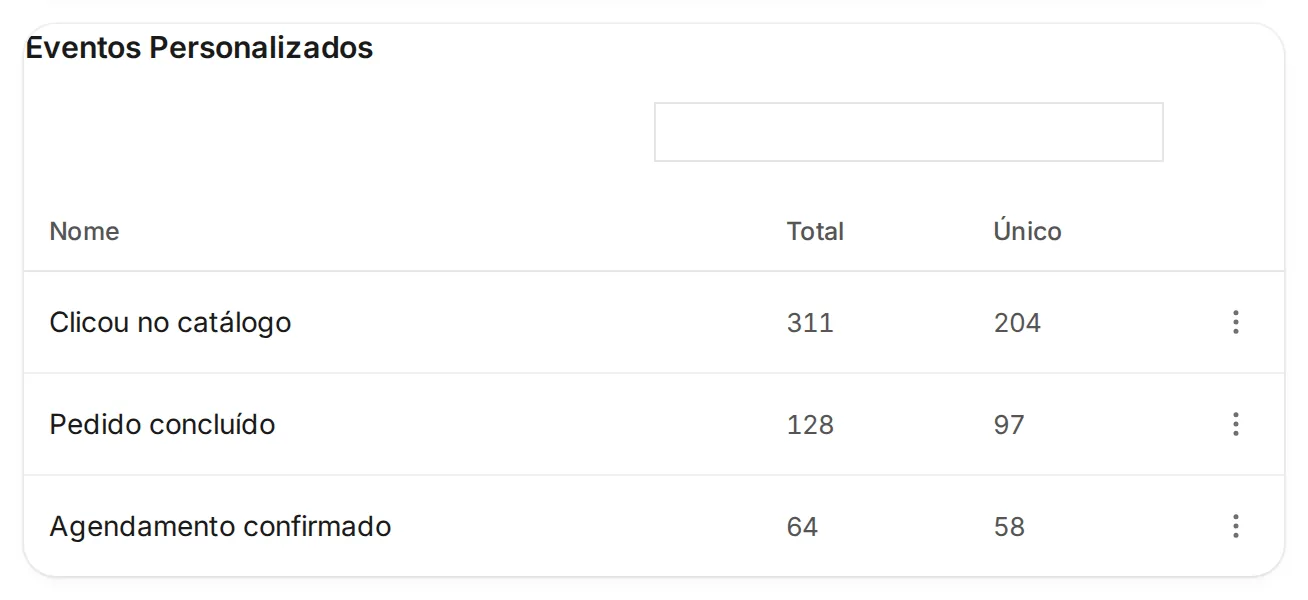
Se a conta registra eventos personalizados nos fluxos, aparece também a tabela Eventos Personalizados, com o Total e o Único de cada evento no período. Sem eventos no período, ela não aparece. Veja Eventos personalizados.
Quando usar
- Toda semana: veja se os contatos novos cresceram e se a equipe respondeu mais rápido do que na semana anterior.
- Depois de uma campanha: compare os Novos Contatos e a fonte deles com o período anterior.
- Para acompanhar a equipe: a tabela Administradores mostra as mensagens e os tempos de cada atendente.
- Para ajustar o robô: veja quantas conversas passam do robô para a equipe.
Boas práticas
Compare períodos iguais
Compare semana com semana e mês com mês. Um período curto, como Hoje, varia muito de um dia para o outro.
Guarde os números do mês
O Dashboard mostra o período que você escolhe. Para guardar o histórico, exporte os números no fim de cada mês. Veja Exportar os números do Dashboard.
Ligue o horário de trabalho
Com o horário de trabalho cadastrado, o Dashboard também mostra os tempos de resposta dentro do expediente, que são mais justos com a equipe. Veja Horário de trabalho.
Relacionados
Este conteúdo ajudou?
Obrigado! Sua resposta ajuda a melhorar a central.