

Acionadores e Ações: quando algo acontecer, faça isso
Crie um acionador: escolha o evento em Quando isso acontece, como uma conversa arquivada, e as ações que o robô faz em seguida, como iniciar um fluxo.
Resposta rápida
Em Ferramentas › Acionadores e Ações, clique em Adicionar e dê um nome. Em + Acionadores, escolha o evento. Em + Ações, escolha o que o robô faz. Clique em Salvar e confira se o acionador está Ativo.
Antes de começar
- O fluxo que o acionador vai iniciar, se for o caso, criado e publicado. Veja Criar um fluxo.
- As etiquetas e os campos que o evento usa, se for o caso. Veja Criar e usar etiquetas e Criar campos personalizados.
Passo a passo
O exemplo envia a pesquisa de satisfação quando a conversa é arquivada.
Passo 1: Abra Acionadores e Ações
No menu da esquerda, clique em Ferramentas e depois no cartão Acionadores e Ações. A lista se chama Acionadores.
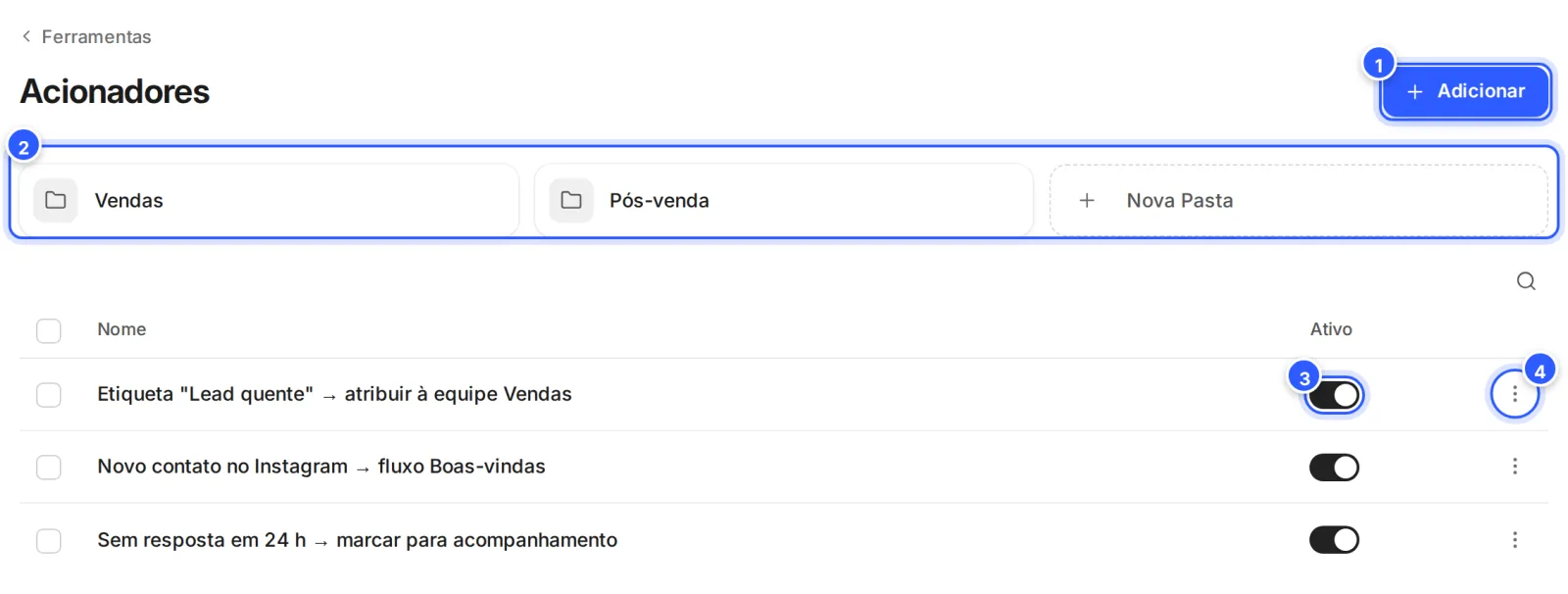
- Adicionar: cria um acionador.
- As pastas. Nova Pasta cria uma pasta.
- Ativo: liga e desliga o acionador.
- O menu de cada acionador: Renomear, Mover para Pasta e Excluir.
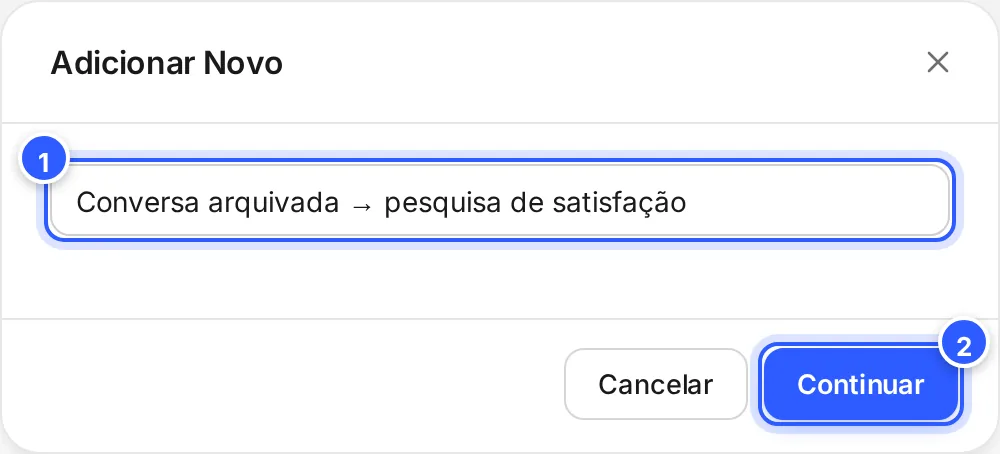
Passo 3: Escolha o evento
Em Quando isso acontece, clique em + Acionadores e escolha o evento. No exemplo, Arquivado: a conversa foi arquivada.
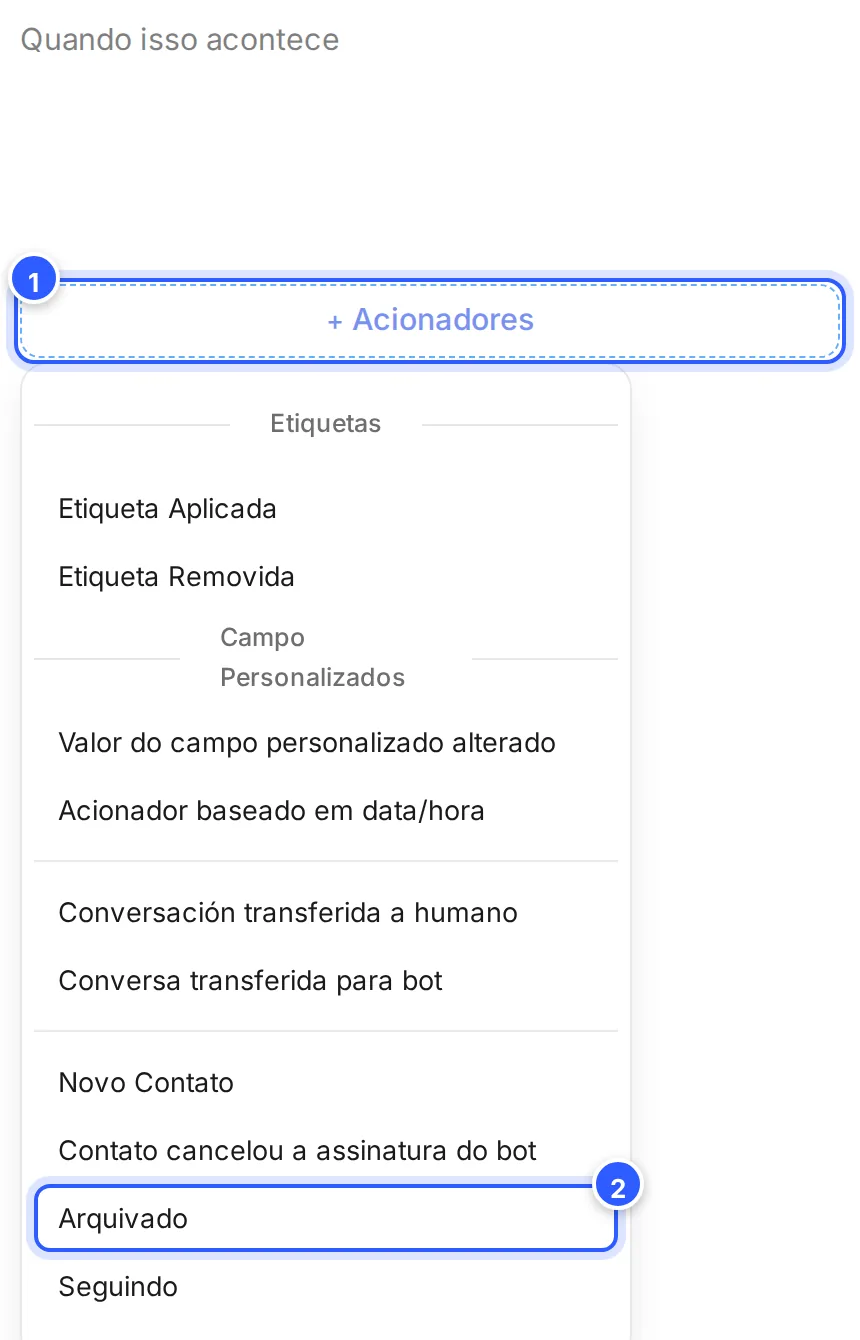
- + Acionadores: abre a lista de eventos.
- Arquivado: o evento do exemplo.
Alguns eventos pedem um detalhe no cartão, como a etiqueta, o campo ou a sequência. Você pode adicionar mais de um evento ao mesmo acionador. Todos estão em Todos os eventos dos acionadores.
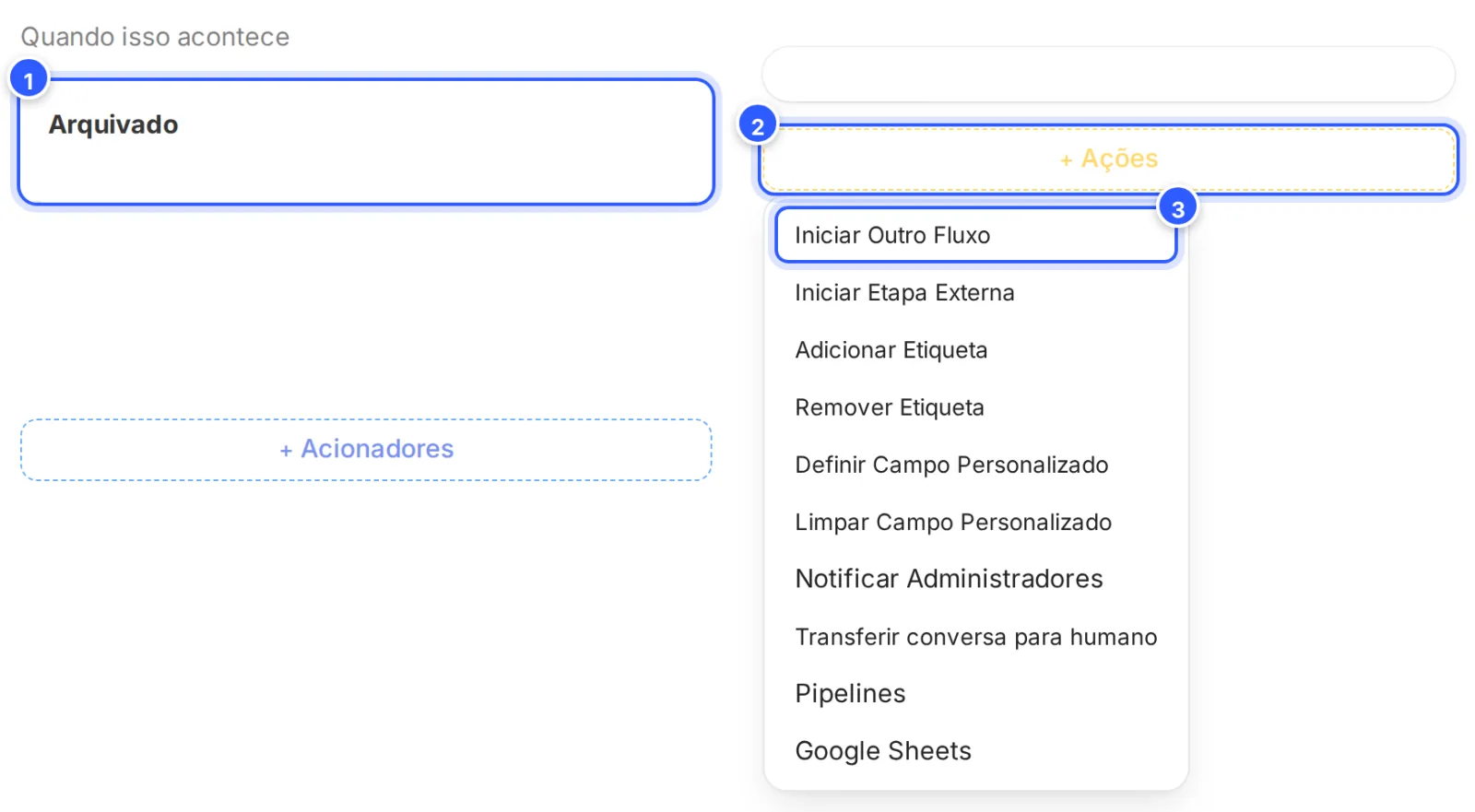
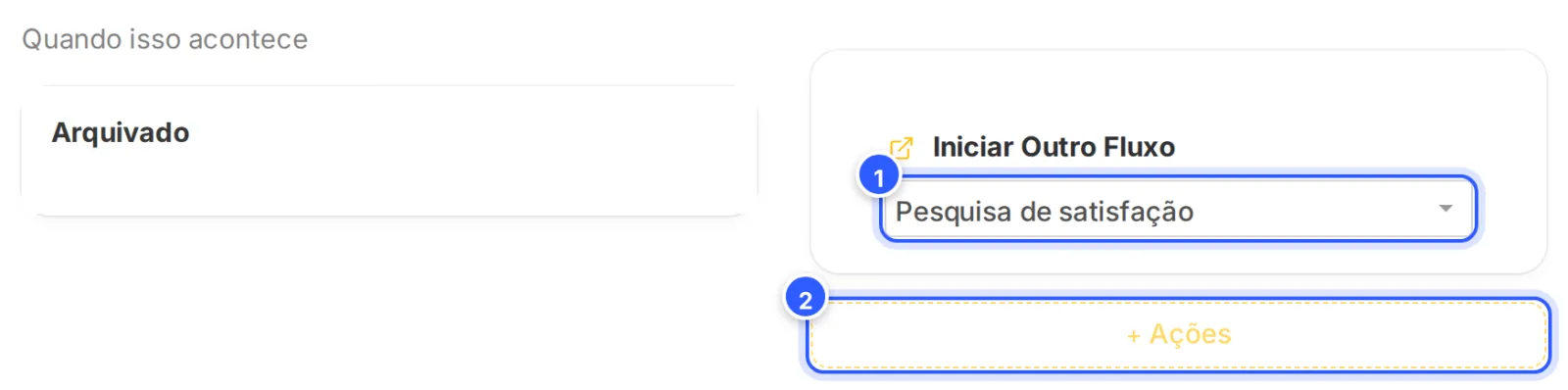
As ações
São as mesmas ações do editor de fluxos, e cada uma funciona do mesmo jeito.
| Ação | O que faz | Veja |
|---|---|---|
| Iniciar Outro Fluxo | Inicia um fluxo para o contato. | Iniciar fluxo e Iniciar outra etapa |
| Iniciar Etapa Externa | Leva o contato para uma etapa de outro fluxo. | Iniciar fluxo e Iniciar outra etapa |
| Adicionar Etiqueta e Remover Etiqueta | Põe ou tira uma etiqueta do contato. | Criar e usar etiquetas |
| Definir Campo Personalizado e Limpar Campo Personalizado | Grava ou apaga o valor de um campo do contato. | Etiquetas e campos no fluxo |
| Notificar Administradores | Avisa a equipe. | Notificar administradores |
| Transferir conversa para humano | Passa a conversa do robô para a equipe. | Transferir para humano |
| Pipelines | Cria ou move uma oportunidade. Aparece quando a conta usa Pipelines. | Oportunidades pelo fluxo |
| Google Sheets | Envia, busca ou atualiza linhas de uma planilha. Aparece com o Google Sheets conectado. | Google Sheets no fluxo |
Pronto: como conferir
- Na lista Acionadores, o interruptor Ativo do acionador está ligado.
- Faça o evento acontecer com o seu próprio contato. No exemplo, arquive a sua conversa na Caixa de Entrada.
- No painel do contato, em Histórico › Fluxos/Passos Executados, confira se o fluxo aparece. Veja Ver os fluxos e as ações executados.
Se não funcionou
Apareceu "Adicione pelo menos 1 acionador" ou "Adicione pelo menos 1 ação"
Falta um evento em Quando isso acontece ou uma ação. Se o evento pede um detalhe, como a etiqueta, escolha no cartão: evento sem o detalhe não conta.
O acionador não disparou
Confira se ele está Ativo, se o fluxo da ação está publicado e se o evento é o certo: Etiqueta Aplicada não dispara quando a etiqueta é removida. Veja Automação que não dispara.
Um evento aparece em espanhol
Conversación transferida a humano aparece assim no app. Quer dizer que a conversa passou do robô para a equipe.
Um evento não aparece no menu
Alguns grupos dependem da conta: WhatsApp aparece com o WhatsApp conectado, Pipelines quando a conta usa Pipelines e Ecommerce com o e-commerce. Veja Todos os eventos dos acionadores.
Quero inscrever o contato numa sequência
O menu + Ações não tem essa ação. Use Iniciar Outro Fluxo com um fluxo que inscreve. Veja Inscrever e remover contatos da sequência.
Faça com a IA
Copie o pedido e cole no ChatGPT ou no Claude.
Quero automatizar uma tarefa na NexTags com os Acionadores e Ações. Leia este tutorial: https://help.nextags.com.br/tutoriais/ferramentas/acionadores.md
Quando [descreva o que acontece, por exemplo: o contato recebe a etiqueta Cliente], quero que [descreva o que deve acontecer]. Me diga qual evento escolher em "Quando isso acontece", quais ações usar e, se precisar de um fluxo, o que ele deve fazer.
Avisar outro sistema
Para mandar esses mesmos eventos para o seu sistema, use os Webhooks de saída.
Relacionados
Chamadas do WhatsApp com resumo por IA
Trilha que usa este tutorialPesquisa de satisfação depois do atendimento
Trilha que usa este tutorialTodos os eventos dos acionadores
Acionadores e webhooksWebhooks de entrada: receber dados de outro sistema
Acionadores e webhooksWebhooks de saída: avisar outro sistema
Acionadores e webhooksConheça as Ferramentas
ComeçarEste conteúdo ajudou?
Obrigado! Sua resposta ajuda a melhorar a central.