

Etapas: criar, ordenar e configurar
Crie, renomeie, reordene e exclua as etapas do pipeline, e configure a descrição, as cores e o que acontece quando um cartão entra em cada uma.
Resposta rápida
No fim das colunas, clique em Adicionar Etapa, escreva o nome e aperte Enter. Os três pontos de cada etapa têm Renomear, Definições e Excluir. Para mudar a ordem, arraste a etapa pelo cabeçalho.
Antes de começar
- Um pipeline criado. Veja Criar um pipeline a partir de um modelo.
- A permissão Definições no pipeline: sem ela, os três pontos das etapas não aparecem. Veja Permissões e definições do pipeline.
Passo a passo

Passo 2: Renomeie
Clique nos três pontos da etapa e em Renomear. O nome vira um campo: escreva o novo nome e aperte Enter.
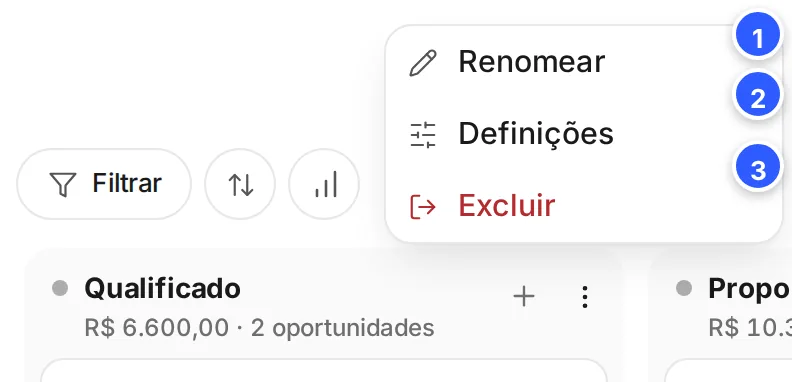
- Renomear: troca o nome da etapa.
- Definições: a descrição, as cores e o bloco Funil.
- Excluir: apaga a etapa. A primeira etapa do pipeline não tem essa opção.
Passo 3: Mude a ordem
Clique no cabeçalho da etapa, segure e arraste até a coluna onde ela deve ficar. A coluna de destino fica destacada.
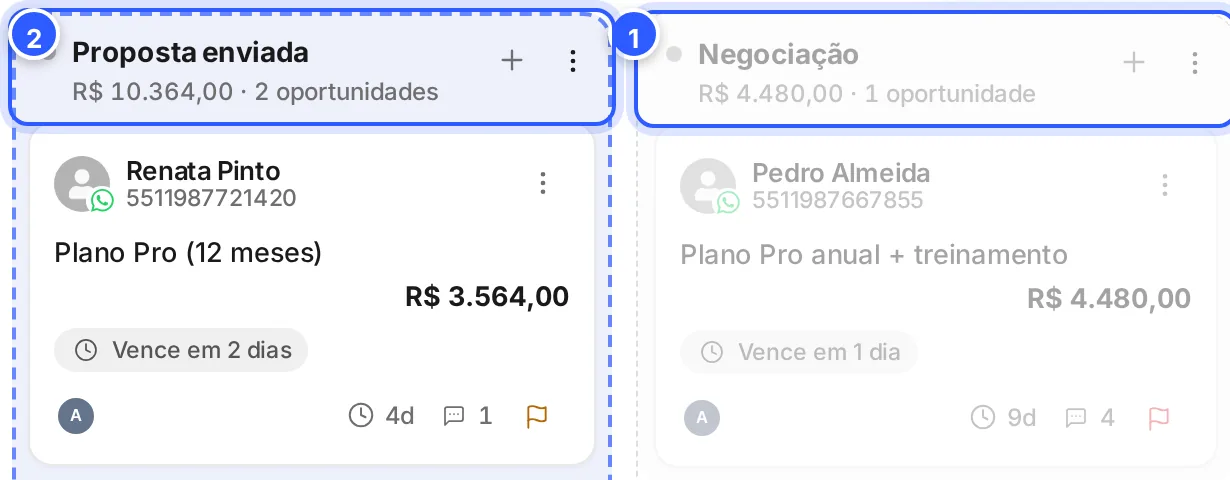
- A etapa que você está arrastando.
- A coluna de destino: solte aqui, e a etapa toma o lugar dela.
Passo 4: Configure a etapa
Nos três pontos, clique em Definições. Ajuste o que precisar e clique em Salvar.
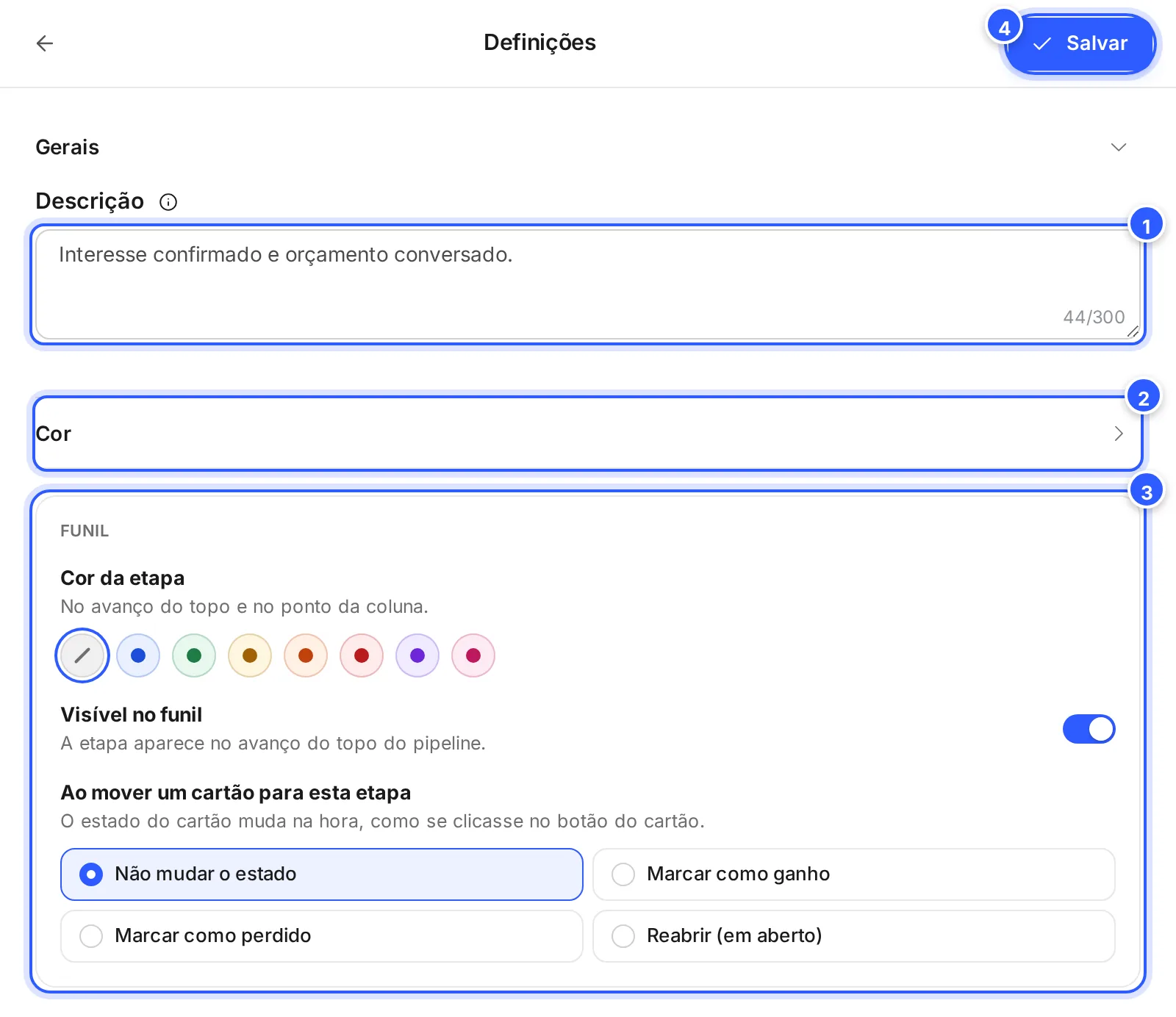
- Descrição: aparece quando alguém passa o mouse no nome da etapa. Até 300 caracteres.
- Cor: as cores de texto e de fundo da etapa, escolhidas à mão.
- Funil: a Cor da etapa (atalhos para as mesmas cores, que aparecem no ponto ao lado do nome e no avanço do topo), Visível no funil (a etapa entra no avanço do topo) e Ao mover um cartão para esta etapa. Veja Automações ao mudar de etapa.
- Salvar: grava as mudanças.
Passo 5: Exclua uma etapa
Nos três pontos, clique em Excluir. O app avisa que a etapa e todos os itens nela serão excluídos e que a ação não pode ser desfeita. Para confirmar, clique em Excluir.

- Excluir: apaga a etapa. Cancelar volta sem mudar nada.
Leve as oportunidades antes
Antes de excluir, passe as oportunidades da etapa para outra: arraste os cartões ou use o Mover para de cada um.
Pronto: como conferir
- A etapa nova aparece no fim das colunas, com o valor e o número de oportunidades zerados.
- Ao passar o mouse no nome da etapa, aparece a descrição.
- Com o funil ligado, a etapa aparece no avanço do topo, na cor escolhida.
Se não funcionou
Não aparecem os três pontos na etapa
Eles só aparecem para quem tem a permissão Definições no pipeline. Veja Permissões e definições do pipeline.
A primeira etapa não tem Excluir
É assim mesmo: a primeira etapa do pipeline não pode ser excluída. Para tirá-la do começo, arraste outra etapa para o lugar dela.
A etapa não aparece no avanço do topo
Confira Visível no funil, nas definições da etapa, e Mostrar o funil no topo, nas definições do pipeline. Veja Permissões e definições do pipeline.
Faça com a IA
Copie o pedido e cole no ChatGPT ou no Claude.
Tenho um pipeline na NexTags e quero revisar as etapas. Leia este tutorial: https://help.nextags.com.br/tutoriais/pipelines/etapas.md
Minhas etapas hoje: [liste]. Meu processo: [descreva]. Sugira a ordem, nomes curtos e uma descrição de até 300 caracteres para cada etapa, dizendo quando um cartão deve entrar nela.
Etapas pela API
Para ler as etapas de um pipeline por outro sistema, use Listar etapas do pipeline.
Relacionados
Este conteúdo ajudou?
Obrigado! Sua resposta ajuda a melhorar a central.