

Agendar pela conversa: fluxo, IA ou Caixa de Entrada
Quatro jeitos de o contato marcar um horário sem sair da conversa: a ação do fluxo, uma função de IA, o link do calendário ou o atendente.
Resposta rápida
No fluxo, numa etapa Ações, adicione Gestor de Agendamentos > Agendar um horário, escolha o calendário e o campo com a data e ligue as saídas Sucesso e Falhado. Pela IA, use Reserve no calendário numa função. Pela Caixa de Entrada, use Criar compromisso. Também dá para mandar o link do calendário (Obter Link) numa mensagem.
Antes de começar
- Um calendário ativo. Veja Criar um calendário.
- Para agendar pelo fluxo: um campo personalizado de data e hora com o horário escolhido pelo contato, por exemplo salvo por uma pergunta do fluxo. Veja Criar campos personalizados e Adquirir Dados.
Passo a passo
Passo 1: Adicione a ação Gestor de Agendamentos
No editor do fluxo, abra uma etapa Ações e clique em Adicionar Conteúdo > Ações. Clique em Gestor de Agendamentos (1), logo abaixo de External API Request.
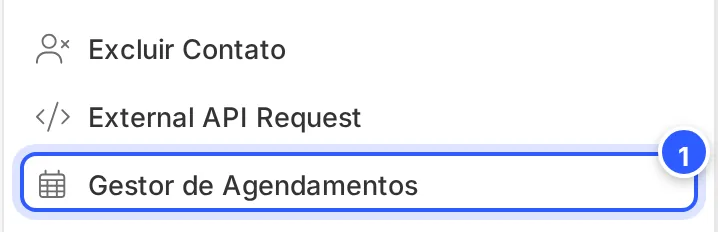
- Gestor de Agendamentos.
Veja como criar e editar uma etapa em Etapa Ações.
Passo 2: Escolha o que a ação faz
A janela Gestor de Agendamentos abre. No seletor de cima (1), escolha Agendar um horário. A ação nova já vem com ele.
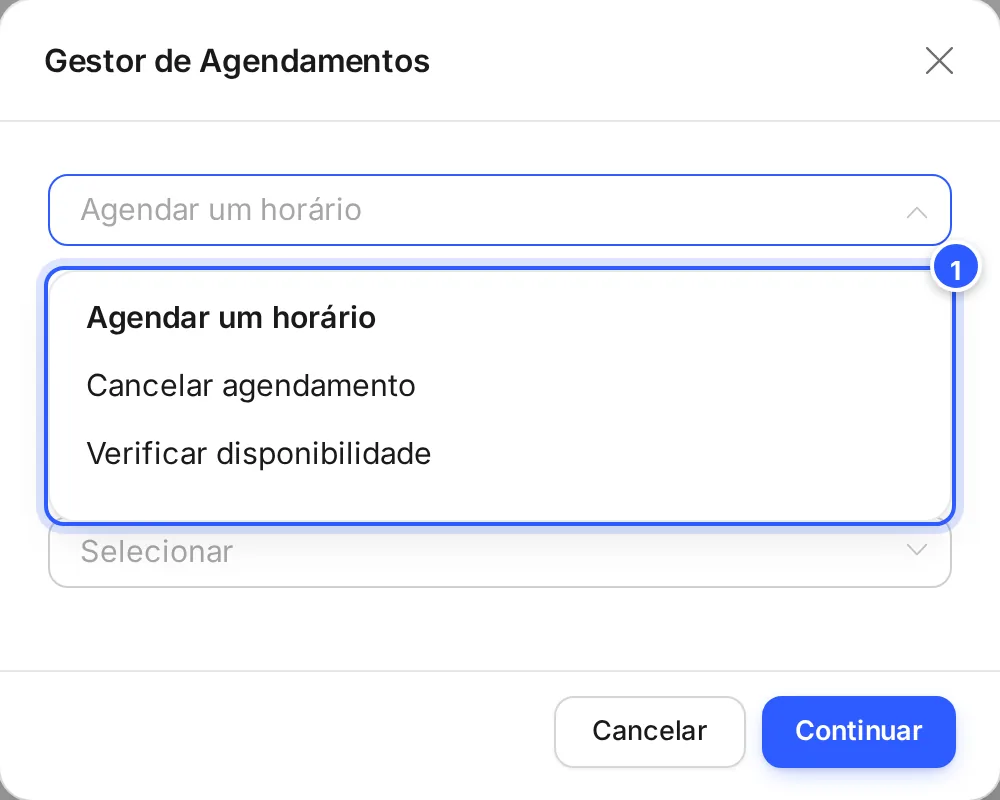
- Agendar um horário, Cancelar agendamento e Verificar disponibilidade.
Cancelar agendamento e Verificar disponibilidade estão explicados mais abaixo.
Passo 3: Escolha o calendário e o campo da data
Em Calendário (2), escolha o calendário. Em Data (3), escolha o campo de data e hora que tem o horário do contato. Adicionar Novo cria um campo na hora. Clique em Continuar.
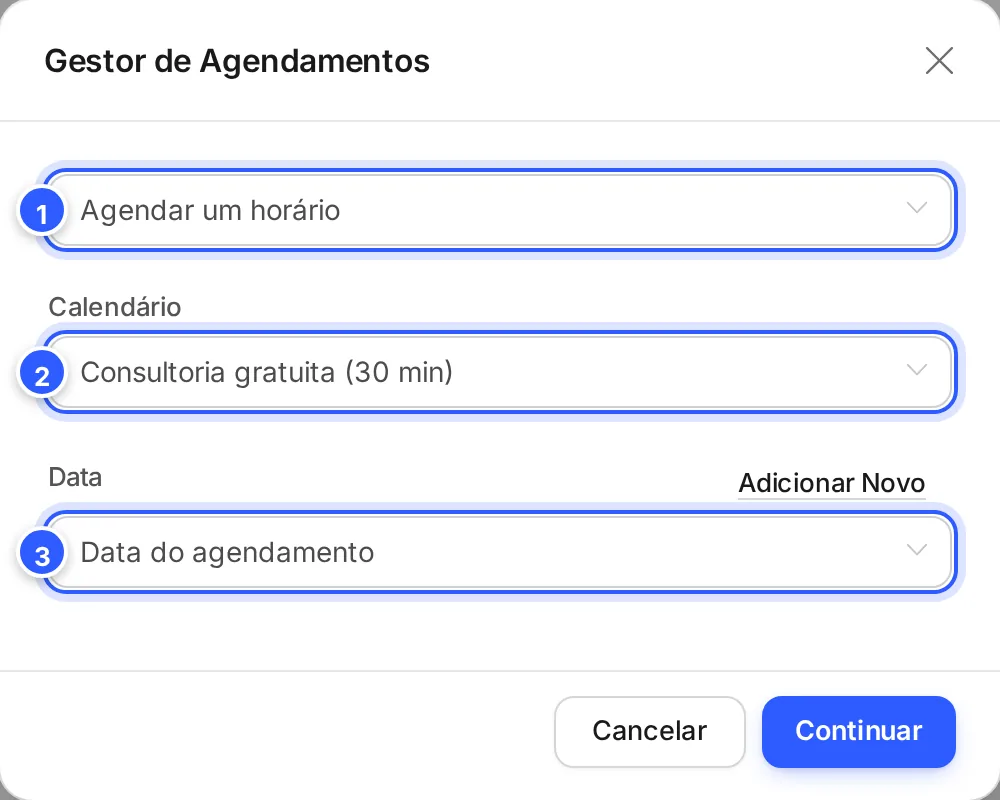
- Agendar um horário.
- Calendário: onde o horário vai ser marcado.
- Data: o campo de data e hora com o horário escolhido.
Passo 4: Ligue as saídas Sucesso e Falhado
No quadro, a ação ganha duas saídas. Ligue Sucesso (1) à mensagem de confirmação e Falhado (2) a uma mensagem que ofereça outro horário ou passe a conversa para a equipe.
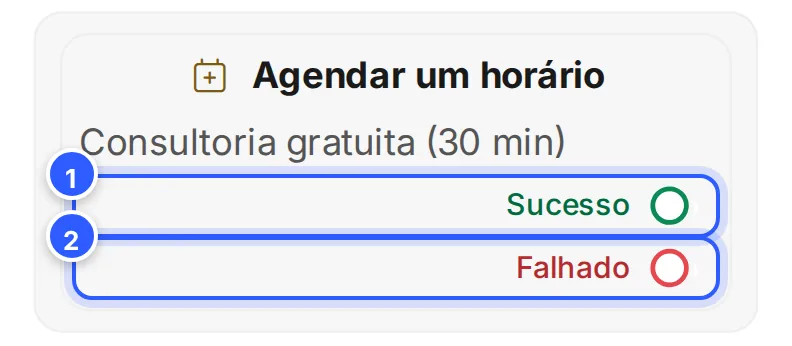
- Sucesso: o horário foi marcado.
- Falhado: o horário não foi marcado.
Depois, clique em Publicar: o contato só recebe a versão publicada. Veja Rascunho, publicação e versões do fluxo.
Cancelar e verificar disponibilidade
- Cancelar agendamento pede só o Calendário e cancela o agendamento do contato nesse calendário.
- Verificar disponibilidade consulta os horários livres do calendário entre duas datas e guarda a resposta num campo:
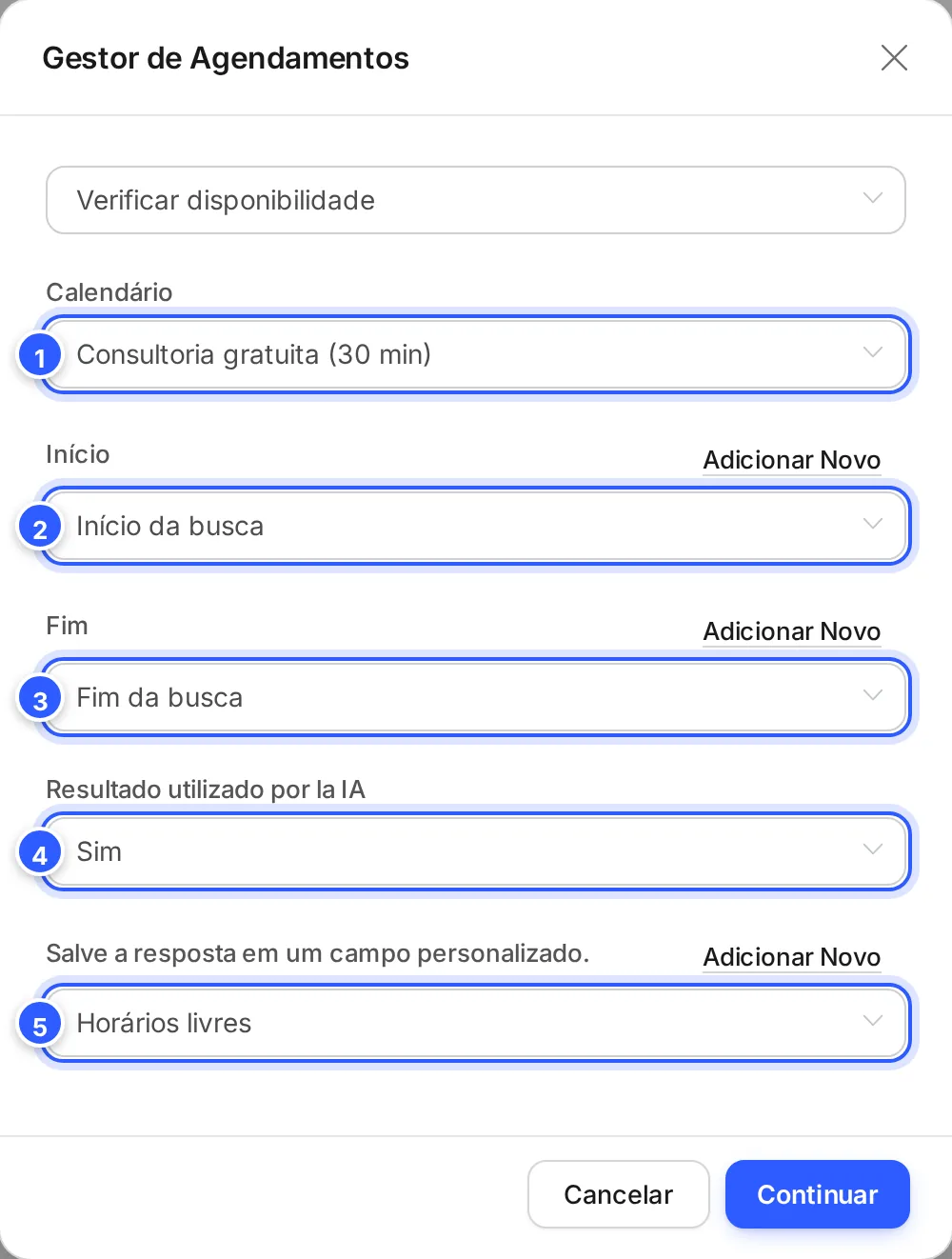
- Calendário: o calendário consultado.
- Início: o campo de data, ou de data e hora, com o começo da busca.
- Fim: o campo com o fim da busca.
- Resultado utilizado por la IA: Sim ou Não. O texto aparece em espanhol no app.
- Salve a resposta em um campo personalizado.: o campo de texto que recebe a resposta.
Para preencher Início e Fim antes da ação, use Definir Campo Personalizado com Definir como a data da ação e Adicionar dias. Veja Etiquetas e campos no fluxo. Use o Testar do fluxo para ver o texto que fica no campo.
Pela IA
Numa função de IA, quando um dado vai para um campo de data e hora e a conta tem calendário, aparece Reserve no calendário. O agente conversa com o contato, pega o horário e reserva no calendário escolhido.
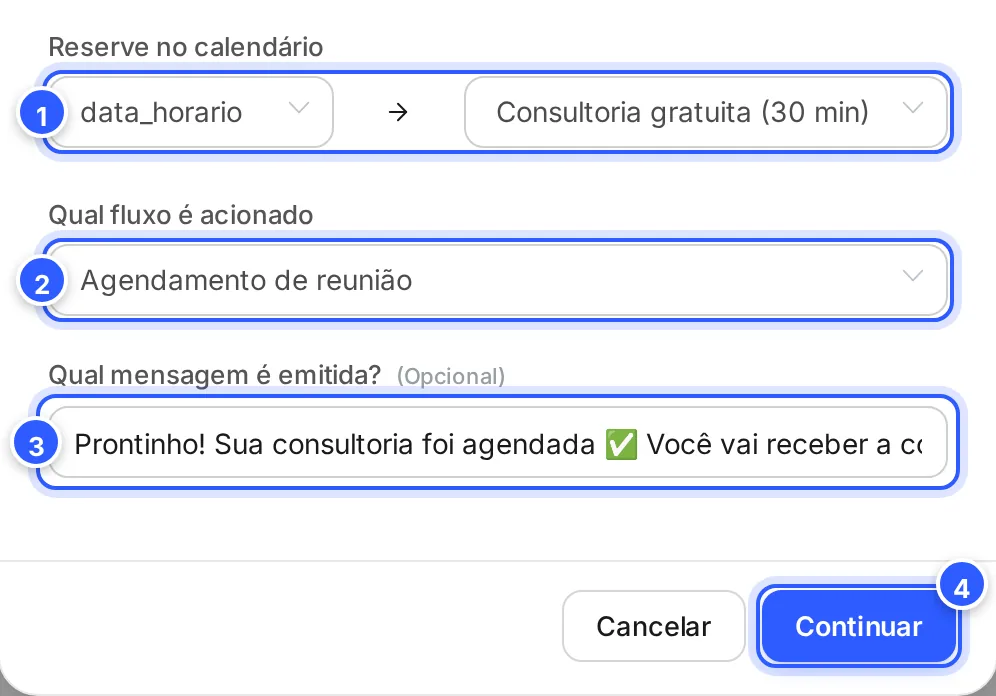
- Reserve no calendário: à esquerda, o dado com o horário; à direita, o calendário.
- Qual fluxo é acionado: o fluxo que roda depois, ou Nenhum.
- Qual mensagem é emitida?: a mensagem depois de reservar.
- Continuar: salva a função.
O passo a passo está em Funções de IA: coletar dados e acionar fluxos.
Pelo link do calendário
Na aba Calendários, abra o menu de três pontos do calendário e clique em Obter Link (2). O link da página de agendamento é copiado.
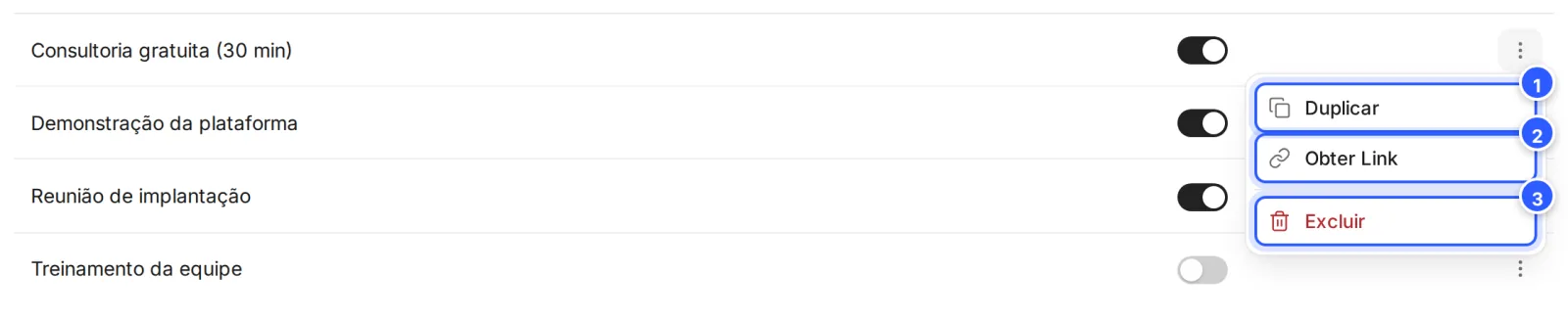
- Duplicar.
- Obter Link: copia o link da página de agendamento.
- Excluir.
Cole o link numa mensagem do fluxo, por exemplo num botão Abrir site. O link já traz, entre chaves duplas, os campos que identificam o contato, como {{user_id}}. Veja Texto e botões.
Pela Caixa de Entrada
Na conversa, clique em ☰ > Criar compromisso e escolha o calendário (1).
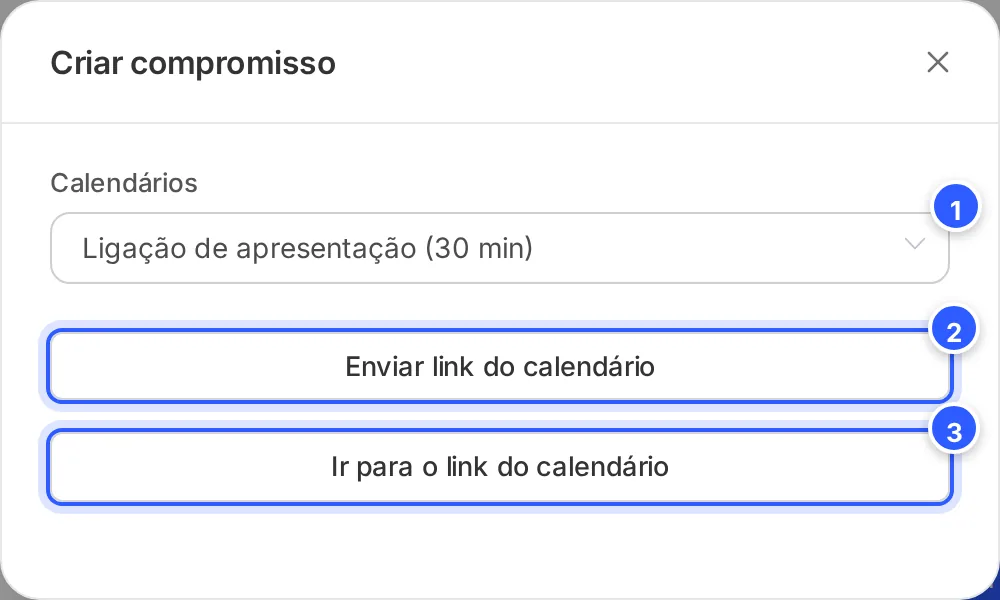
- O calendário.
- Enviar link do calendário: manda o link na conversa, para o contato escolher o horário.
- Ir para o link do calendário: abre a página de agendamento, para você marcar no lugar do contato.
Veja Criar um compromisso pela conversa.
Pronto: como conferir
- Teste o fluxo com o Testar e marque um horário. O agendamento aparece em Gestor de Agendamentos > Agendamentos. Veja Ver e cancelar agendamentos.
- Se o calendário tem Fluxo de confirmação, o contato recebe esse fluxo ao marcar. Veja Confirmação, cancelamento e lembretes.
Se não funcionou
Gestor de Agendamentos não aparece na lista Ações
A ação aparece com o Gestor de Agendamentos na conta. Confira se o cartão dele está em Ferramentas. Se não está, fale com o suporte da NexTags, de segunda a sexta, das 8h às 17h (horário de Brasília). Veja Como falar com o suporte.
Data não mostra o campo que eu quero
Data lista só os campos de data e hora. Crie um com Adicionar Novo ou em Criar campos personalizados.
O fluxo sempre sai por Falhado
Confira se o campo da Data tem um horário preenchido quando o contato chega na ação, se o calendário está Ativo e se o horário está dentro das faixas e das Restrições do calendário. Veja Criar um calendário.
Faça com a IA
Copie o pedido e cole no ChatGPT ou no Claude.
Quero que o contato marque um horário pelo WhatsApp com a NexTags. Leia este tutorial: https://help.nextags.com.br/tutoriais/agenda/agendar-pelo-fluxo.md
Meu serviço: [descreva]. Meus horários: [dias e horas]. Me ajude a escolher o jeito de agendar (fluxo, IA, link ou atendente) e escreva as mensagens: a que pede o horário, a de confirmação (saída Sucesso) e a de quando não deu certo (saída Falhado).
Calendários pela API
Para ler os calendários pelo seu sistema, use Listar calendários.
Relacionados
Este conteúdo ajudou?
Obrigado! Sua resposta ajuda a melhorar a central.