

Executar código JavaScript
Rode um código JavaScript curto no fluxo para calcular, juntar ou tratar dados do contato e salve o que ele devolve num campo.
Resposta rápida
Numa etapa Ações, clique em Adicionar Conteúdo › Ações › Ferramentas › Executar código JavaScript. Escreva o código com return no fim, escolha o campo que guarda o resultado e clique em Continuar.
Antes de começar
- Um campo para guardar o resultado, do tipo certo (texto, número, data…). Veja Criar campos personalizados.
- Uma etapa Ações no ponto do fluxo em que os dados já existem. Veja Etapa Ações.
Passo a passo
Passo 1: Abra as Ferramentas
Na etapa Ações, clique em Adicionar Conteúdo › Ações e depois em Ferramentas, no fim da lista.
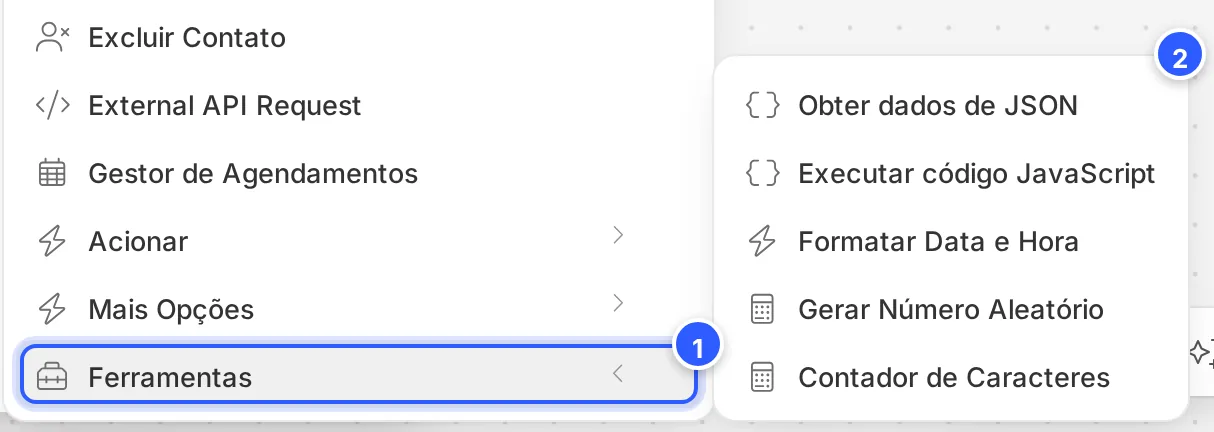
- Ferramentas: o grupo das ferramentas de dados.
- Clique em Executar código JavaScript. O cartão entra na etapa; clique nele para abrir a janela.
Passo 2: Escreva o código
Na janela Executar código JavaScript:
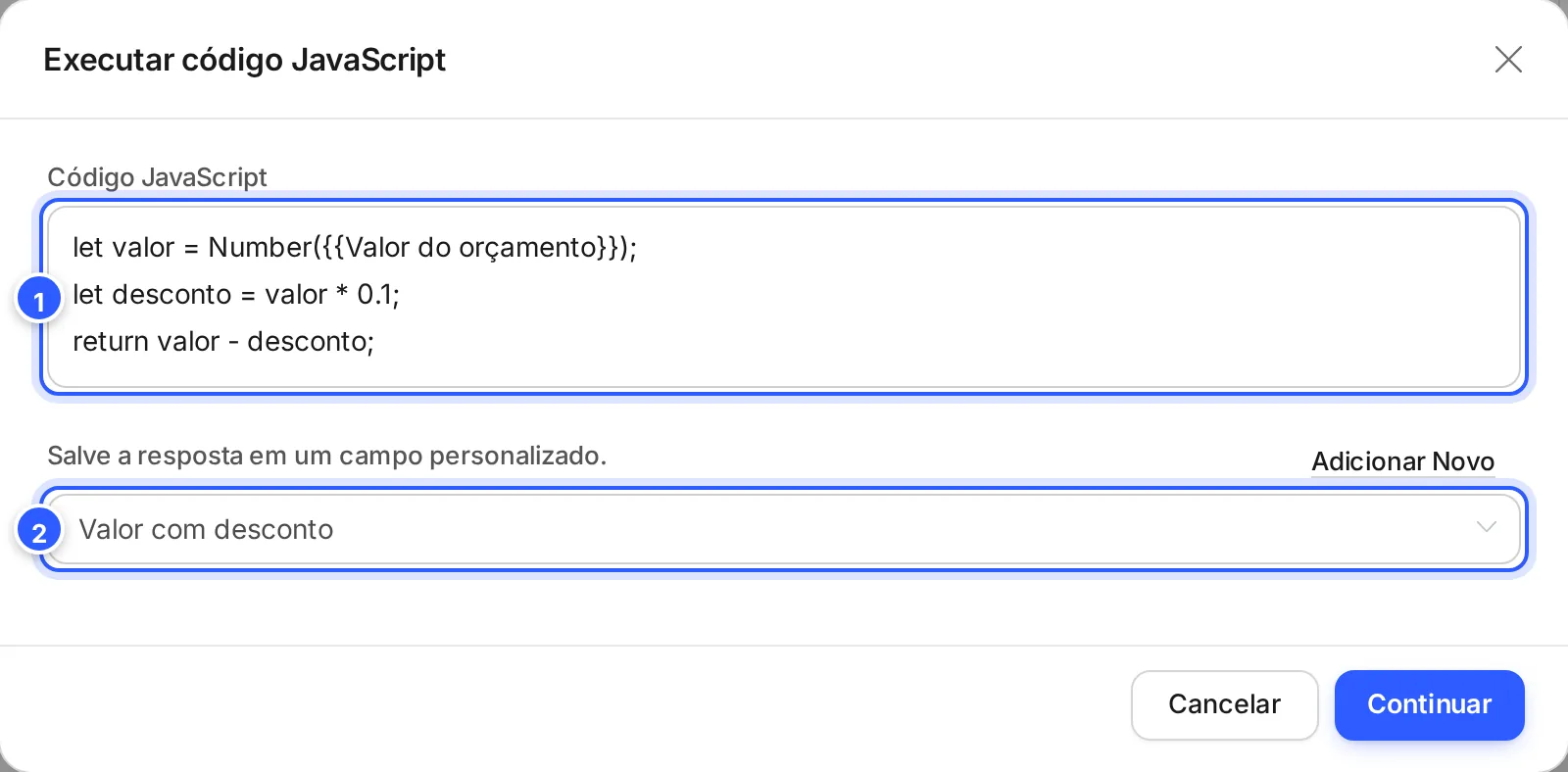
- Código JavaScript: o código. Use os campos do contato entre chaves duplas, como
{{Valor do orçamento}}; digite{para escolher na lista. O valor que oreturndevolve é o resultado. - Salve a resposta em um campo personalizado.: o campo que recebe o resultado. Adicionar Novo cria um campo na hora.
O próprio campo traz um exemplo: let age = {{user_age}}; return age + 2;. Clique em Continuar.

Exemplos
O campo de texto entra no código como texto: ponha entre aspas.
// juntar nome e cidade numa frase
return "{{first_name}}, de {{Cidade}}";
// valor com 10% de desconto, a partir de um campo de número
let valor = Number({{Valor do orçamento}});
return valor - valor * 0.1;// só os números do telefone
return "{{phone}}".replace(/\D/g, "");Teste o código antes
Troque as variáveis por valores de exemplo e rode o código no console do navegador (F12 › Console). Se funcionar lá, cole no fluxo com as variáveis de volta.
Pronto: como conferir
- Clique em Testar, no topo do editor, e passe pela etapa no seu celular. Veja Testar o fluxo.
- Na Caixa de Entrada, abra a sua conversa e confira o campo no painel do contato.
Se não funcionou
O contato foi pela saída Falhado
O código pode ter um erro, como aspas faltando num texto ou um campo vazio. Teste o código no console do navegador com os valores do contato.
O resultado não cabe no campo
Escolha um campo do mesmo tipo do resultado: número para contas, texto para frases.
Faça com a IA
Copie o pedido e cole no ChatGPT ou no Claude.
Preciso de um código JavaScript para a ação Executar código JavaScript de um fluxo da NexTags. Leia este tutorial: https://help.nextags.com.br/tutoriais/fluxos/javascript-no-fluxo.md
Os campos que tenho são: [liste os campos e um valor de exemplo de cada]. Quero que o código [descreva o cálculo ou o tratamento]. Escreva um código curto, que use os campos como {{Nome do campo}} (com aspas quando for texto) e termine com return, e me diga de que tipo deve ser o campo que vai guardar o resultado.
Relacionados
Este conteúdo ajudou?
Obrigado! Sua resposta ajuda a melhorar a central.