

Servidores MCP no agente
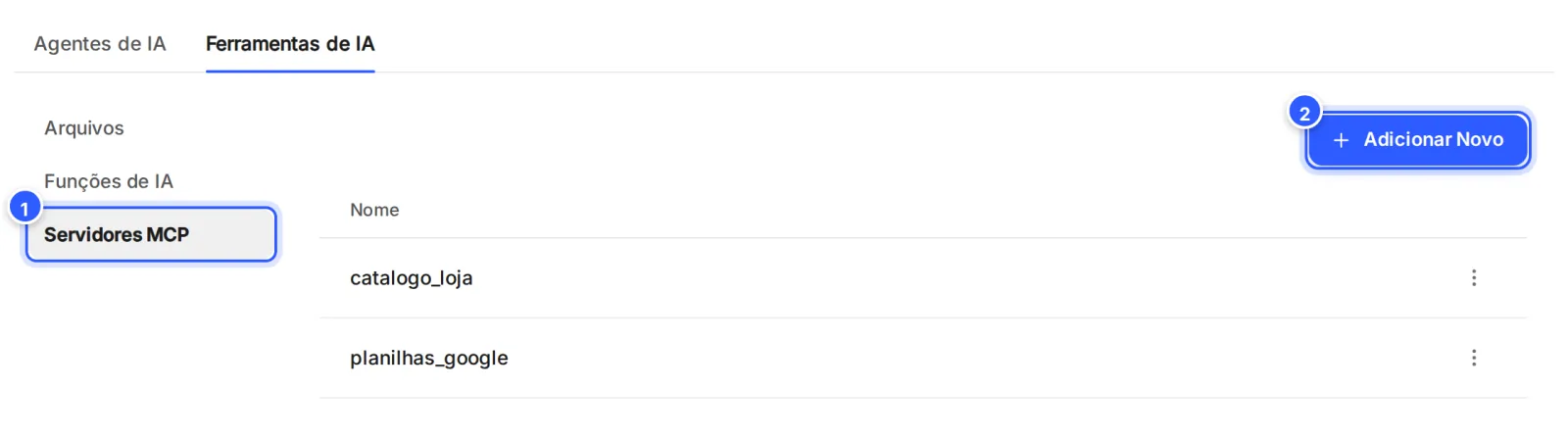
Conecte um servidor MCP, como o de uma loja, em AI Hub › Ferramentas de IA › Servidores MCP, escolha as ferramentas e ligue o servidor ao agente.
Resposta rápida
O servidor MCP liga o agente a outro sistema, como uma loja. No menu AI Hub, abra Ferramentas de IA › Servidores MCP e clique em Adicionar Novo. Preencha URL, Nome e Authentication, clique em Continuar, marque as ferramentas em Allowed tools e clique em Continuar de novo. Depois, marque o servidor nas Ferramentas de IA do agente.
Antes de começar
- A OpenAI, o Claude, o Gemini ou o xAI conectado: a aba Servidores MCP só aparece com um deles. Veja Conectar a OpenAI (ChatGPT).
- O endereço do servidor MCP e, se ele pedir, o token ou os cabeçalhos de acesso. Quem fornece é o serviço dono do servidor, como a sua loja ou o seu sistema.
- Um agente de IA criado. Veja Criar um agente de IA.
Passo a passo
Passo 2: Preencha o endereço e o acesso
Na janela, preencha:
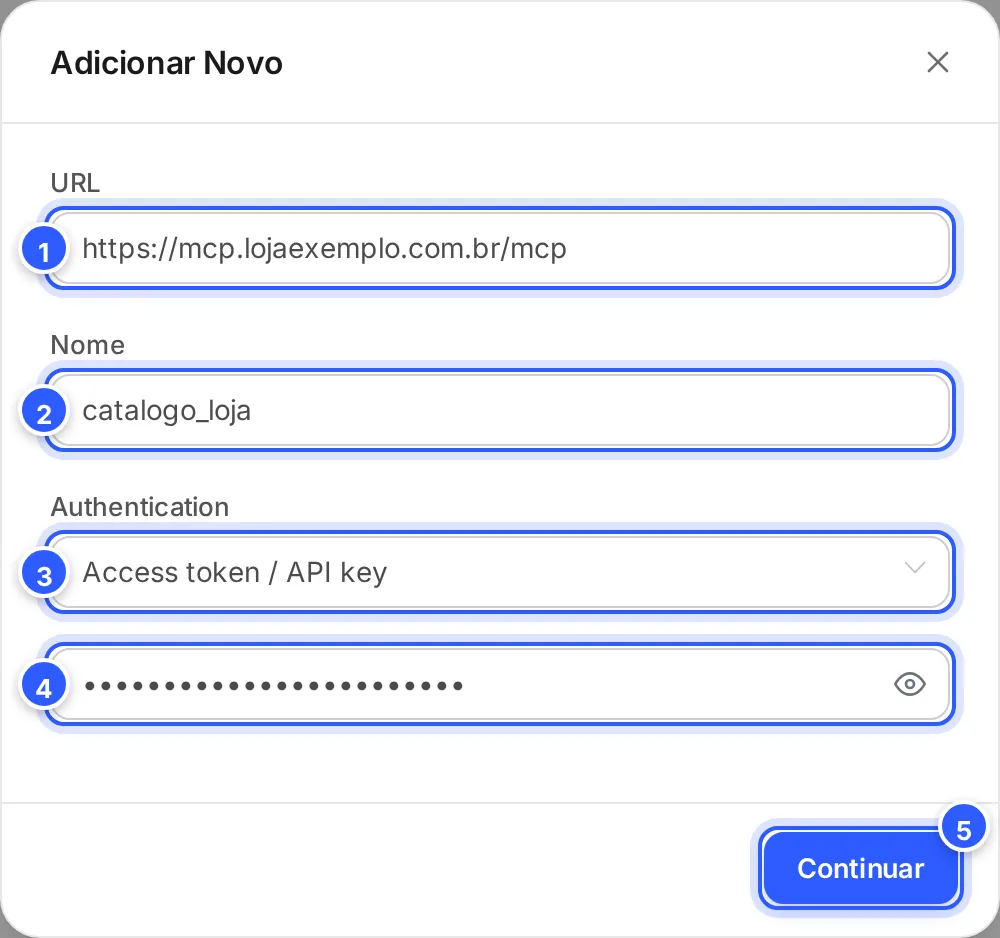
- URL: o endereço do servidor, começando com
https://. - Nome: um nome para você reconhecer o servidor, até 60 caracteres, como
catalogo_loja. - Authentication: Nenhum, Access token / API key (um token ou uma chave) ou Custom headers (cabeçalhos com nome e valor; Adicionar Novo abre mais um).
- O token ou a chave que o serviço do servidor forneceu. O campo mostra só pontos; o olho mostra o texto.
- Continuar: a NexTags se conecta ao servidor e busca as ferramentas dele. O botão só funciona com a URL e o Nome preenchidos.
Passo 3: Escolha as ferramentas permitidas
Em Allowed tools aparecem as ferramentas do servidor, cada uma com a descrição.
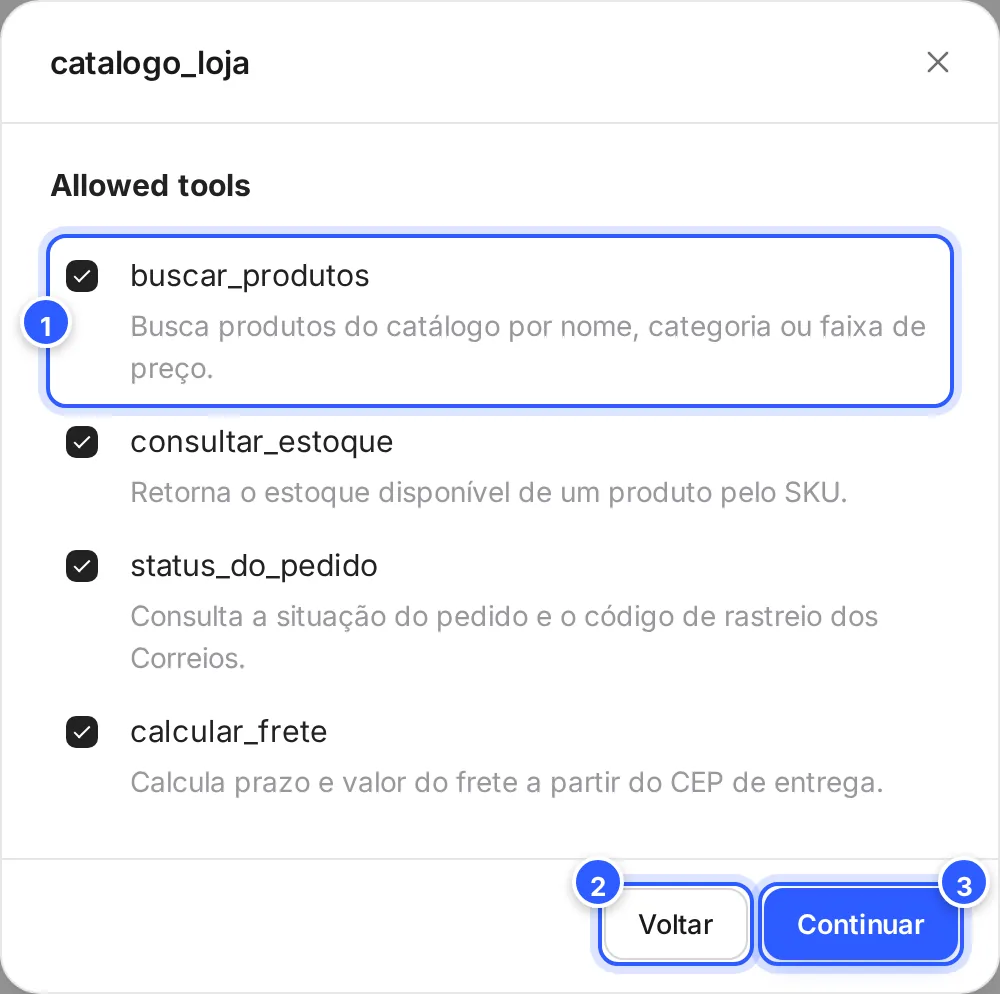
- Cada ferramenta, com a caixa de marcar. Da primeira vez, todas vêm marcadas: desmarque as que o agente não deve usar.
- Voltar: volta ao endereço e ao acesso.
- Continuar: salva o servidor.
Passo 4: Ligue o servidor no agente
Na aba Agentes de IA, clique no agente. No cartão Ferramentas de IA, clique na lista e marque o servidor.
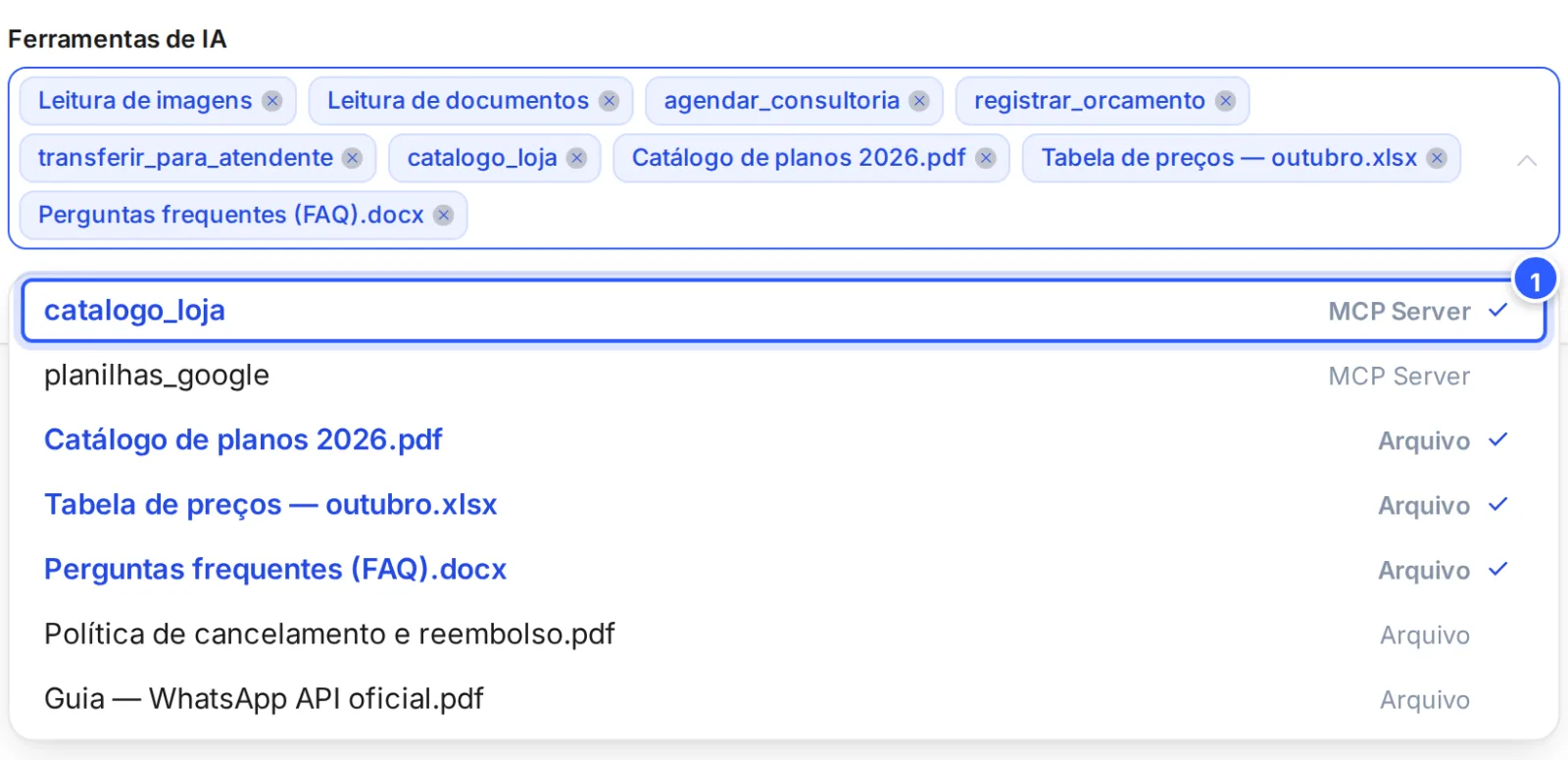
- Os servidores aparecem com o tipo MCP Server, à direita. Os marcados ganham ✓ e entram no campo, em cima.
Depois, clique em Salvar, no topo da tela. Diga no prompt quando consultar o servidor, como "Para estoque e prazo de entrega, consulte o catálogo da loja".
Pronto: como conferir
- O servidor aparece em Servidores MCP.
- Pergunte ao agente algo que só o outro sistema sabe, como o estoque de um produto. Veja Testar e ajustar o agente.
Se não funcionou
Não vejo a aba Servidores MCP
Ela só aparece com a OpenAI, o Claude, o Gemini ou o xAI conectado. Com o DeepSeek sozinho, não aparece.
Apareceu "Não foi possível concluir esta operação." ao clicar em Continuar
A NexTags não conseguiu ler as ferramentas do servidor. Confira a URL e o acesso (token ou cabeçalhos) com o serviço dono do servidor e tente de novo.
O agente não usa o servidor
Confira se o servidor está marcado nas Ferramentas de IA do agente que responde, se as ferramentas certas estão marcadas em Allowed tools e se você clicou em Salvar.
Faça com a IA
Copie o pedido e cole no ChatGPT ou no Claude.
Vou ligar um servidor MCP ao agente de IA da minha empresa na NexTags. Leia este tutorial: https://help.nextags.com.br/tutoriais/ia/mcp-no-agente.md
Servidor: [qual é o sistema e as ferramentas que aparecem em Allowed tools]. Me diga quais ferramentas deixar marcadas para um agente de atendimento e escreva o trecho do prompt que explica quando o agente deve usar cada uma.
O que é MCP
O MCP (Model Context Protocol) é um padrão aberto para ligar aplicativos de IA a sistemas externos (documentação do MCP). O que cada servidor oferece, e se ele cobra, depende do serviço dono dele. Para listar os servidores a partir do seu sistema, use a API: Listar servidores MCP.
Relacionados
Este conteúdo ajudou?
Obrigado! Sua resposta ajuda a melhorar a central.