

Responder em áudio com o ElevenLabs
Conecte o ElevenLabs com a chave de API, transforme um texto em áudio com a ação ElevenLabs do fluxo e envie o áudio ao contato.
Resposta rápida
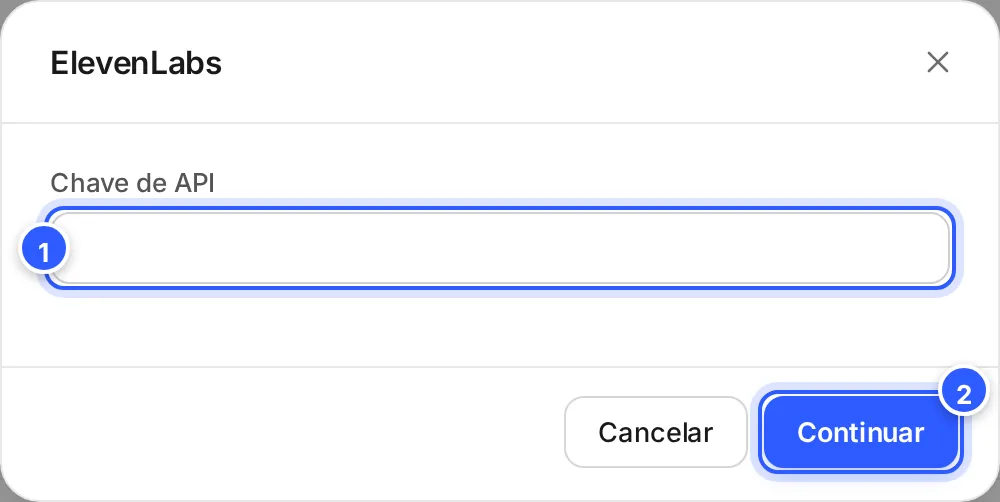
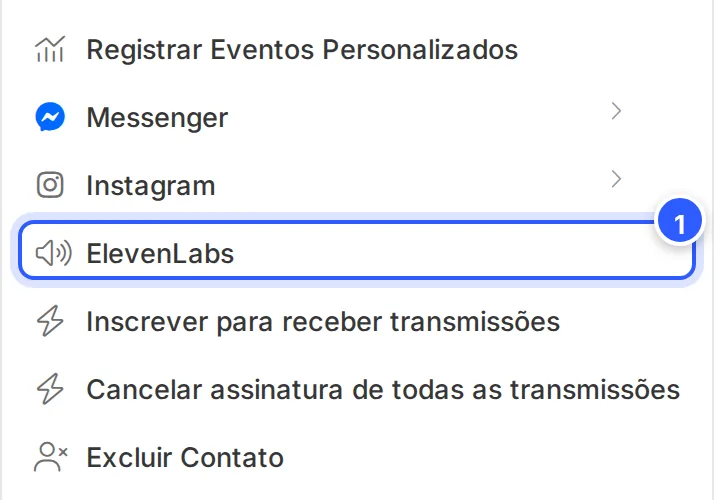
Em Configurações › Integrações › ElevenLabs, clique em Conectar e cole a Chave de API. No fluxo, adicione a ação ElevenLabs, escreva o texto, escolha a voz e o campo que guarda o áudio. Depois, use esse campo num bloco Áudio.
Antes de começar
- Uma conta no ElevenLabs. O uso de voz é pago ao ElevenLabs, à parte do plano da NexTags.
- Um campo de texto para guardar o áudio, como "Áudio da resposta". Veja Criar campos personalizados.
- Um fluxo com uma etapa Ações. Veja Etapa Ações.
Passo a passo
Passo 1: Crie a chave de API no ElevenLabs
No painel do ElevenLabs, crie uma chave de API e copie. O passo a passo está na documentação do ElevenLabs. Guarde a chave com cuidado: quem tem a chave usa a sua conta do ElevenLabs.
Passo 4: Escreva o texto e escolha a voz
Clique no cartão da ação para abrir a janela:
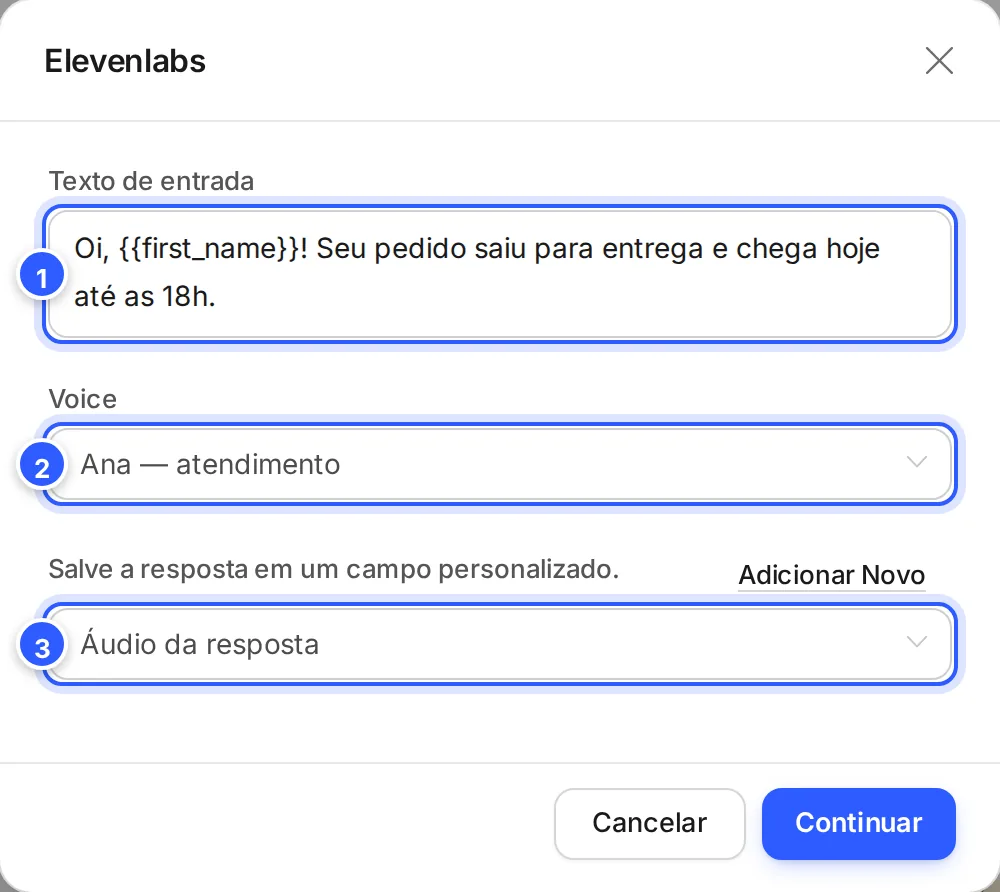
- Texto de entrada: o que a voz vai falar. Digite
{para usar campos, como o nome do contato. - Voice: a voz. A lista vem do ElevenLabs.
- Salve a resposta em um campo personalizado.: o campo de texto que guarda o áudio. Adicionar Novo cria um campo.
Clique em Continuar.
Passo 5: Envie o áudio
Na etapa de mensagem seguinte, adicione um bloco Áudio, clique em Inserir URL e digite { para escolher o campo do áudio.
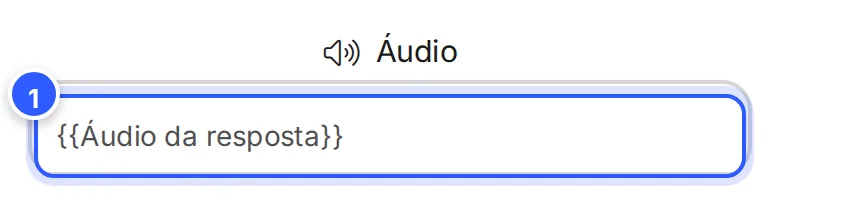
- O endereço do bloco com o campo, como
{{Áudio da resposta}}.
Depois, clique em Publicar. O bloco Áudio está em Imagem, vídeo, áudio, GIF e arquivo.
Responder com voz sem o ElevenLabs
A OpenAI, o Gemini e o xAI também respondem com voz. Em Configurações › Integrações, abra o provedor e ligue as opções:
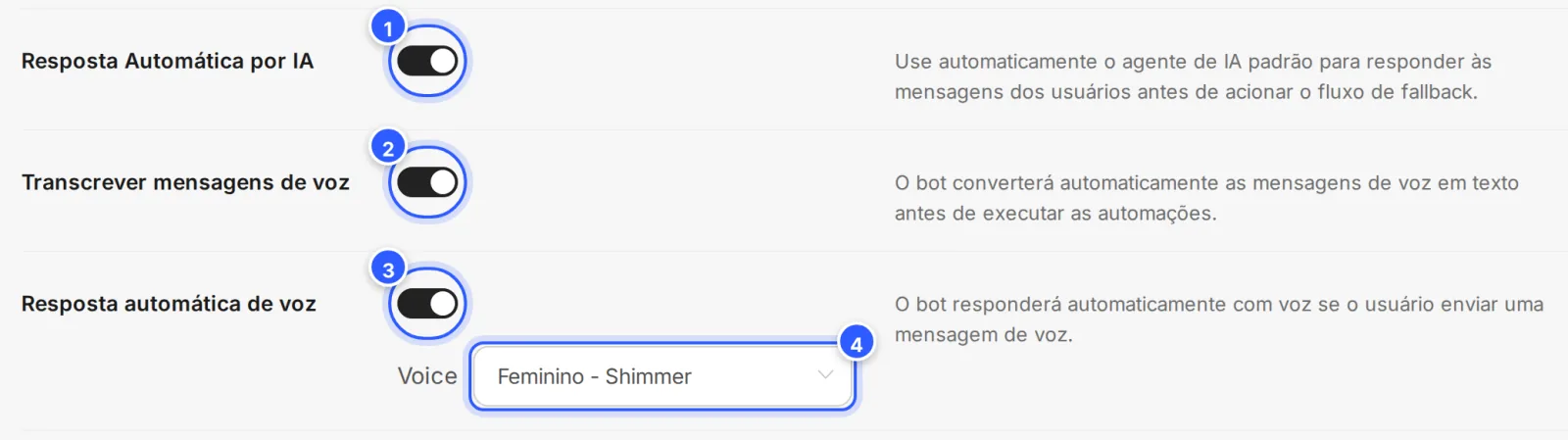
- Resposta Automática por IA: o agente padrão responde as mensagens. Veja Agente padrão e resposta automática por IA.
- Transcrever mensagens de voz: o robô converte os áudios em texto. Veja Ler imagens, áudios e documentos com IA.
- Resposta automática de voz: a tela explica que o robô responde com voz quando o contato manda uma mensagem de voz. Só aparece com as duas opções de cima ligadas.
- Voice: a voz da resposta. Na OpenAI, as vozes são Alloy, Echo, Fable e Onyx (masculinas) e Nova e Shimmer (femininas).
Depois, clique em Salvar.
Pronto: como conferir
- Clique em Testar, no topo do editor, e passe pelo fluxo no seu celular: o áudio chega com a voz escolhida. Veja Testar o fluxo: link de rascunho e QR Code.
- Na Caixa de Entrada, abra a sua conversa e confira no painel do contato o campo do áudio preenchido.
Se não funcionou
A ação ElevenLabs não aparece no menu
Confira se o ElevenLabs está Conectado em Configurações › Integrações. Se você conectou com o editor de fluxo aberto, recarregue a página do editor.
A lista Voice fica vazia
A lista vem do ElevenLabs. Confira a chave: em Configurações › Integrações › ElevenLabs, clique em Desconectar e conecte de novo com uma chave válida.
O contato recebeu um texto em vez do áudio
Use o campo num bloco Áudio, em Inserir URL, e não num bloco de texto.
Faça com a IA
Copie o pedido e cole no ChatGPT ou no Claude.
Vou mandar áudios com voz do ElevenLabs pelos fluxos da NexTags. Leia este tutorial: https://help.nextags.com.br/tutoriais/ia/responder-em-audio.md
Meu negócio: [descreva]. Escreva 3 textos curtos para virar áudio (até 20 segundos de fala cada), em tom [descreva o tom], para: confirmação de pedido, lembrete de horário e boas-vindas. Use {{first_name}} onde couber o nome do contato.
Relacionados
Este conteúdo ajudou?
Obrigado! Sua resposta ajuda a melhorar a central.