

Templates: copiar conteúdo entre contas
Monte um pacote com fluxos, pipelines, agentes de IA e outros itens da conta e compartilhe o link para instalar o mesmo conteúdo em outras contas.
Resposta rápida
Em Ferramentas › Templates, clique em Adicionar e dê um nome. Em Template Contents, marque o que vai no pacote e clique em Salvar. No ⋮ do pacote, Obter Link copia o link de instalação: envie para quem vai instalar.
Antes de começar
- O conteúdo pronto e testado na conta de origem: fluxos, pipelines, agentes de IA e o resto que vai no pacote.
- Para levar só um fluxo para outra conta do seu login, o caminho é mais curto. Veja Copiar um fluxo para outra conta.
Passo a passo
Os Templates são pacotes de conteúdo: você monta o pacote numa conta e instala em outras pelo link. Servem para agências e para quem tem várias unidades. Não têm relação com o Modelo de Mensagem do WhatsApp, mesmo que o editor chame o pacote de "modelo".
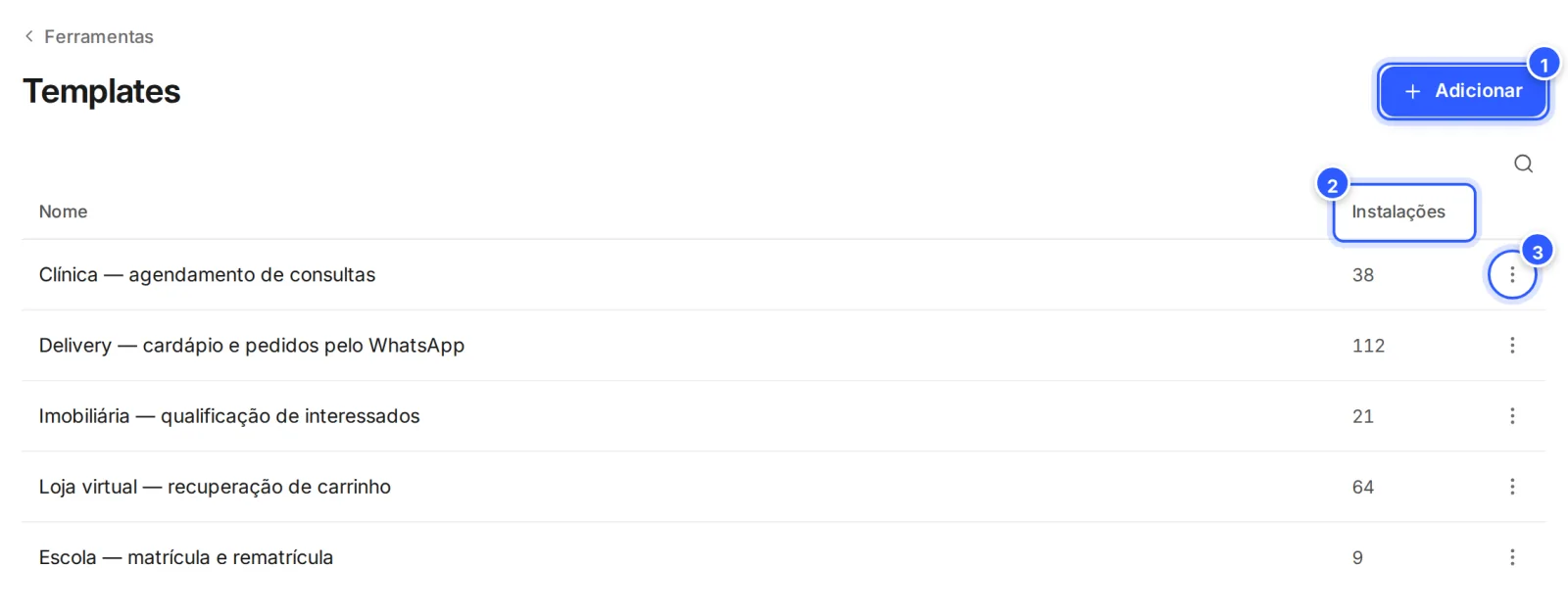
Passo 2: Crie o pacote
Clique em Adicionar, escreva o nome na janela Adicionar Novo e clique em Continuar. O editor abre em Informações Gerais.
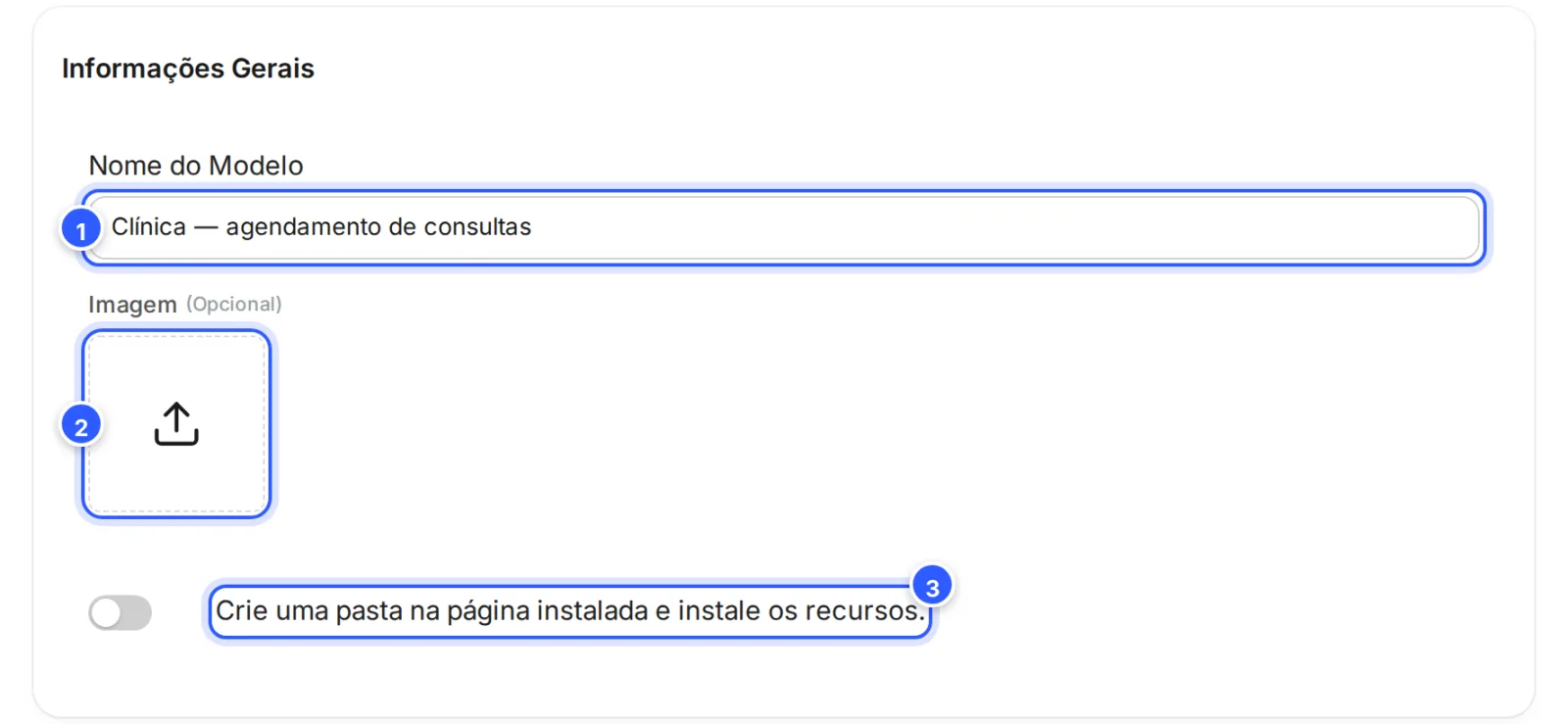
- Nome do Modelo: o nome do pacote, com até 50 caracteres.
- Imagem: a imagem do pacote. É opcional.
- Crie uma pasta na página instalada e instale os recursos.: ligado, o conteúdo entra numa pasta na conta que instalar.
Passo 3: Escolha o conteúdo
Em Template Contents, clique no nome de um grupo para abrir e marque os itens que vão no pacote. Selecionar Tudo marca o grupo inteiro.
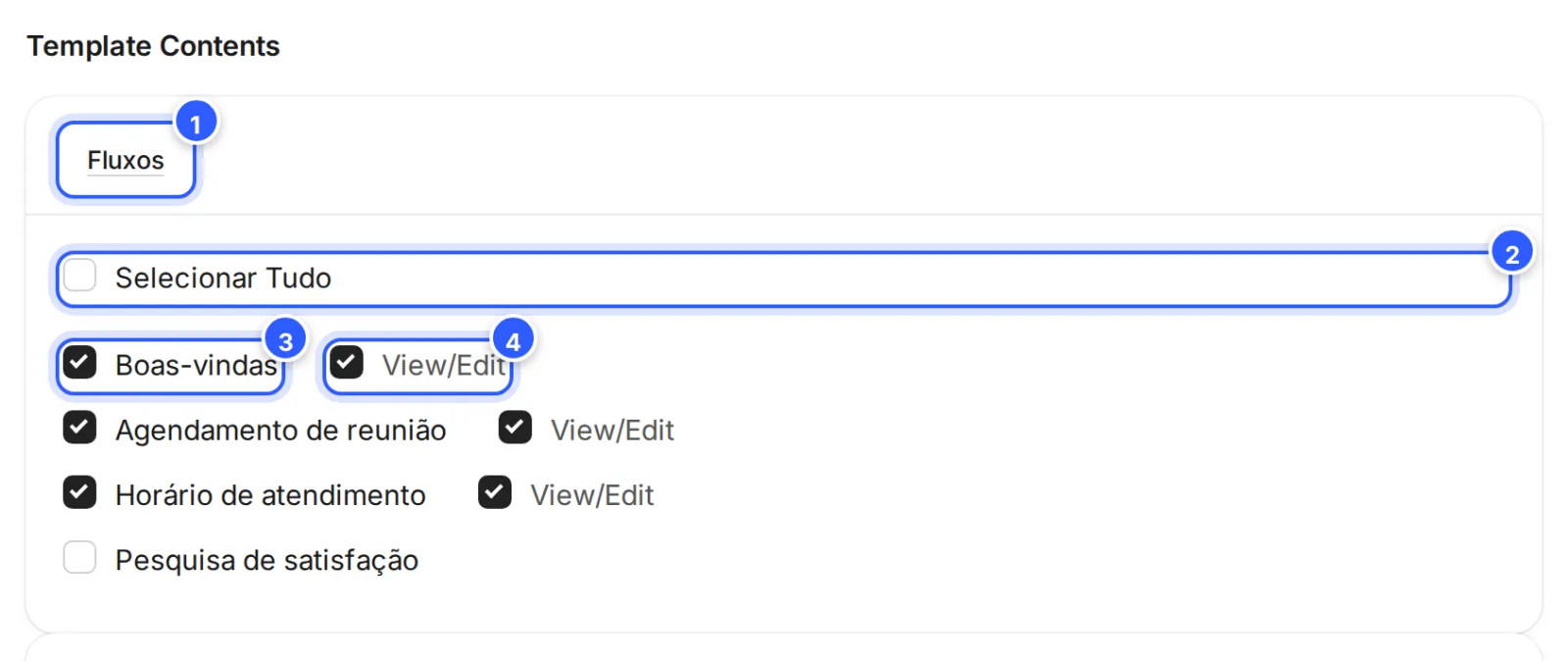
- Fluxos: clique para abrir o grupo.
- Selecionar Tudo: marca todos os fluxos.
- Um fluxo marcado vai no pacote.
- View/Edit: deixa a conta que instalar abrir e editar esse fluxo.
Os grupos são Fluxos, Pipelines, Agentes de IA, Funções de IA, Servidores MCP, Acionadores e Ações, Links de pontos de entrada, Palavras-chave, Webchats, Calendários, Produtos e Definições (as definições Gerais). Automações de Comentários do Facebook aparece quando a conta tem essas automações. Sequências e questionários não aparecem na lista.
Passo 4: Defina as permissões
Embaixo, em Permissão em modelos instalados, escolha o que vale para as contas que instalarem.
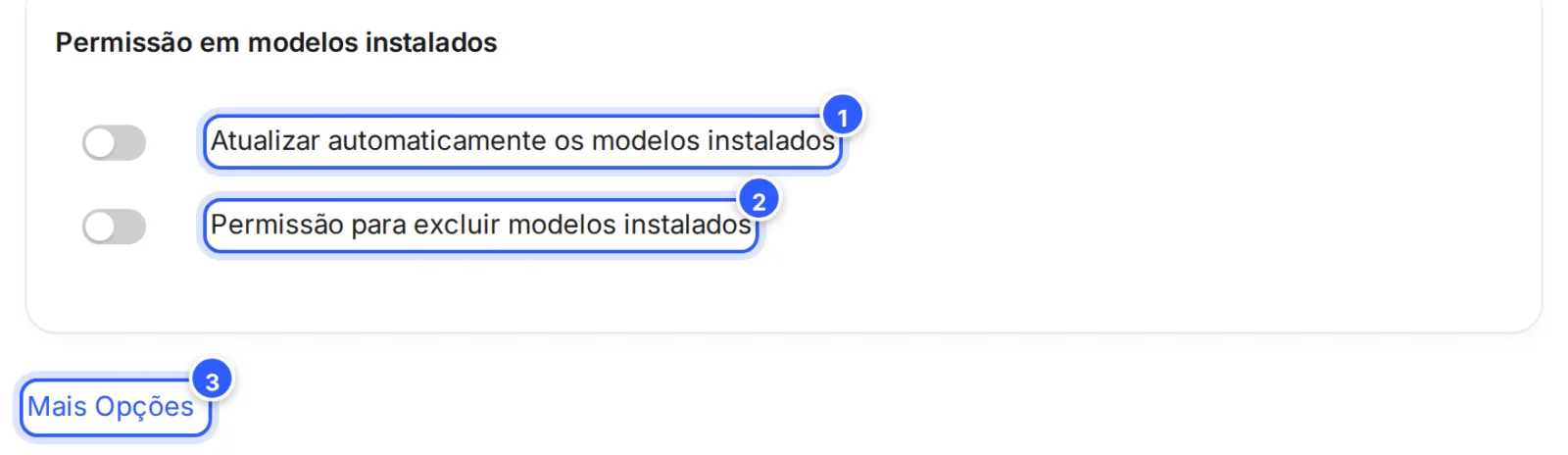
- Atualizar automaticamente os modelos instalados: liga a atualização automática do pacote nas contas que já instalaram.
- Permissão para excluir modelos instalados: dá permissão para excluir o que foi instalado.
- Mais Opções: Nome do Editor, Descrição, ID do vídeo do YouTube e Link de teste, todos opcionais.
Passo 6: Copie o link de instalação
Na lista, clique no ⋮ do pacote e em Obter Link. O link de instalação vai para a área de transferência. Envie para quem vai instalar o pacote em outra conta.

- Obter Link: copia o link de instalação.
- Ver Análise: mostra as contas onde o pacote está instalado.
Passo 7: Veja onde está instalado
No ⋮ do pacote, clique em Ver Análise. A janela lista as contas que instalaram o pacote.
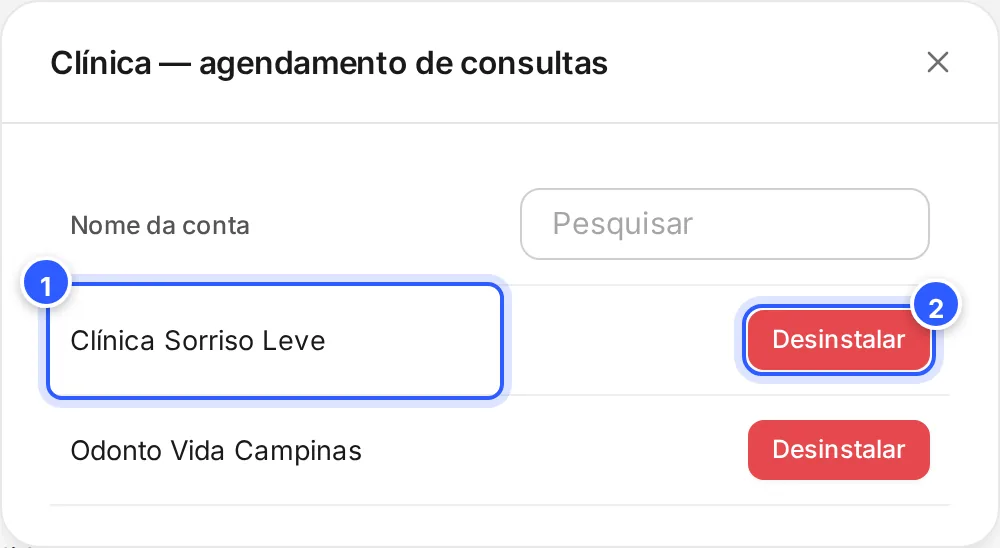
- Nome da conta: cada conta que instalou o pacote. Use Pesquisar para achar uma conta.
- Desinstalar: tira o pacote dessa conta, depois de confirmar.
Pronto: como conferir
- Na lista, a coluna Instalações conta as contas que instalaram o pacote.
- Em Ver Análise, a conta nova aparece na lista.
- Na conta que instalou, confira os fluxos e os outros itens antes de colocar para funcionar: as etiquetas, os campos, os canais conectados e a publicação dos fluxos.
Se não funcionou
Apareceu "Você não pode instalar um modelo na mesma conta que criou o modelo."
O link foi aberto na mesma conta que criou o pacote. Troque para a outra conta antes de instalar. Veja Trocar de conta.
Apareceu "Por favor, preencha todos os campos obrigatórios"
O nome do pacote está vazio na janela Adicionar Novo. Escreva o nome e clique em Continuar.
O item que eu quero não está em Template Contents
Sequências e questionários não aparecem na lista. Recrie esses itens na outra conta. Um fluxo também pode ir sozinho, pela opção do próprio fluxo: veja Copiar um fluxo para outra conta.
Partes da tela estão em inglês
Template Contents e View/Edit aparecem assim no app. A janela de desinstalar também aparece em inglês, com os botões Uninstall e Cancel.
Faça com a IA
Copie o pedido e cole no ChatGPT ou no Claude.
Preciso levar conteúdo de uma conta da NexTags para outras. Leia este tutorial: https://help.nextags.com.br/tutoriais/ferramentas/templates.md
Situação: [ex.: sou agência e quero instalar o mesmo atendimento em 10 clínicas]. Diga o que marcar em Template Contents, se devo ligar View/Edit nos fluxos e a atualização automática, e faça uma lista do que conferir em cada conta depois da instalação.
Pela API
Os pacotes também podem ser instalados pela API, com o ID e a chave do link de instalação: veja Instalar modelo na conta e Gerar link de uso único do modelo.
Relacionados
Este conteúdo ajudou?
Obrigado! Sua resposta ajuda a melhorar a central.