

Texto, botões e respostas rápidas
Escreva a mensagem de texto, ponha até três botões e respostas rápidas, e ligue cada um à etapa que responde ao contato.
Resposta rápida
Na etapa Enviar Mensagem, escreva no bloco Texto. Clique em + Adicionar Botão para pôr até três botões e escolha o que cada um faz em Quando este botão é pressionado. Para atalhos de resposta embaixo da mensagem, use + Resposta Rápida.
Antes de começar
- Um fluxo aberto no editor. Veja Criar um fluxo.
- Uma etapa Enviar Mensagem no quadro. Veja Etapa Enviar Mensagem e o canal da mensagem.
Passo a passo
Passo 1: Abra a etapa e confira o canal
No quadro, clique na etapa Enviar Mensagem. O painel abre à esquerda.
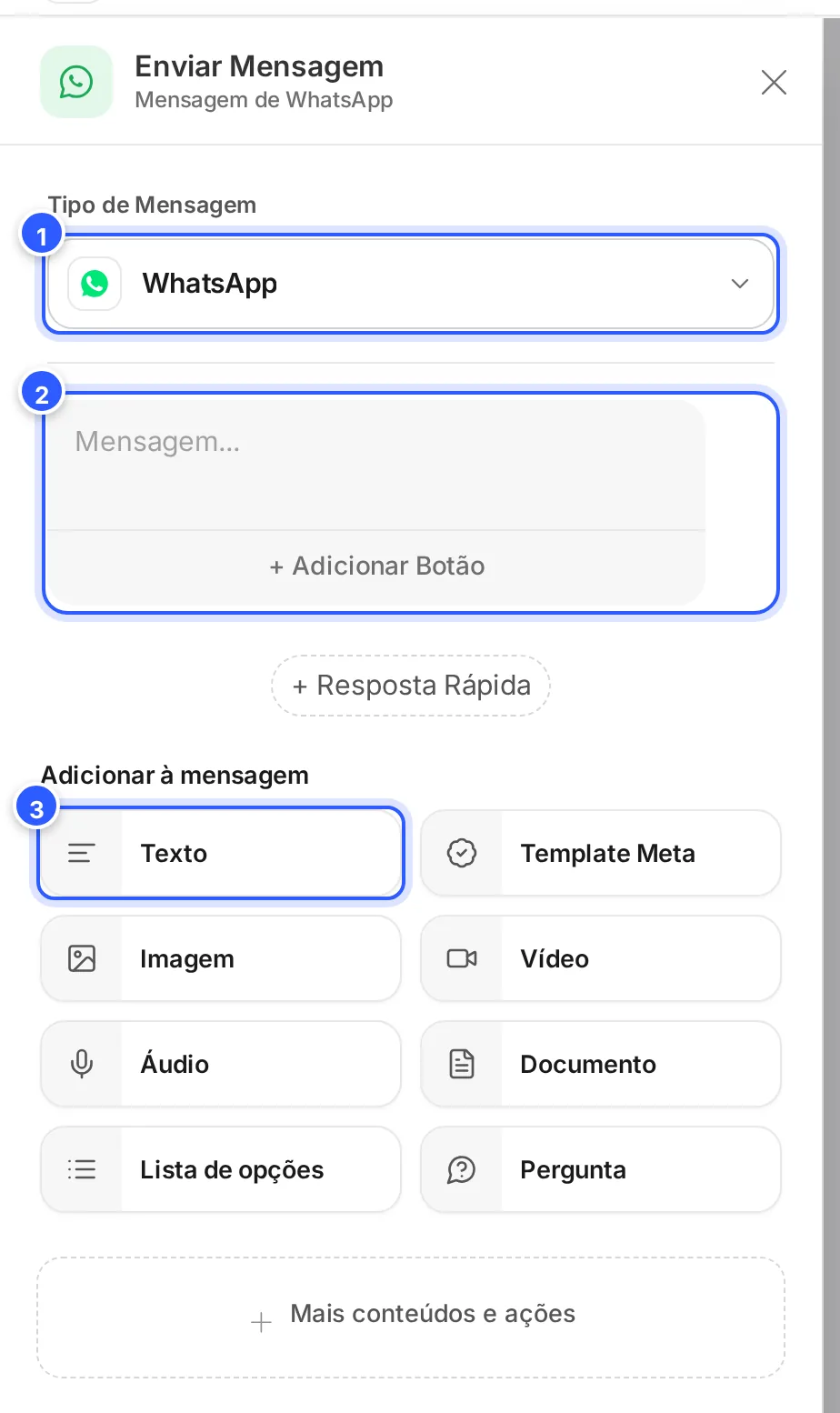
- Tipo de Mensagem: o canal que vai receber a mensagem. Os botões disponíveis mudam conforme o canal.
- O bloco de texto. No fluxo novo, a primeira etapa já vem com um bloco vazio; nas outras, clique em Texto (3).
- Texto: adiciona um bloco de texto na mensagem.
Passo 2: Escreva a mensagem
Clique no campo Mensagem... e escreva. Cabem até 640 caracteres em cada bloco.
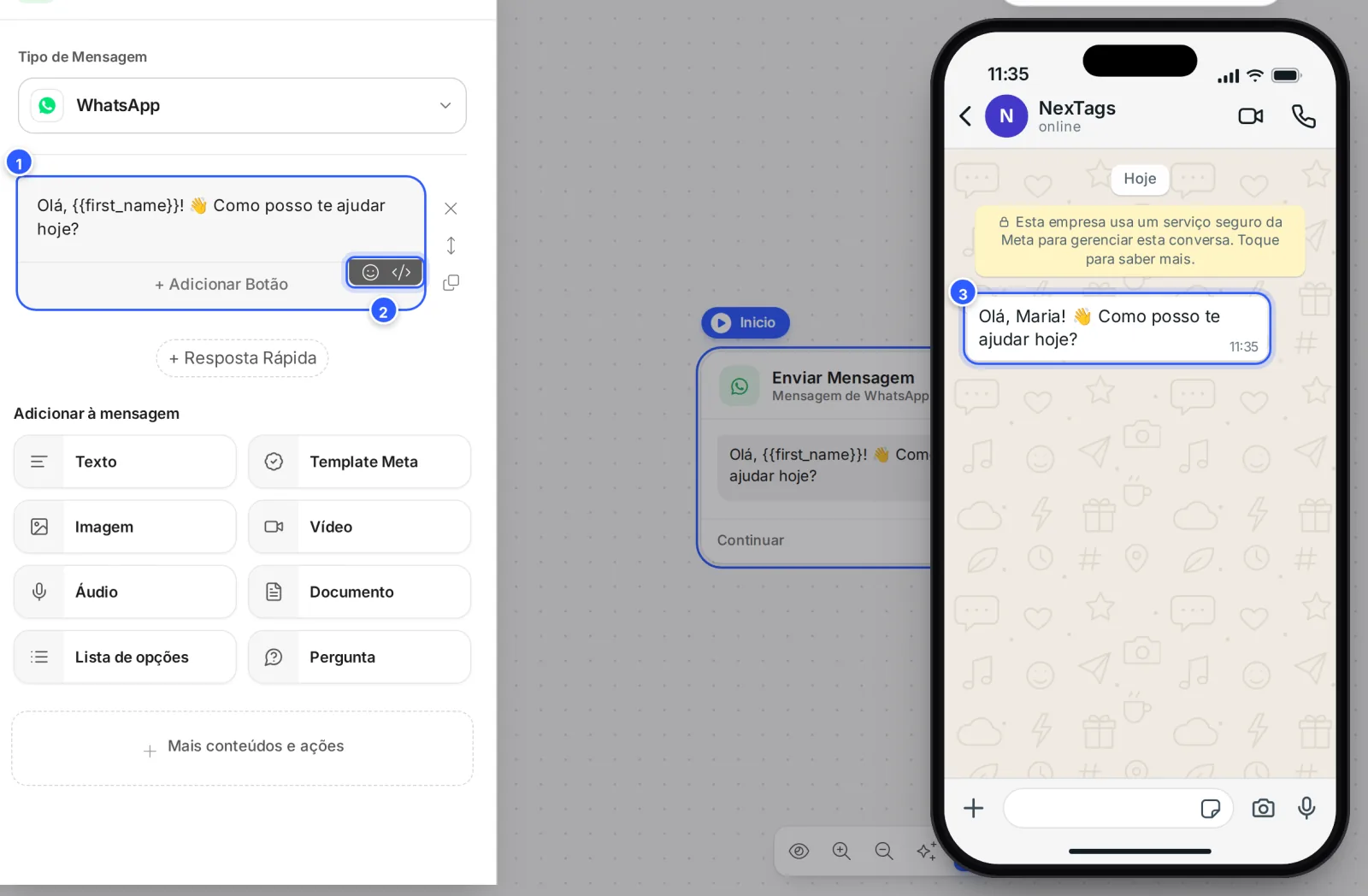
- O bloco com o texto.
- A barra do campo: o emoji e o ícone
</>, que abre a lista de campos para personalizar a mensagem. - A prévia no celular mostra a mensagem como o contato vai ver, com o nome de exemplo no lugar de
{{first_name}}.
Personalize
Para pôr o nome ou outro dado do contato no texto, veja Personalizar com o nome e outros campos.
Passo 3: Adicione um botão
Clique em + Adicionar Botão, embaixo do texto. O Botão #1 aparece na hora e o + Adicionar Botão desce para o próximo. Cada texto aceita até três botões.
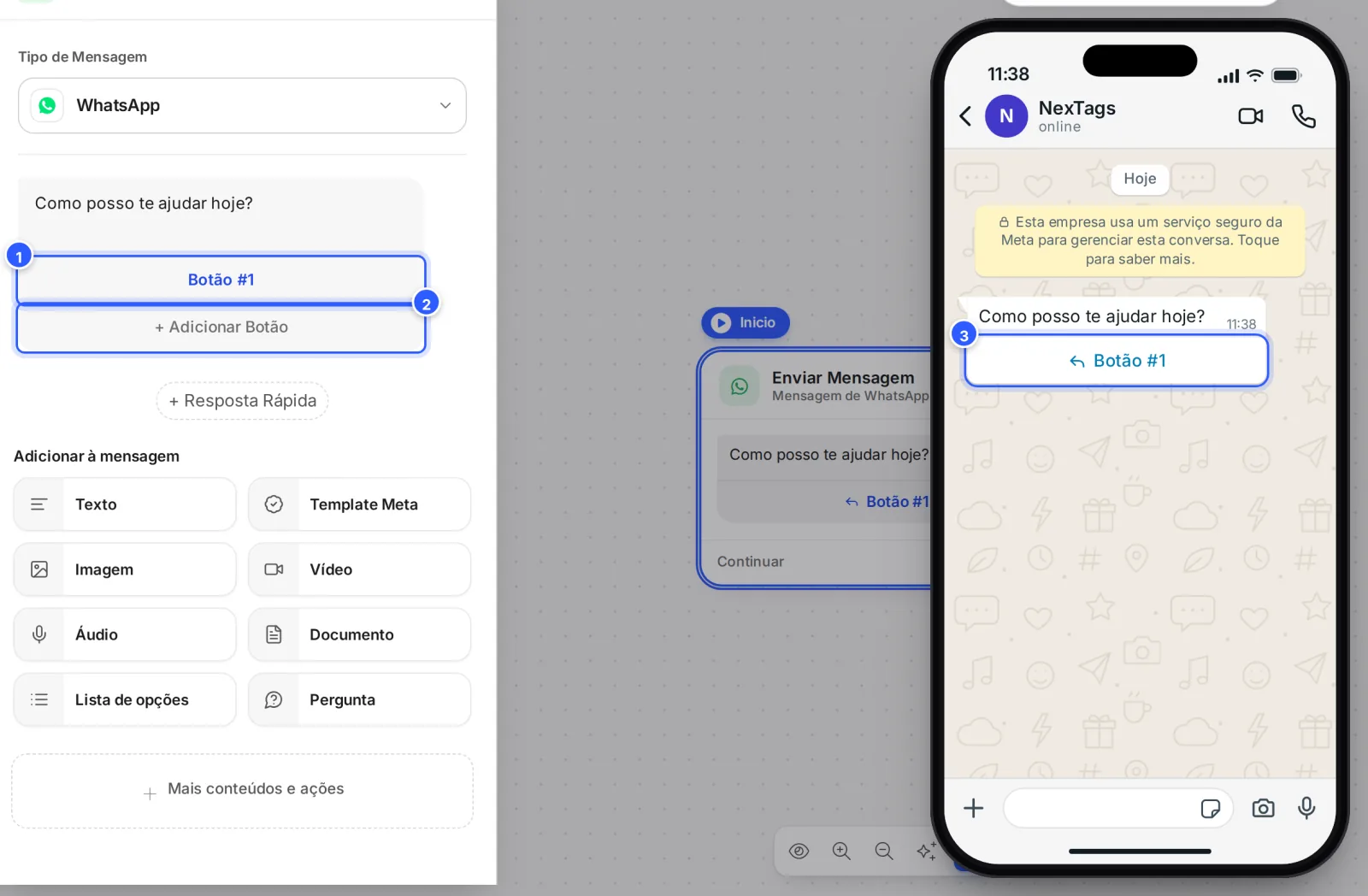
- O botão criado.
- + Adicionar Botão, para o segundo e o terceiro.
- O botão embaixo da mensagem, na prévia.
Passo 4: Escolha o que o botão faz
Clique no botão para abrir a janela Editar. Troque o nome em Rótulo do botão (até 20 caracteres) e escolha uma opção em Quando este botão é pressionado. Depois, clique em Salvar.
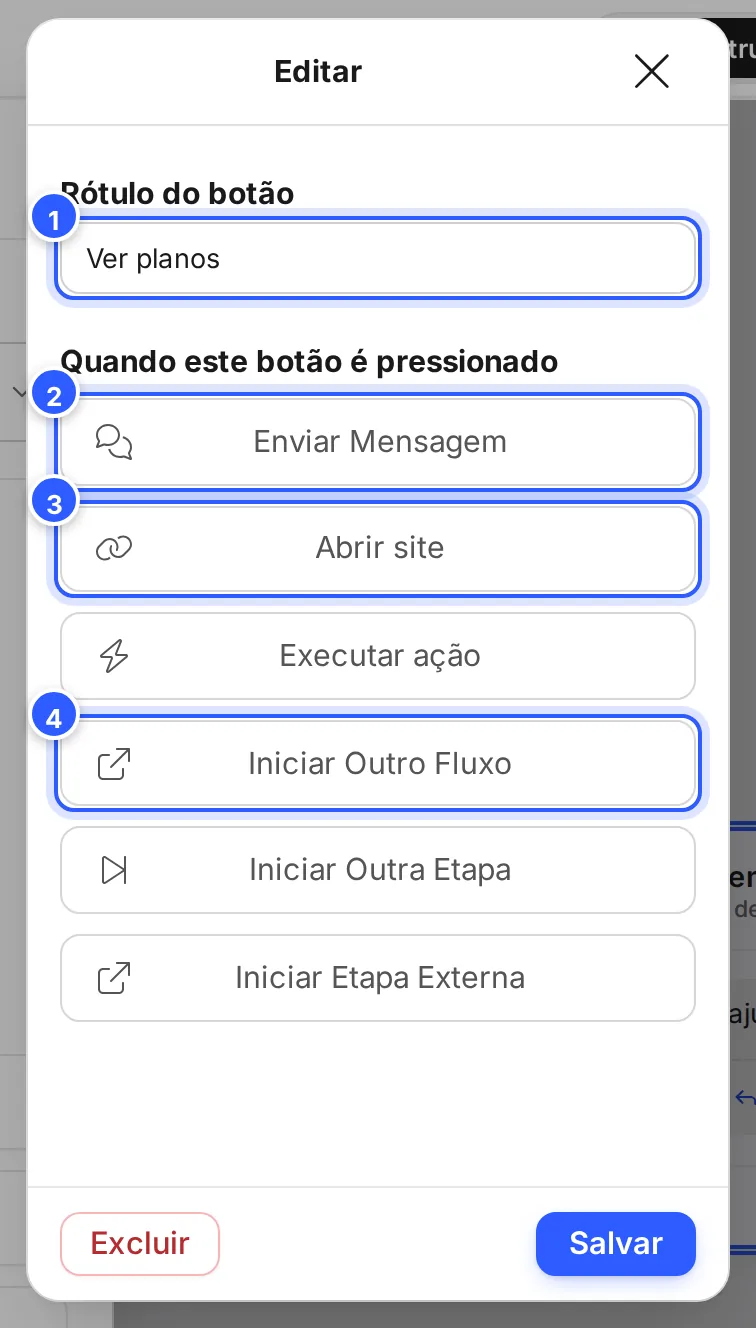
- Rótulo do botão: o texto que o contato vê no botão.
- Enviar Mensagem: cria uma etapa nova, já ligada ao botão, e abre essa etapa no painel para você escrever a resposta.
- Abrir site: abre um endereço da internet.
- Iniciar Outro Fluxo: leva o contato para outro fluxo. Veja Etapa Iniciar fluxo e Iniciar outra etapa.
As outras opções são Executar ação (roda ações, como pôr uma etiqueta), Iniciar Outra Etapa e Iniciar Etapa Externa (uma etapa de outro fluxo). Para tirar o botão, clique em Excluir.
Telefonar
A opção Telefonar (o botão liga para um número) aparece no Messenger, no Telegram e no webchat. No WhatsApp, no Instagram e no TikTok ela não existe.
Passo 5: Ligue cada botão a uma etapa
No quadro, cada botão ganha uma bolinha à direita. Arraste da bolinha até a etapa que deve responder. Quem escolheu Enviar Mensagem já sai com a ligação feita.
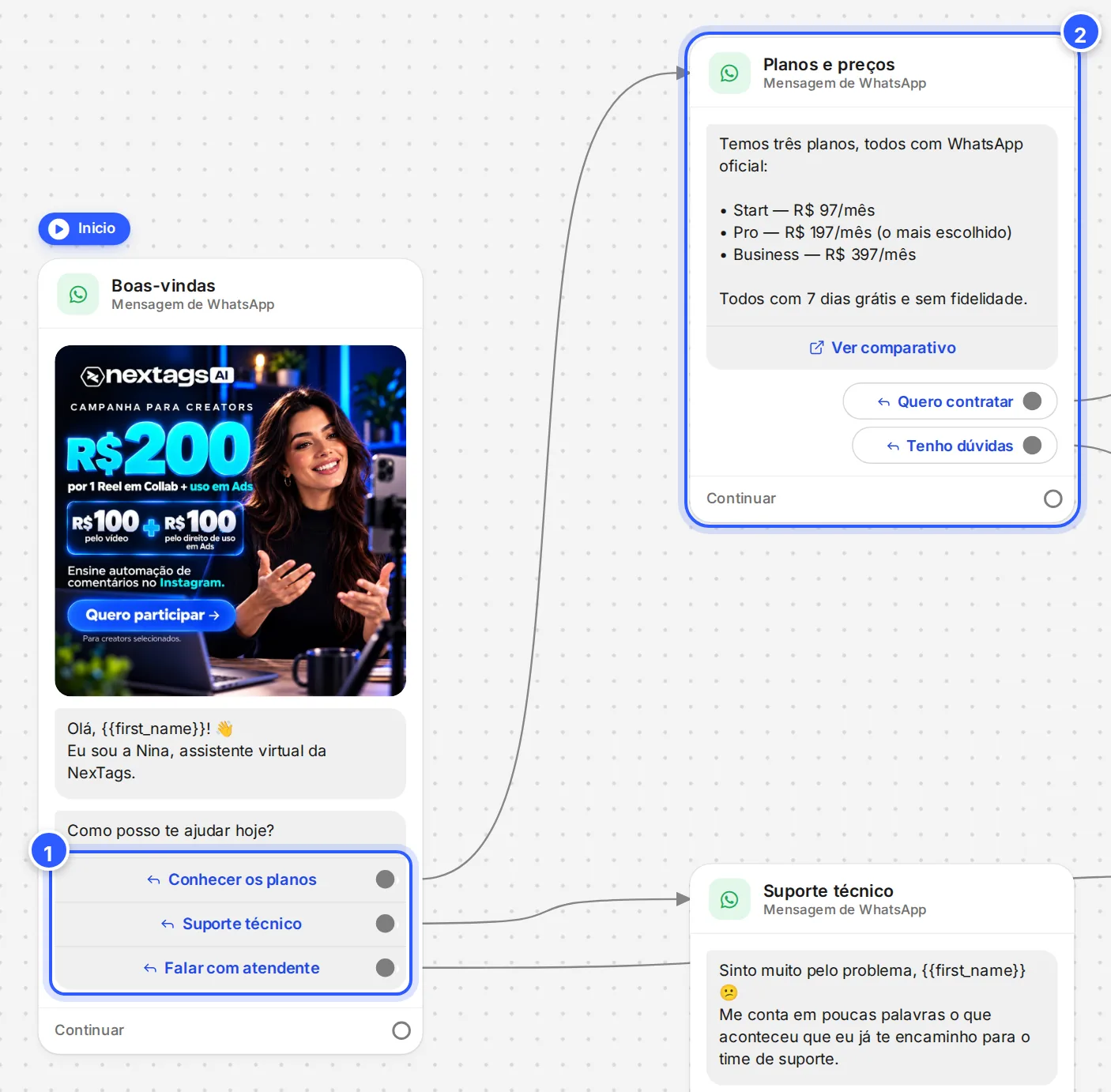
- Os botões da mensagem, cada um com a sua bolinha de saída.
- A etapa que responde ao primeiro botão.
Passo 6: Adicione respostas rápidas (opcional)
Clique em + Resposta Rápida, embaixo dos blocos. Ela nasce como Resposta Rápida #1; clique nela para trocar o nome e escolher o que faz, como nos botões. Cabem até 11 por etapa.
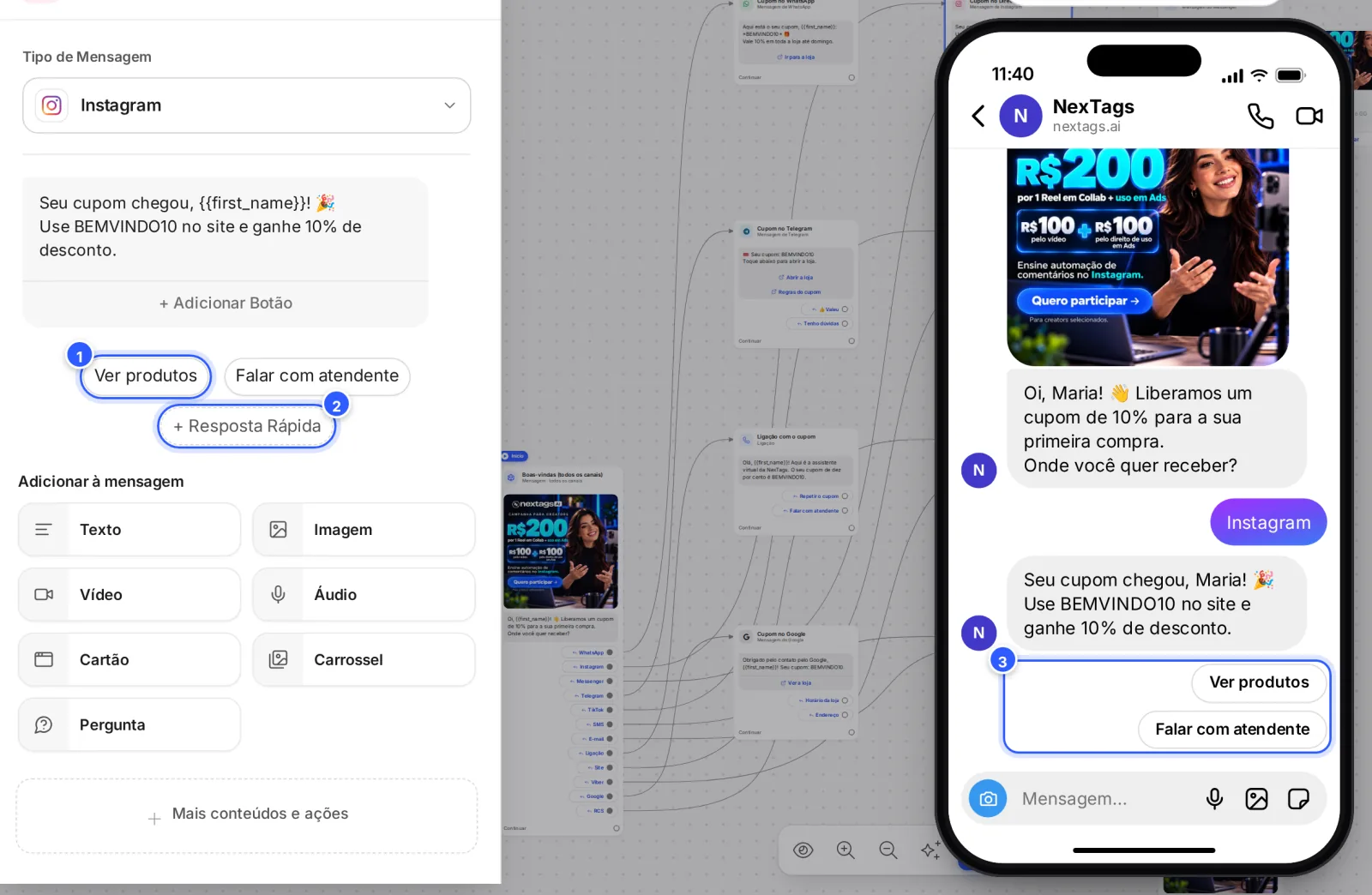
- Uma resposta rápida pronta.
- + Resposta Rápida, para criar a próxima.
- Na prévia do Instagram, as respostas rápidas aparecem embaixo da última mensagem, para o contato tocar.
A diferença para os botões: a resposta rápida fica embaixo da mensagem inteira e vale para a etapa toda. Nas respostas rápidas não há Abrir site nem Telefonar.
Pronto: como conferir
- Clique em Publicar, no topo do editor: o contato só recebe o que está publicado. Veja Rascunho, publicação e versões do fluxo.
- A prévia no celular mostra o texto e os botões como o contato vai ver. Toque num botão da prévia para seguir o fluxo.
- No quadro, nenhum botão fica sem ligação.
- Para receber a mensagem de verdade no seu celular, use Testar. Veja Testar o fluxo: link de rascunho e QR Code.
Se não funcionou
Apareceu "Por favor, verifique o botão" ao publicar
Algum botão ou resposta rápida não leva a lugar nenhum. O editor abre a etapa do problema: ligue o botão a uma etapa no quadro ou escolha o que ele faz em Quando este botão é pressionado.
O bloco ficou com um triângulo vermelho
O texto está vazio. Escreva a mensagem ou tire o bloco pelo ×, à direita dele.
A opção Telefonar não aparece
O canal da etapa não aceita esse botão (WhatsApp, Instagram e TikTok). Confira o Tipo de Mensagem ou use Abrir site com um link.
Em "Todos os canais", o ícone do WhatsApp sumiu do topo do painel
Na mensagem para todos os canais, os ícones no topo mostram quem vai receber. O WhatsApp sai da lista quando o texto tem um botão Telefonar ou mais de um botão com um deles de Abrir site. Deixe só um botão de link, ou crie uma etapa só para o WhatsApp.
Faça com a IA
Copie o pedido e cole no ChatGPT ou no Claude.
Estou montando um fluxo na NexTags. Leia este tutorial: https://help.nextags.com.br/tutoriais/fluxos/texto-e-botoes.md
Escreva a mensagem de boas-vindas do meu negócio com até 640 caracteres e sugira três botões de até 20 caracteres cada, dizendo para qual etapa cada botão deve levar. Meu negócio: [descreva o que você vende e o que os clientes mais perguntam]. Canal: [WhatsApp, Instagram ou outro].
Enviar pela API
Para mandar um texto a um contato a partir do seu sistema, use Enviar texto.
Relacionados
Este conteúdo ajudou?
Obrigado! Sua resposta ajuda a melhorar a central.