

Ficar disponível ou indisponível
Avise a equipe se você está atendendo agora: Disponível ou Indisponível, no topo da Caixa de Entrada.
Resposta rápida
No topo da Caixa de Entrada, à direita, clique em Disponível para ficar Indisponível, e clique de novo para voltar.
Antes de começar
- A Caixa de Entrada aberta.
Passo a passo

Pronto: como conferir
- O topo mostra Disponível, com o ponto verde, ou Indisponível, com o ponto cinza.
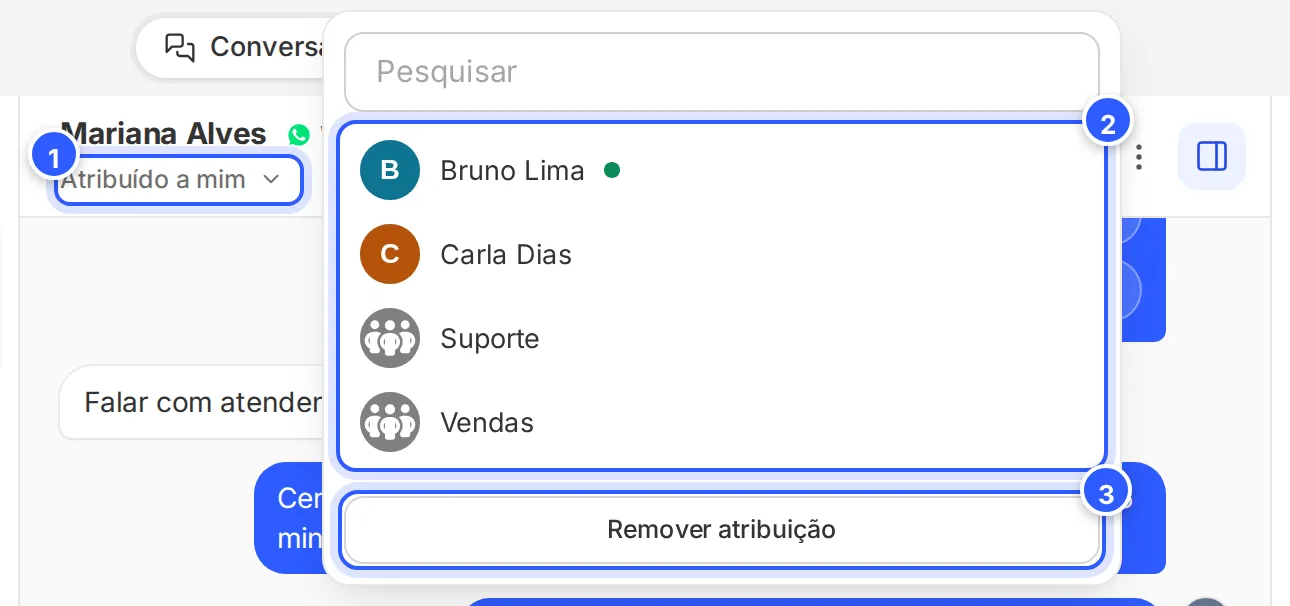
- Quando alguém vai atribuir uma conversa, a bolinha verde ao lado do seu nome mostra que você está disponível.
Se não funcionou
Não vejo Disponível no topo
A disponibilidade fica no topo da Caixa de Entrada. Abra a Caixa de Entrada pelo menu.
Faça com a IA
Copie o pedido e cole no ChatGPT ou no Claude.
Minha equipe atende pela Caixa de Entrada da NexTags em turnos. Leia este tutorial: https://help.nextags.com.br/tutoriais/caixa-de-entrada/disponivel-ou-indisponivel.md
Escreva uma regra curta para a equipe sobre quando ficar Disponível ou Indisponível (início e fim do turno, almoço, reuniões) e o que fazer com as conversas abertas antes de ficar indisponível.
Relacionados
Este conteúdo ajudou?
Obrigado! Sua resposta ajuda a melhorar a central.