

Comentários, anexos e campos do pipeline
Registre o andamento da oportunidade com comentários e anexos e crie campos próprios do pipeline, como origem do lead ou forma de pagamento.
Resposta rápida
Abra a oportunidade e clique em Adicionar Comentário; os arquivos vão em Anexos › Upload. Os campos próprios do pipeline se criam nas definições, em Campo Personalizados › Adicionar, e se preenchem na oportunidade aberta.
Antes de começar
- Uma oportunidade criada. Veja Oportunidades e tickets.
- Para criar campos do pipeline, a permissão Definições. Veja Permissões e definições do pipeline.
Passo a passo
Passo 1: Abra a oportunidade e desça até o fim
Clique no cartão, no quadro, e role a oportunidade até o fim.
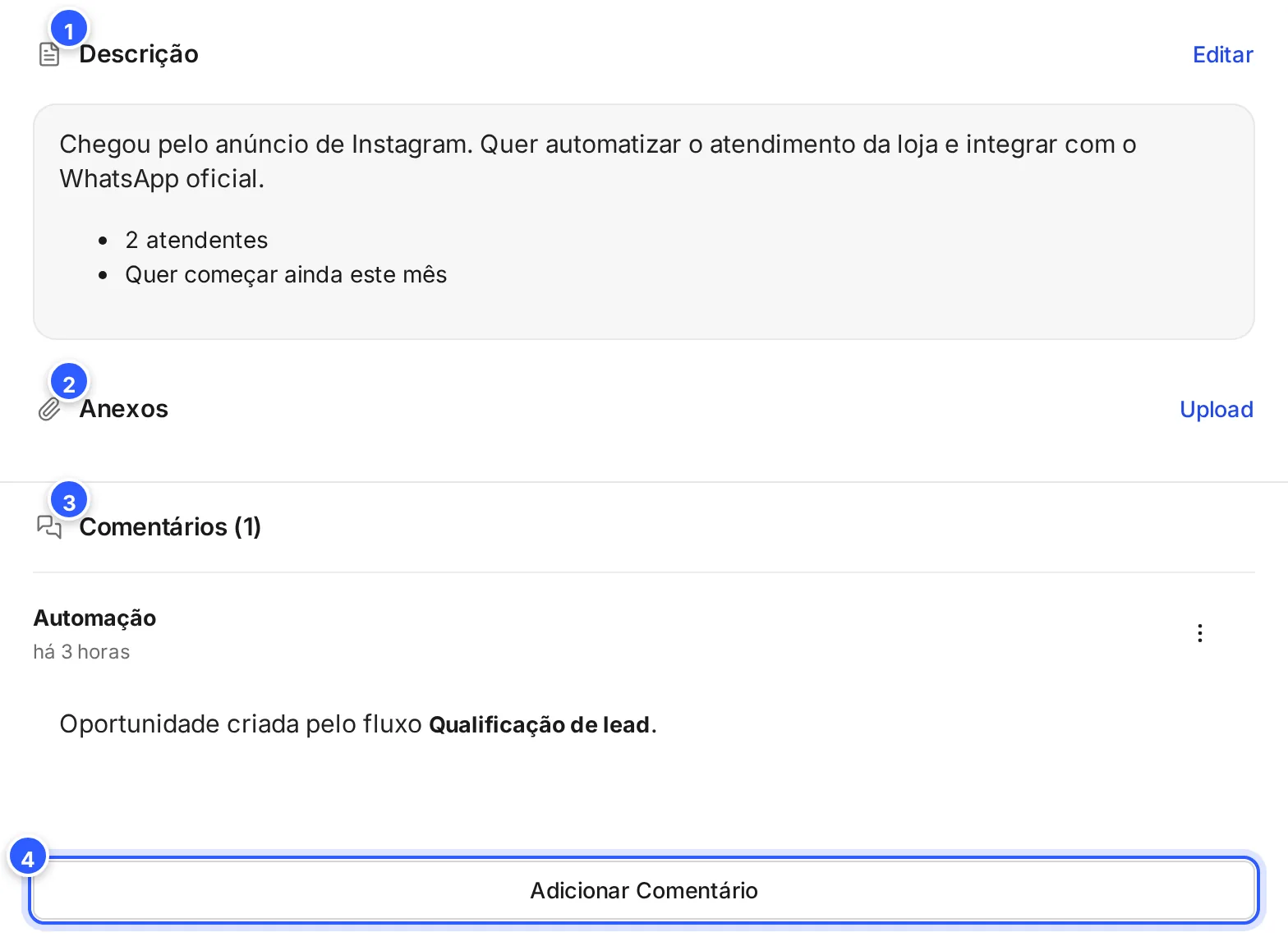
- Descrição: o resumo da oportunidade. Editar muda o texto.
- Anexos: os arquivos da oportunidade. Upload envia um arquivo do computador, de até 25 MB.
- Comentários: o que a equipe registrou, com quem escreveu e quando.
- Adicionar Comentário: abre o campo para escrever.
Passo 2: Escreva o comentário
Clique em Adicionar Comentário, escreva e clique em Salvar. Para aproveitar e mudar o estado, a prioridade ou a etapa, abra Alterar outros campos do item antes de salvar.
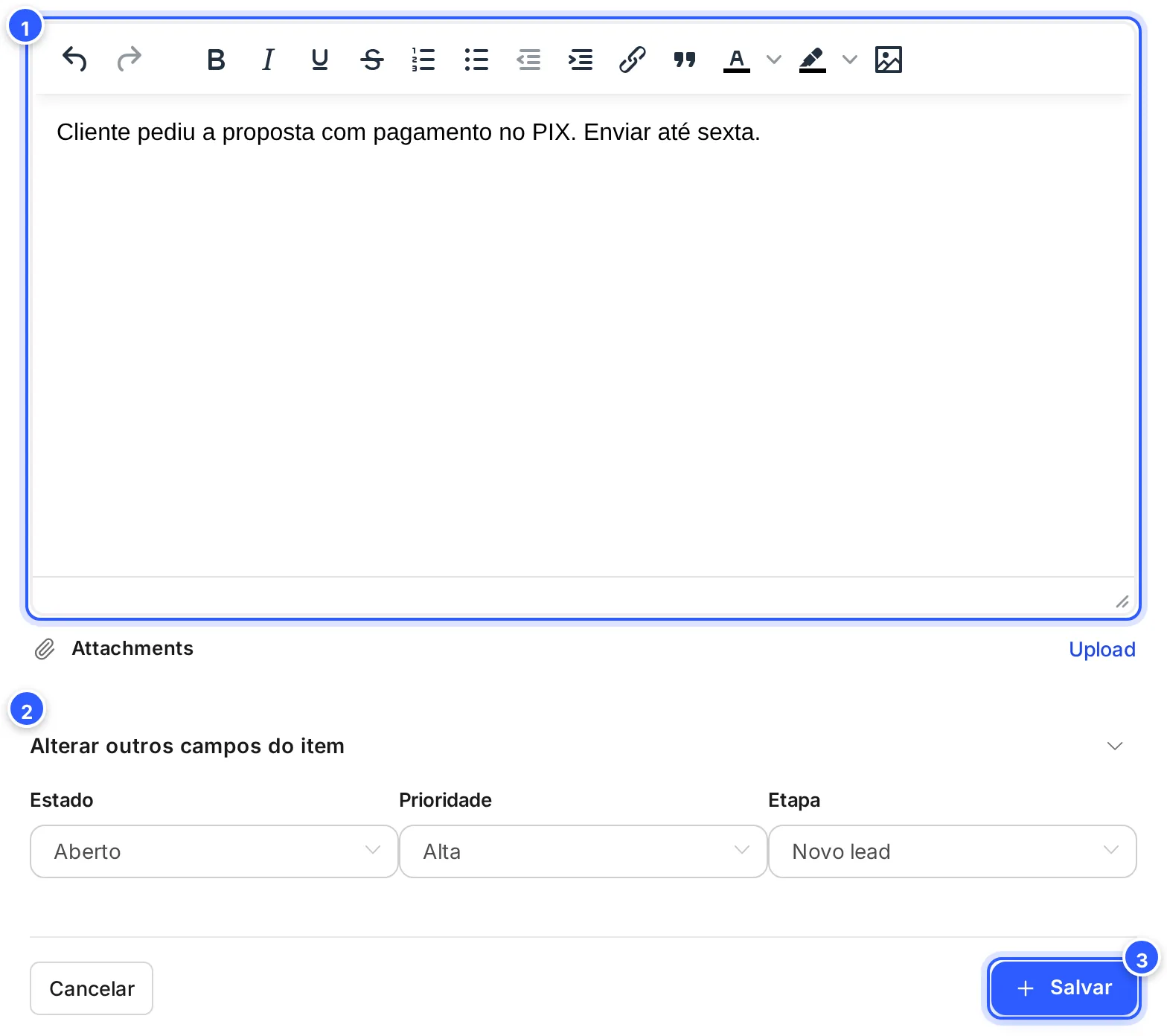
- O texto, com negrito, listas, links e imagens. Embaixo, Attachments › Upload anexa um arquivo ao comentário.
- Alterar outros campos do item: Estado, Prioridade e Etapa, mudados junto com o comentário.
- Salvar: publica o comentário. Cancelar desiste.
Passo 4: Crie os campos do pipeline
Clique na engrenagem, no alto do quadro, e abra Campo Personalizados. A tabela mostra os campos que o pipeline já tem.
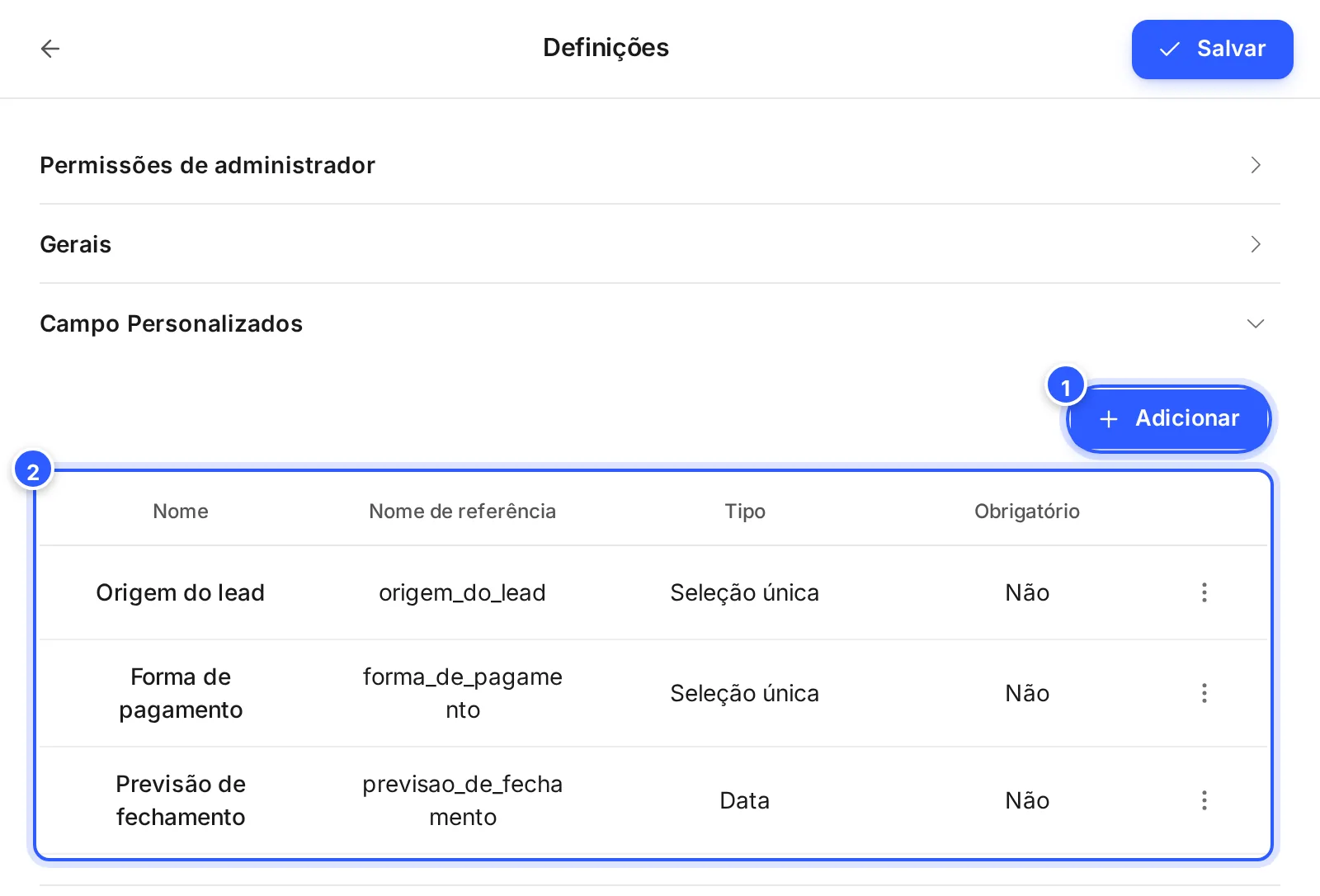
- Adicionar: cria um campo.
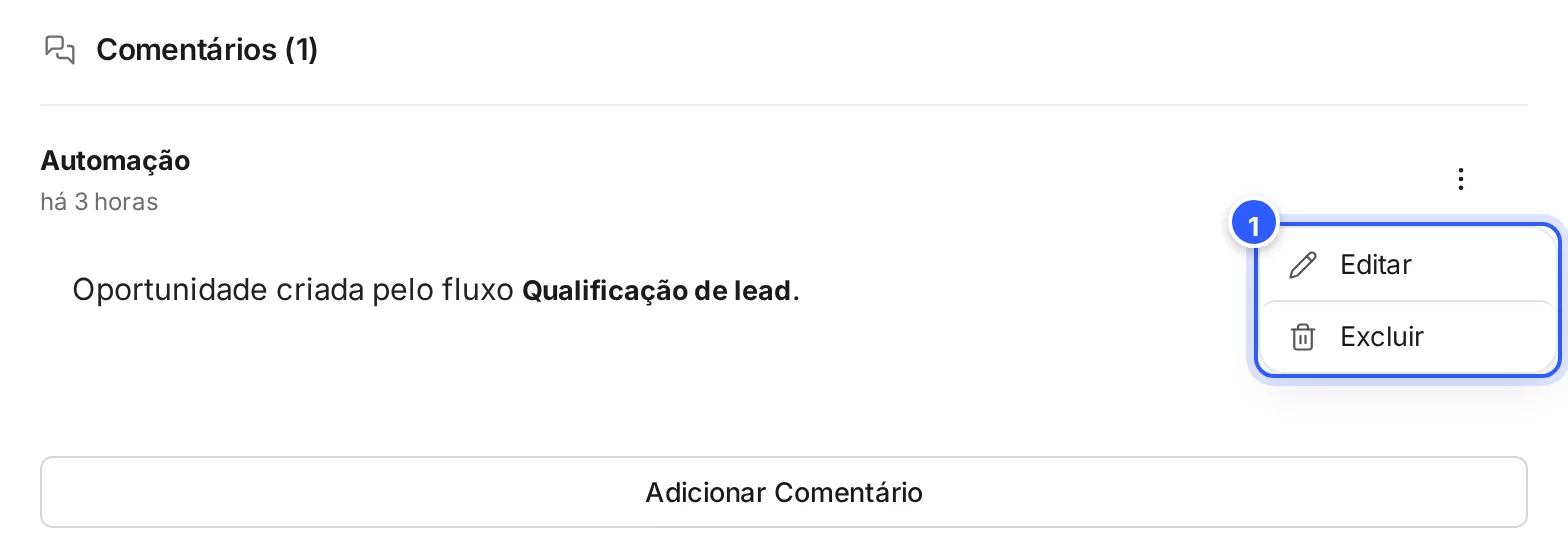
- Os campos, com Nome, Nome de referência, Tipo e se é Obrigatório. Os três pontos de cada um têm Editar e Excluir.
Passo 5: Dê nome e tipo ao campo
Em Adicionar, escreva o Nome e escolha o Tipo: Texto, Número, Data, Data e hora, Verdadeiro/Falso, Seleção única ou Seleção múltipla. Nas seleções, escreva as Opções (pelo menos duas). Clique em Continuar: o campo é criado na hora.
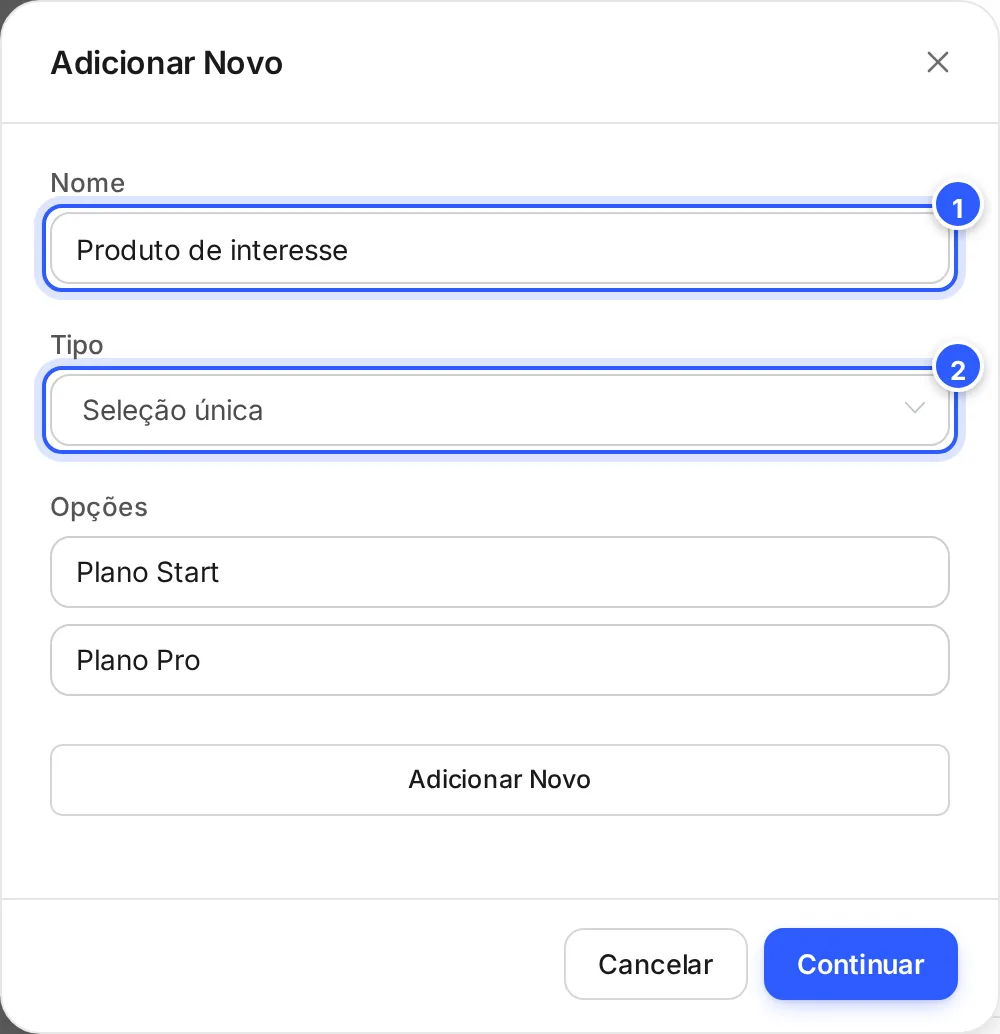
- Nome: como o campo aparece na oportunidade.
- Tipo: o que o campo guarda. Com Seleção única, aparecem as Opções e o Adicionar Novo, que cria mais uma.
Para tornar o campo obrigatório, abra Editar nos três pontos dele, depois de criado, e escolha Sim em Obrigatório.
Pronto: como conferir
- O comentário aparece em Comentários, e o número ao lado do título aumenta. No quadro, o cartão mostra o total de comentários.
- O arquivo aparece em Anexos.
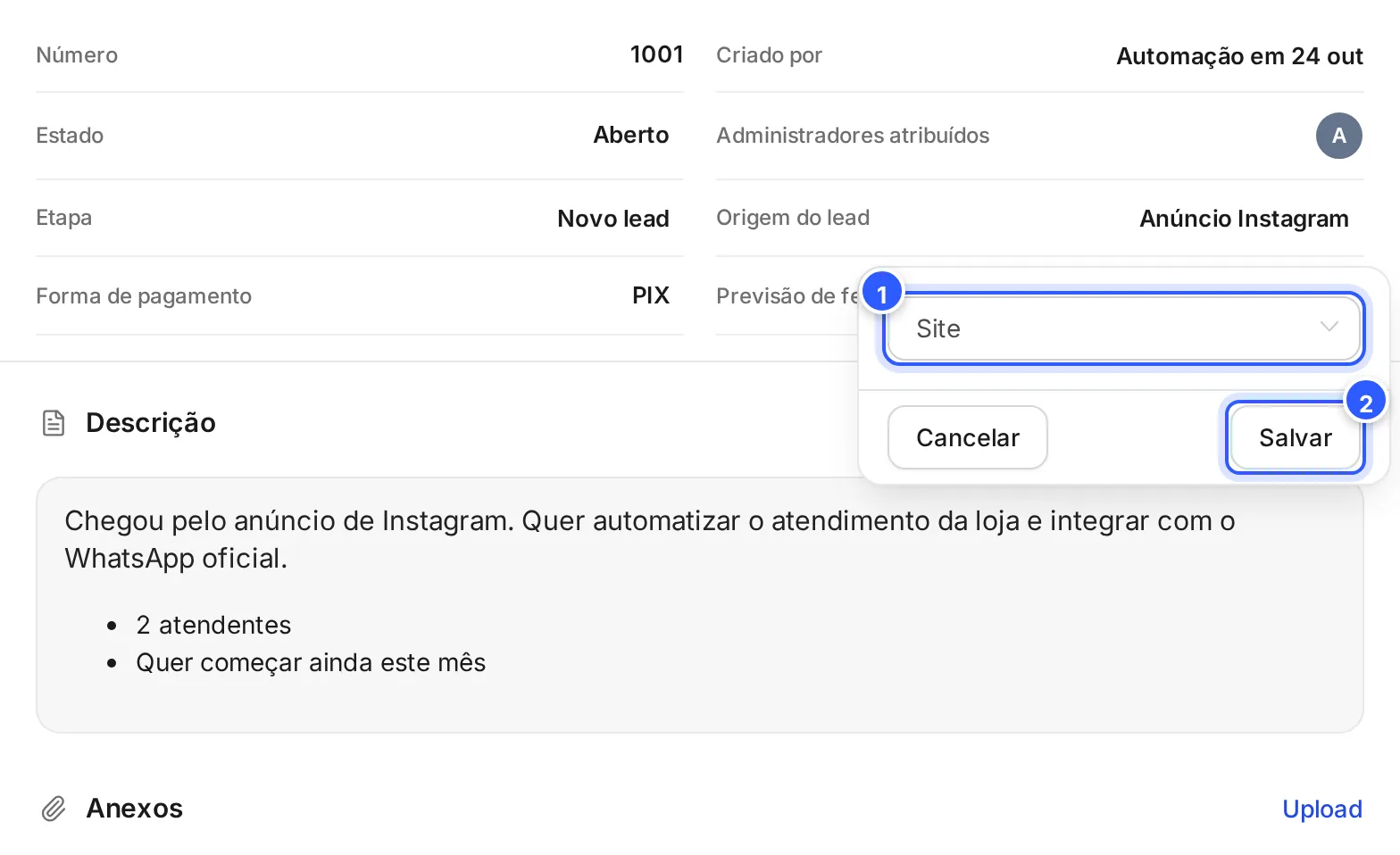
- O campo novo aparece na oportunidade e no formulário de Adicionar Oportunidade, e vira filtro em Filtrar.
Se não funcionou
Apareceu "Por favor, preencha todos os campos obrigatórios"
Um campo do pipeline está como obrigatório. Preencha o campo ou, em Editar, mude Obrigatório para Não.
Faça com a IA
Copie o pedido e cole no ChatGPT ou no Claude.
Uso um pipeline da NexTags. Leia este tutorial: https://help.nextags.com.br/tutoriais/pipelines/comentarios-e-anexos.md
Sugira de 3 a 6 campos do pipeline para o meu negócio, com o tipo de cada um (Texto, Número, Data, Seleção única…) e as opções das seleções. Meu negócio: [descreva]. O que a equipe precisa saber de cada negociação: [liste].
Comentários e campos pela API
Por outro sistema: Comentar na oportunidade e Listar campos do pipeline. O Nome de referência do pipeline, nas definições, leva os dados da última oportunidade atualizada para mensagens e fluxos, como {{pipelines.<nome de referência>.status}}.
Relacionados
Este conteúdo ajudou?
Obrigado! Sua resposta ajuda a melhorar a central.