

Administradores e permissões
Convide pessoas para a conta, escolha o que cada uma acessa e mude ou tire o acesso depois, em Configurações › Administradores.
Resposta rápida
Em Configurações › Administradores, clique em Configurações, no item Administradores. Adicionar cria o convite com as permissões. Para mudar o acesso de alguém, clique nos três pontos da linha da pessoa e em Editar.
Antes de começar
- Acesso às Configurações da conta. Quem é Super Administrador tem.
- Para convidar: a pessoa entra na NexTags com Facebook, Google, Microsoft ou e-mail. Veja Convidar a equipe.
Passo a passo
Passo 1: Abra Administradores
No pé do menu, clique em Configurações e abra a aba Administradores. No item Administradores, clique em Configurações.
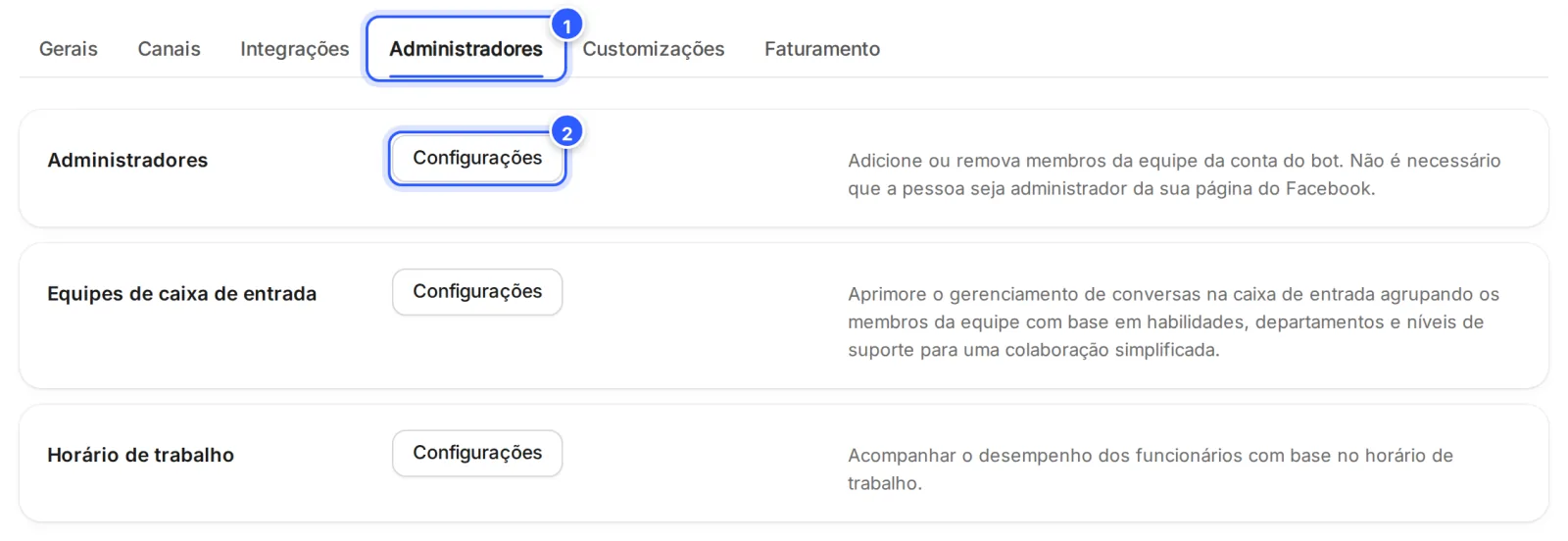
- A aba Administradores.
- Configurações, no item Administradores: abre a lista da equipe.
Na mesma aba ficam as Equipes de caixa de entrada e o Horário de trabalho. Veja Equipes de caixa de entrada e Horário de trabalho e mensagem fora do horário.
Passo 2: Leia a lista
Cada linha é uma pessoa da equipe. As colunas Contatos, Análise, Fluxos e Definições mostram o acesso dela a cada área. Definições é o acesso às Configurações, que só o Super Administrador tem.
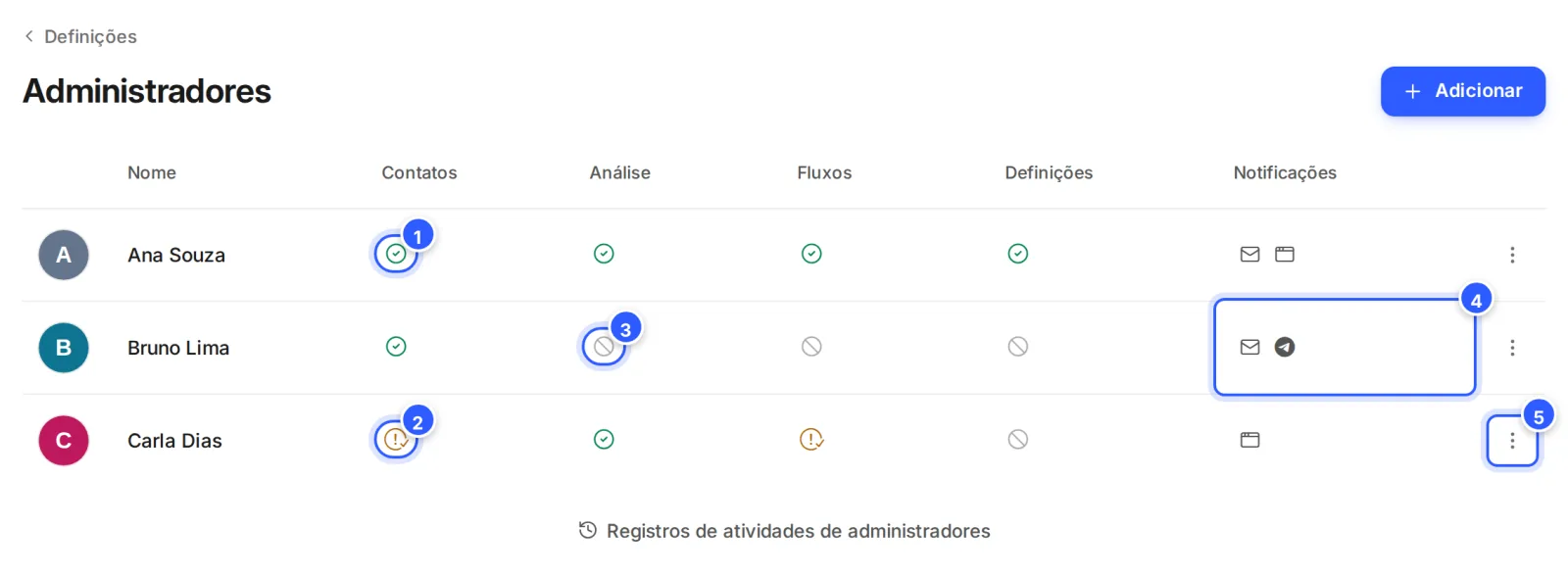
- O visto verde: acesso total à área.
- O ícone amarelo: acesso parcial, como só as conversas atribuídas, em Contatos, ou só alguns fluxos, em Fluxos.
- O círculo cortado: sem acesso.
- Notificações: os canais por onde a pessoa recebe avisos, como e-mail e Telegram. Desativado quando ela não recebe nenhum. Veja Notificações dos administradores.
- Os três pontos: Editar e Excluir.
Passo 3: Convide uma pessoa
Clique em Adicionar, no alto. Na janela Adicionar Novo, desmarque Super Administrador para escolher as áreas, uma a uma, e clique em Continuar. Copie o link e envie para a pessoa.
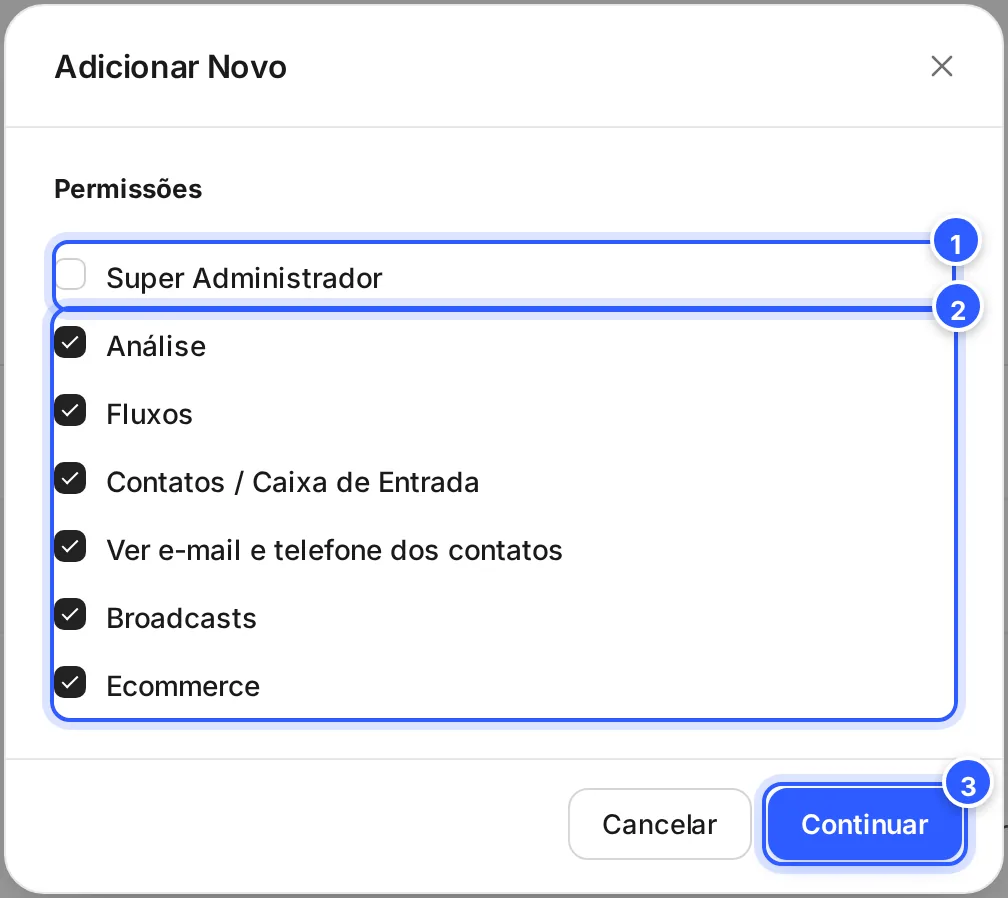
- Super Administrador: acesso a tudo, inclusive às Configurações.
- As áreas: Análise (o Dashboard), Fluxos, Contatos / Caixa de Entrada, Ver e-mail e telefone dos contatos, Broadcasts e Ecommerce.
- Continuar: cria o link do convite.
O passo a passo do convite está em Convidar a equipe.
Passo 4: Abra a pessoa para mudar o acesso
Na linha da pessoa, clique nos três pontos (1) e em Editar (2).
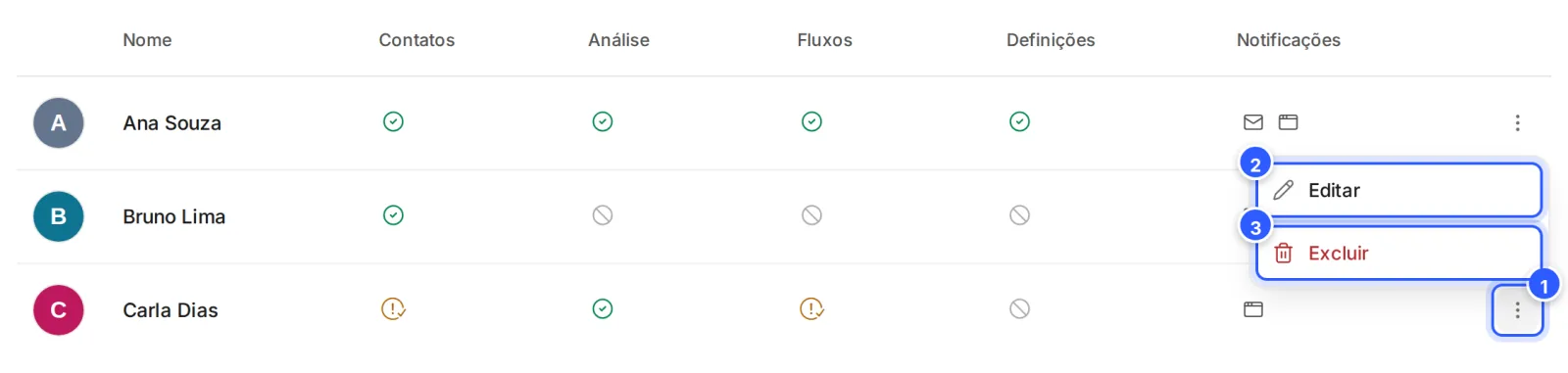
- Os três pontos da linha.
- Editar: abre as permissões, as opções da Caixa de Entrada e as notificações da pessoa.
- Excluir: tira a pessoa da conta. Veja Tirar alguém da equipe.
Passo 5: Escolha as permissões e salve
Em Permissões, ligue ou desligue cada área. Depois, desça até o fim da janela e clique em Salvar.
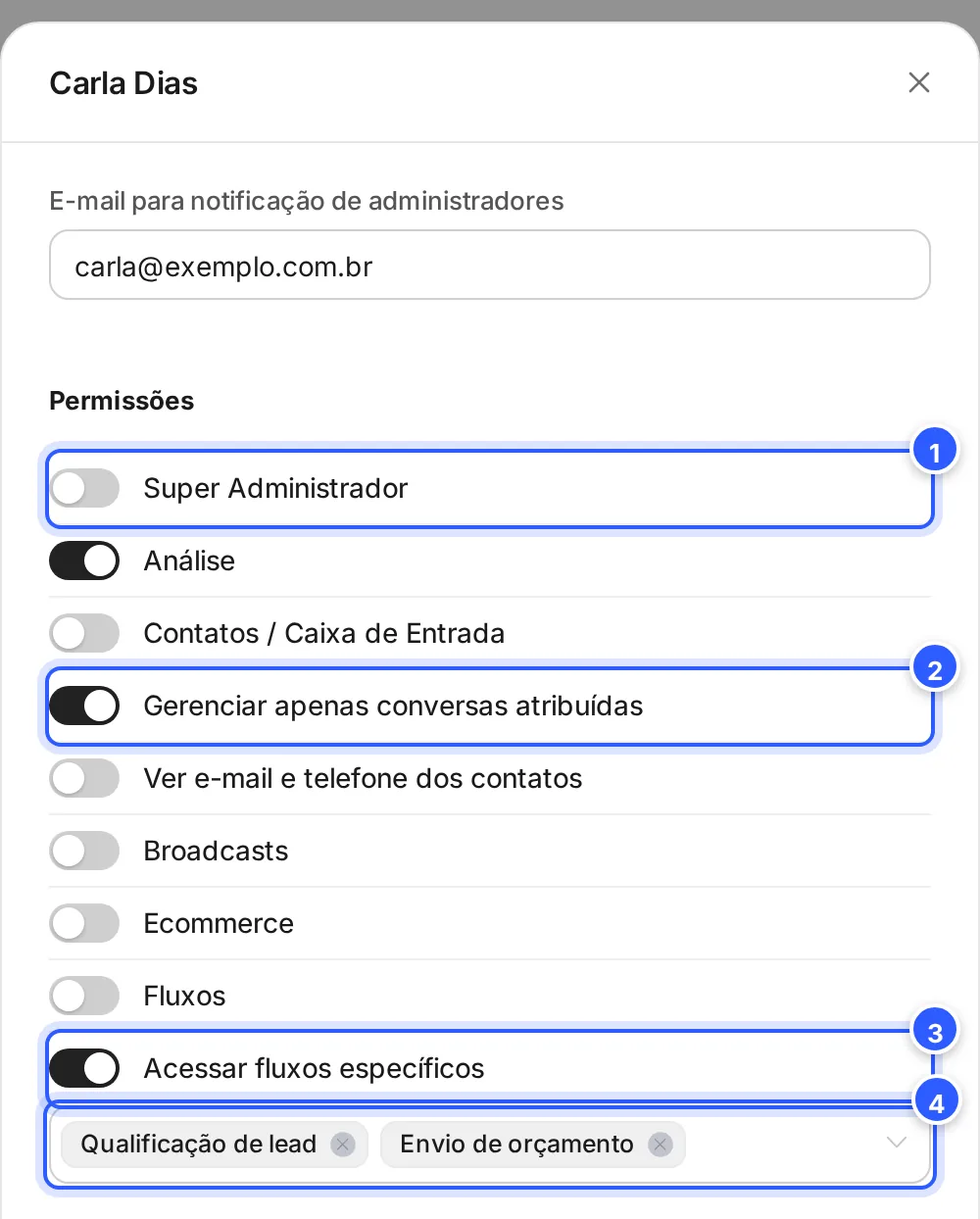
- Super Administrador: acesso a tudo. Ligado, as outras opções somem.
- Gerenciar apenas conversas atribuídas: aparece com Contatos / Caixa de Entrada desligado. A pessoa só vê as conversas atribuídas a ela ou às equipes dela. Veja Atendente que vê só as conversas atribuídas.
- Acessar fluxos específicos: aparece com Fluxos desligado. A pessoa só abre os fluxos escolhidos.
- Os fluxos que a pessoa pode abrir.
Acessar fluxos específicos só existe nesta janela: no convite, a escolha é entre todos os fluxos ou nenhum.
Tirar alguém da equipe
Nos três pontos da linha da pessoa, clique em Excluir. A NexTags avisa: Um item será excluído. Você não pode desfazer esta ação. Clique em Excluir para confirmar. A pessoa perde o acesso à conta.
A conta precisa ter pelo menos um administrador. Para sair você mesmo de uma conta, use Sair da conta, em Meu Perfil. Veja Meu perfil, contas de login e notificações.
Pronto: como conferir
- Depois de salvar, a página recarrega e a linha da pessoa mostra os ícones novos.
- Entrando com o usuário dela, o menu mostra só as áreas liberadas.
Se não funcionou
A pessoa não vê uma área do menu
Ela não tem acesso a essa área. Abra a pessoa em Editar, ligue a área e clique em Salvar.
Gerenciar apenas conversas atribuídas não aparece
Ela só aparece com Contatos / Caixa de Entrada desligado e Super Administrador desligado.
Apareceu "Your bot must have at least one admin."
A pessoa é o último administrador da conta. Convide outra pessoa antes de tirar essa.
Apareceu "You don't have permission to delete this admin"
O seu usuário não pode tirar essa pessoa da conta. Peça a um Super Administrador.
Faça com a IA
Copie o pedido e cole no ChatGPT ou no Claude.
Vou organizar os acessos da minha equipe na NexTags. Leia este tutorial: https://help.nextags.com.br/tutoriais/configuracoes/administradores-e-permissoes.md
Minha equipe: [quem são as pessoas e o que cada uma faz]. Diga, para cada pessoa, quais permissões ligar e quais deixar desligadas, e quem deve ser Super Administrador.
Pela API
A lista de administradores e de equipes também sai pela API: Listar administradores e Listar equipes.
Relacionados
Este conteúdo ajudou?
Obrigado! Sua resposta ajuda a melhorar a central.