

Múltipla escolha, texto livre e pular
Faça uma pergunta com até 10 opções, aceite texto livre se quiser, deixe o contato pular e leve cada opção para uma etapa diferente do fluxo.
Resposta rápida
Na janela Adquirir Dados, escolha o Tipo de resposta Múltipla escolha, digite cada opção e tecle Enter. Ligue Permitir entrada de texto livre para aceitar respostas escritas e configure o pular embaixo. No quadro, cada opção ganha a sua saída para ligar a uma etapa.
Antes de começar
- Uma pergunta (Adquirir Dados) no fluxo. Veja Adquirir Dados: perguntar e salvar a resposta.
- Um campo de texto (ou de seleção) para guardar a escolha. Veja Criar campos personalizados.
Passo a passo
Passo 1: Escreva as opções
Na pergunta, clique em Editar. Em Tipo de resposta, escolha Múltipla escolha. No campo Digite uma opção e pressione a tecla Enter, escreva cada opção e tecle Enter. Escolha o campo que guarda a resposta.
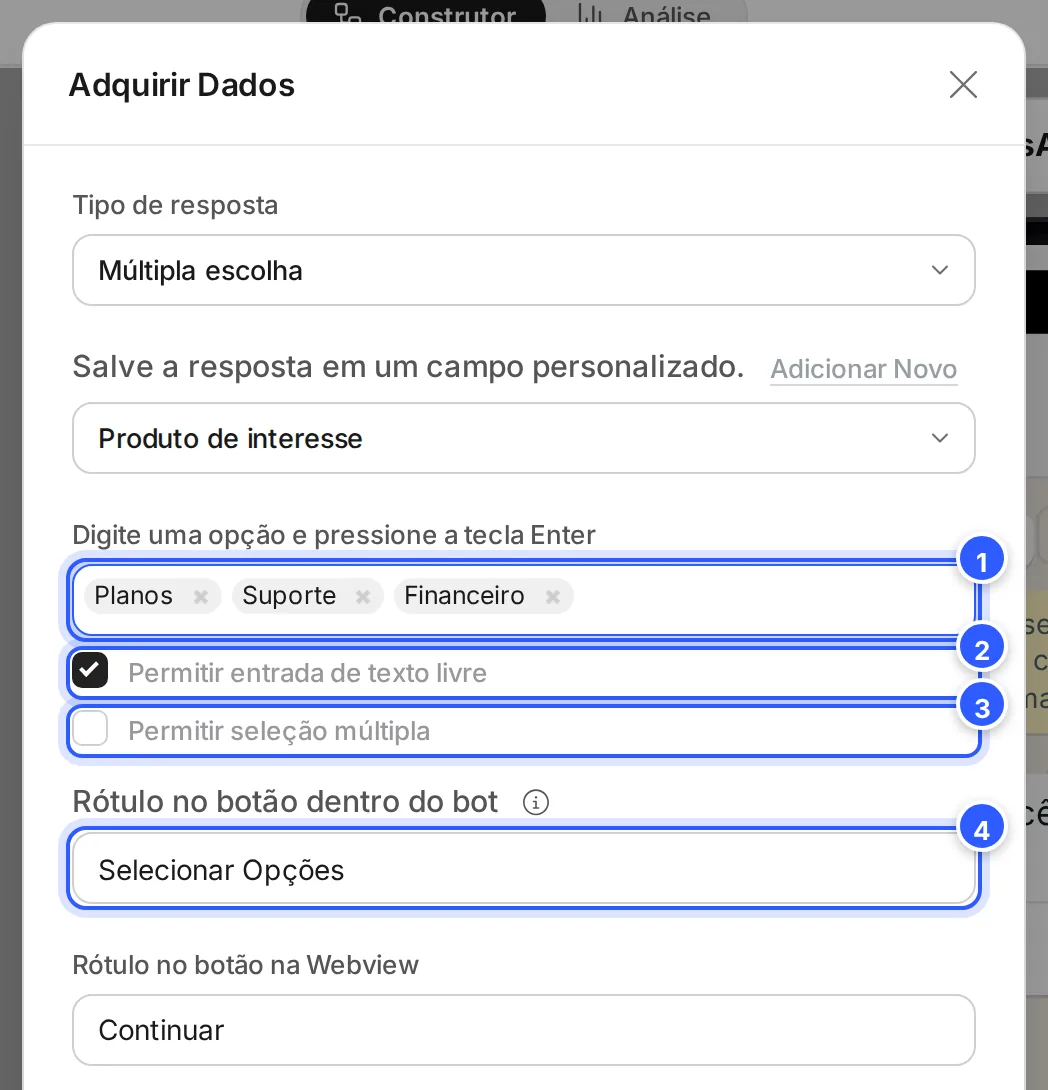
- As opções: até 10. O × de cada uma apaga a opção.
- Permitir entrada de texto livre: aceita também uma resposta escrita, fora das opções.
- Permitir seleção múltipla: o contato pode marcar mais de uma opção.
- Rótulo no botão dentro do bot: o texto do botão que mostra as opções (vem Selecionar Opções; até 20 caracteres).
Embaixo fica o Rótulo no botão na Webview (vem Continuar). A dica do rótulo avisa: com uma opção de mais de 20 caracteres ou com a seleção múltipla ligada, a pergunta passa a funcionar numa Webview (uma página que abre por cima da conversa).
Passo 2: Decida o que acontece se o contato não responder
Desça até o fim da janela.
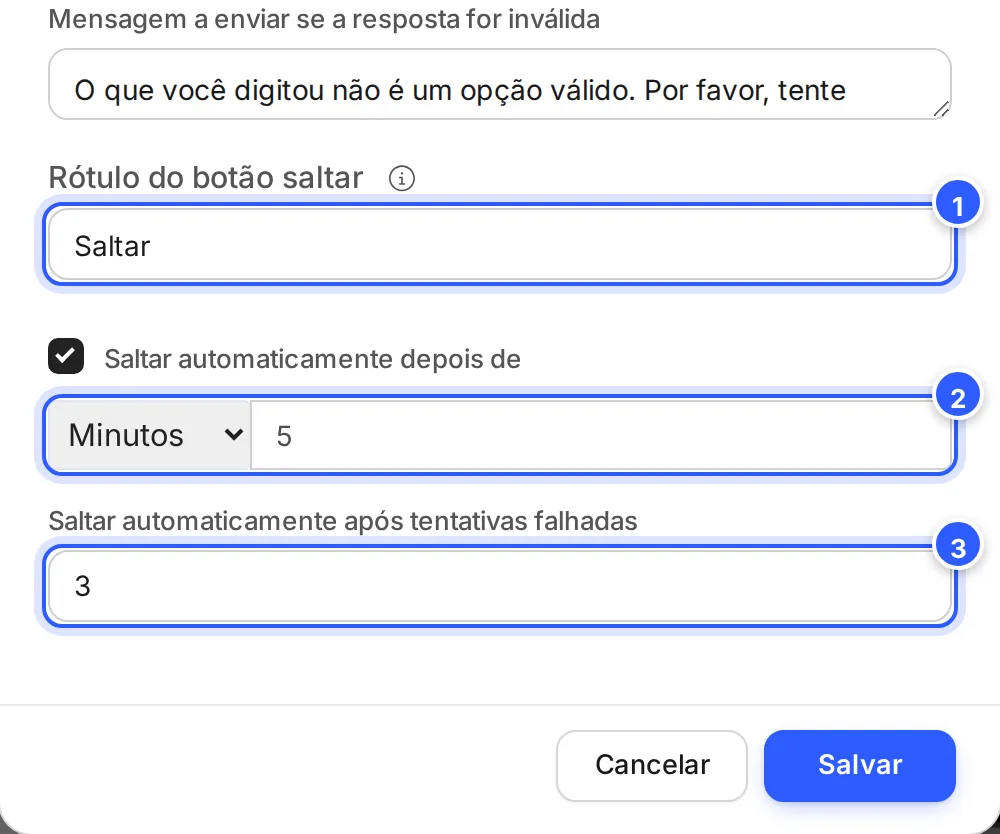
- Rótulo do botão saltar: o botão para pular a pergunta (vem Saltar). Apague o texto para obrigar a resposta.
- Saltar automaticamente depois de: ligue e escolha o tempo (Segundos, Minutos ou Horas). Passado esse tempo sem resposta, o fluxo segue pelo caminho de pular.
- Saltar automaticamente após tentativas falhadas: quantas respostas inválidas o fluxo aceita antes de pular (vem 3).
Clique em Salvar.
Passo 3: Ligue cada opção a uma etapa
No quadro, a pergunta mostra uma saída para cada opção. Arraste de cada uma até a etapa que responde àquela escolha.
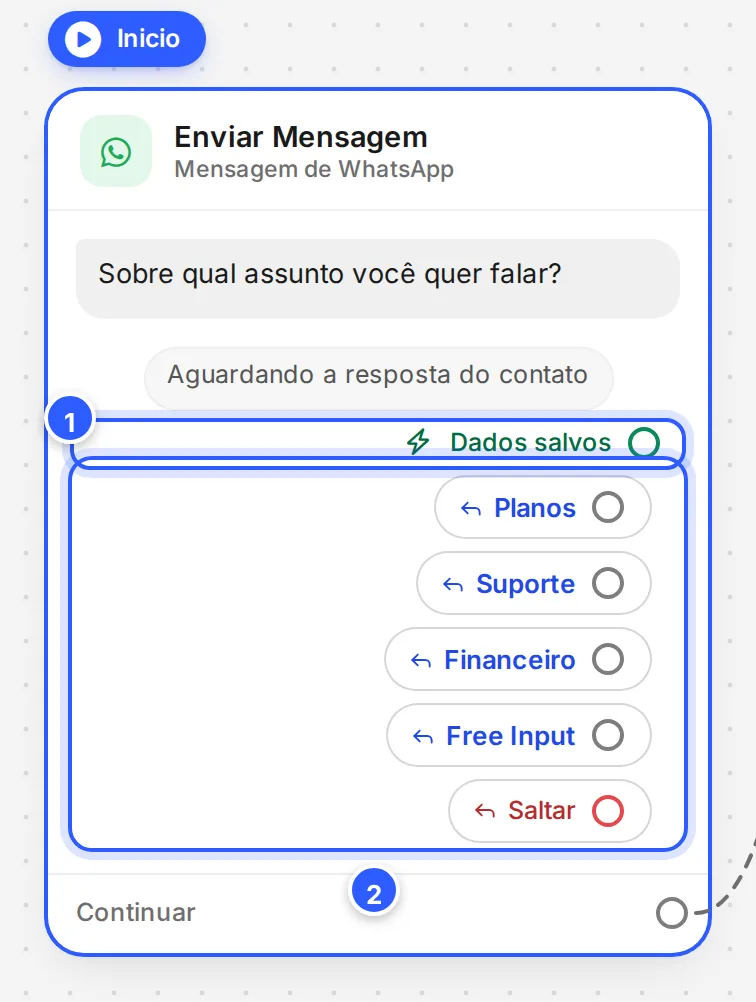
- Dados salvos: a saída de quando a resposta é salva no campo.
- As saídas das opções, a do texto livre (aparece como Free Input) e a vermelha do pular (com o nome do botão, como Saltar).
Pronto: como conferir
- Na prévia do WhatsApp, as opções aparecem como botões da pergunta (com mais de três, num botão que abre a lista). Nos outros canais, como opções para tocar embaixo da mensagem.
- No quadro, cada opção que precisa de um caminho próprio está ligada.
- Clique em Publicar e use Testar para escolher uma opção no seu celular e conferir o campo no contato. Veja Testar o fluxo: link de rascunho e QR Code.
Se não funcionou
Apareceu "Adicione pelo menos 1 item."
A múltipla escolha está sem opções. Escreva pelo menos uma e tecle Enter para ela virar uma etiqueta no campo.
Não consigo pôr mais opções
O limite é 10. Para mais escolhas, divida em duas perguntas ou use a lista do WhatsApp. Veja Lista de opções.
O fluxo ficou parado esperando a resposta
Ligue Saltar automaticamente depois de ou deixe um Rótulo do botão saltar, e ligue a saída vermelha do pular a uma etapa.
A saída aparece como "Skipped"
O pular automático está ligado e o Rótulo do botão saltar está vazio. É a mesma saída de pular: ligue-a à etapa de quem não respondeu.
Faça com a IA
Copie o pedido e cole no ChatGPT ou no Claude.
Estou montando uma pergunta de múltipla escolha num fluxo da NexTags. Leia este tutorial: https://help.nextags.com.br/tutoriais/fluxos/multipla-escolha.md
Escreva a pergunta e até 10 opções curtas (de preferência com até 20 caracteres) para este objetivo: [ex.: entender o interesse do lead, pesquisa de satisfação de 1 a 5, escolher o horário]. Diga também o que fazer com quem não responde.
Relacionados
Este conteúdo ajudou?
Obrigado! Sua resposta ajuda a melhorar a central.